虚拟机添加账户失败,多半不是虚拟机本身坏了,而是权限、磁盘、PAM策略、云平台IAM或组策略中某一环被卡住;先保留root或管理员会话,再按报错逐层排查,通常能快速定位。
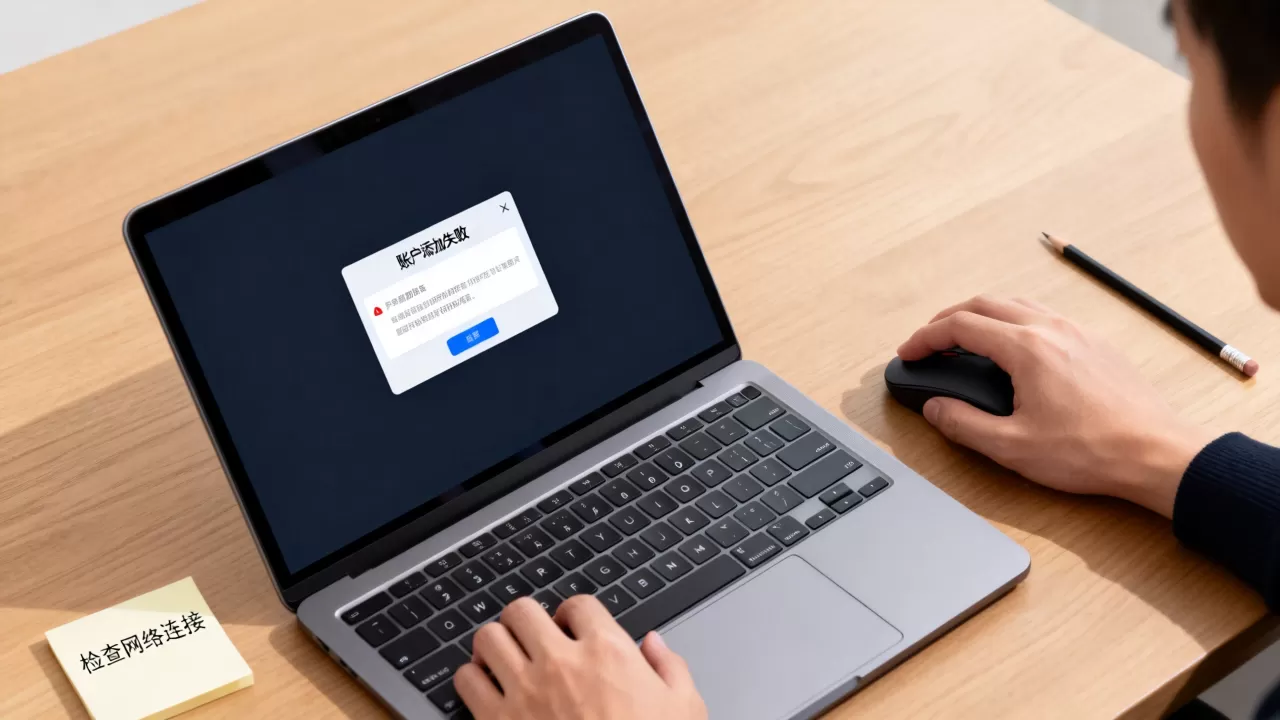
虚拟机添加账户失败怎么办?先看报错再动手
遇到添加账户失败,别急着重装系统,第一步是复制完整报错,不同报错指向完全不同。

常见报错与优先排查方向
useradd: cannot open /etc/passwd:重点查文件锁、只读文件系统、chattr隐藏属性。useradd: cannot create directory /home/test:重点查磁盘空间、inode、/home权限。Authentication token manipulation error:重点查PAM、密码复杂度、/etc/shadow权限。- Windows提示“无法创建用户”或新建按钮灰色:重点查组策略、本地安全策略、域控权限。
- 云主机提示
Operation not permitted:重点查RAM/CAM/IAM权限、配额、cloud-init。
| 环境 | 高发故障点 | 快速验证 |
|---|---|---|
| Linux本地虚拟机 | /etc/passwd锁、磁盘满、SELinux |
ls -l /etc/passwd、df -h、getenforce |
| Windows虚拟机 | 组策略、本地用户和组权限 | gpedit.msc、net user |
| VMware | VMware Tools、快照、共享文件夹 | 检查工具状态、恢复快照测试 |
| 云服务器 | IAM权限、安全组、镜像模板 | 查看云审计日志、RAM策略 |
Linux虚拟机创建用户失败如何解决?按命令逐层排查
Linux是最常见的场景,用户管理依赖/etc/passwd、/etc/shadow、/etc/group、/etc/gshadow和PAM,任一文件异常都可能让useradd失败。
检查磁盘、inode和只读文件系统
先看空间,命令如下:
df -h:查看块设备使用率。df -i
:查看inode使用率,inode耗尽也会导致无法创建目录。
mount | grep ' ro,':查看是否以只读方式挂载。touch /home/testfile:测试/home是否可写。

如果根分区或/home只读,需要检查文件系统错误或云盘挂载策略,临时可尝试重新挂载,但生产环境要先做快照。
检查关键文件权限与锁
执行:
ls -l /etc/passwd /etc/shadow /etc/group /etc/gshadowlsof /etc/passwdlsattr /etc/passwd /etc/shadow
正常权限通常是/etc/passwd为644,/etc/shadow为000或640,如果被加了i属性,chattr -i /etc/passwd可解除,若存在/etc/passwd.lock,确认无进程占用后再删除,不要直接覆盖关键文件。
检查PAM、SELinux与密码策略
PAM配置在/etc/pam.d/下,密码复杂度常由pam_pwquality控制,如果设置的密码太简单,会报BAD PASSWORD或Authentication token manipulation error。
SELinux也可能拦截,临时验证:
getenforcesetenforce 0- 再次执行
useradd -m -s /bin/bash testuser
如果关闭SELinux后成功,应查ausearch -m avc -ts recent,再配置正确策略,而不是长期关闭。
使用useradd与adduser的差异
useradd偏底层,默认不创建家目录、不设置密码,常用组合:
useradd -m -s /bin/bash testuserpasswd testuserid testuser
adduser在Debian/Ubuntu上更友好,会交互式创建,若adduser失败而useradd成功,问题多在交互脚本或PAM。
VMware虚拟机添加账户报错原因与VirtualBox场景对比
VMware和VirtualBox本身很少直接阻止系统创建账户,但虚拟化工具会间接影响。
VMware场景
检查VMware Tools是否运行,共享文件夹权限、快照状态、克隆后SID冲突都可能影响,Windows虚拟机克隆后,若未执行

sysprep,域账户或本地账户创建可能异常,Linux虚拟机若挂载了只读共享目录,/home写入失败也会报错。
VirtualBox场景
增强功能未安装时,共享文件夹和剪贴板可能异常,若把/home放在共享文件夹,Linux会因权限模型不兼容而拒绝useradd,正确做法是把家目录放在虚拟磁盘内。
本地虚拟机添加账户失败,优先查操作系统内部;云主机添加账户失败,优先查平台权限,这是两套不同排查路径。
云服务器虚拟机新增用户权限不足怎么处理?
云主机本质也是虚拟机,但多了一层IAM,简米云RAM、酷番云CAM、AWS IAM都可能限制子账号执行用户管理,若通过控制台创建账户失败,先看云审计日志。
云平台IAM与RAM限制
- 确认当前子账号是否有
CreateUser、AttachPolicy等权限。 - 检查是否达到用户配额。
- 检查是否被SCP或权限边界限制。
- 查看云审计日志中的
AccessDenied记录。
cloud-init与镜像模板
自定义镜像可能预置了cloud-init脚本,若脚本中锁定了/etc/passwd或修改了PAM,后续useradd会失败,可检查:
/var/log/cloud-init.log/var/lib/cloud/cloud-init status --long
必要时执行cloud-init clean并重建实例,但先备份数据。
安全组与SSH登录用户
账户创建成功但无法登录,不一定是创建失败,检查~/.ssh/authorized_keys权限,目录应为700,文件应为600,北京地区企业内网中,虚拟机加入AD域后添加域账户失败,还要检查域控连通性和时间同步。
虚拟机添加用户失败需要花钱吗?价格与免费排查路径
多数情况下不需要花钱,系统日志、命令行、快照恢复都是免费手段,只有云厂商高级技术支持、企业级PAM集成、AD域控排障才可能产生费用。
免费排查路径
- 查看
/var/log/secure或
/var/log/auth.log。 - 用
journalctl -xe看最近错误。 - 用快照回滚测试。
- 用
strace -f useradd testuser跟踪系统调用。
收费场景
云厂商技术支持通常按套餐收费,企业AD集成排障可能按人天计费,若有人声称“必须购买某工具才能修复”,先核对官方文档,行业共识认为,用户管理故障多数可在系统层解决。
预防虚拟机账户创建失败的日常配置
- 保留一个可用的root或管理员会话,避免把自己锁在外面。
- 定期清理
/tmp、日志和旧内核,防止inode耗尽。 - 配置sudo而非直接共享root。
- 修改PAM前先备份
/etc/pam.d/。 - 克隆虚拟机后执行
sysprep或重新生成machine-id。 - 对关键虚拟机做快照,变更前先测试。
业内专家指出,账户创建失败往往不是单一原因,而是磁盘、权限、策略三者的叠加结果,先看报错,再按层排查,比盲目重装更有效。
虚拟机添加账户失败怎么办?Q&A
Q1:Linux虚拟机添加用户失败,提示useradd: cannot open /etc/passwd,优先查什么?
优先执行lsattr /etc/passwd和lsof /etc/passwd,若被加i属性,用chattr -i解除,若有进程占用,先停止相关进程,再检查mount是否只读。
Q2:Windows虚拟机新建账户失败,组策略哪里看?
运行gpedit.msc,查看“计算机配置- Windows设置- 安全设置- 本地策略- 用户权限分配”,同时检查secpol.msc和域控组策略,若虚拟机已加域,域策略优先级高于本地策略。
Q3:云服务器虚拟机新增用户后无法登录,是账户创建失败还是SSH配置问题?
先执行id 用户名确认账户存在,若存在,查/etc/ssh/sshd_config中的AllowUsers、PasswordAuthentication和PubkeyAuthentication,再查authorized_keys权限和家目录权限,账户创建成功但登录失败,通常属于SSH或PAM访问控制问题。
首发原创文章,作者:王坚,如若转载,请注明出处:https://idctop.com/article/740891.html