桌面虚拟机资源不够用,核心解法不是盲目加配置,而是先诊断瓶颈再分层优化,多数情况下通过调整资源池和存储策略就能解决。
桌面虚拟机资源不够用怎么办?先理清瓶颈在哪
很多朋友遇到虚拟机卡顿、启动慢、磁盘满,第一反应是“加内存、加CPU”,但行业共识认为,桌面虚拟机的性能瓶颈往往不在物理硬件总量,而在于资源分配逻辑和存储I/O能力,盲目扩容不仅成本高,还可能加剧宿主机负载失衡。


CPU瓶颈和内存瓶颈怎么判断
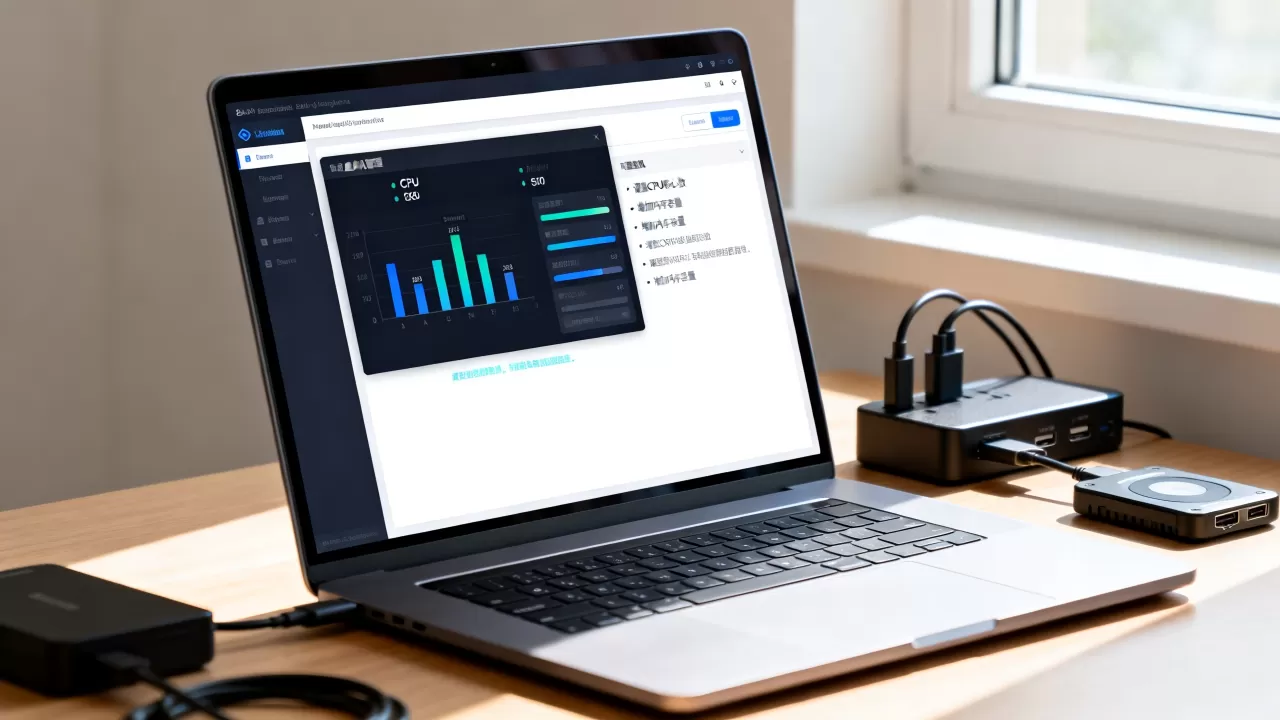
打开任务管理器或者esxi主机的性能选项卡,观察一段时间内的趋势,如果虚拟机内部CPU使用率长期高于90%,但宿主机CPU整体负载不高,说明分配给这台虚拟机的vCPU数量不足,或者单核主频不够,倘若虚拟机内存使用率经常接近上限,换页文件持续增长,同时宿主机可用内存偏低,那问题就出在内存分配策略上。
- CPU瓶颈特征:虚拟机内部持续高占用,宿主机整体空闲,操作延迟明显
- 内存瓶颈特征:虚拟机内换页频繁,磁盘I/O飙升,切换程序像幻灯片
- 存储瓶颈特征:硬盘灯常亮,吞吐量打满,所有虚拟机集体变慢
桌面虚拟化资源池如何重新分配
如果宿主机上跑了多台虚拟机,总资源是固定的,你需要决定“谁先吃饱”,建议按业务优先级把虚拟机划分成不同资源池:
- 对研发、设计类虚拟机,给予较高的CPU份额和内存预留
- 对行政、文员类虚拟机,限制CPU峰值,但保证基础运行
- 开启内存页共享或透明内存回收功能,让空闲内存释放给急需的虚拟机
具体到VMware vSphere环境,可以在集群设置里调整份额(Shares)和预留(Reservation),核心思路是让高优先级虚拟机锁定所需资源,低优先级的虚拟机弹性伸缩

。
内存不够加内存?先看物理内存扩充方案
如果诊断下来确实是物理内存不足,比如宿主机只有32GB却跑了8台4GB虚拟机,连宿主系统都快被挤爆了,那就需要认真考虑物理扩容。
扩展物理内存的具体操作路径
多数情况下,桌面虚拟化服务器支持停机扩容,操作路径如下:
- 关机并断开电源
- 打开服务器机箱,确认内存插槽数量和已用数量
- 插入同规格、同频率的服务器内存条
- 开机检查BIOS和后端管理界面是否识别全部内存
部署完成后,用虚拟化平台管理界面查看宿主机总内存是否更新。内存扩充之后不是自动生效,需要在虚拟机设置里调整内存上限,才可以真正利用新增容量。
内存价格和升级成本考量
近年来DDR4服务器内存价格已经回落至相对合理区间,但DDR5和专用机型内存依然不便宜,从成本角度考虑,先评估现有内存是否真的用满,如果宿主机内存长期剩余40%以上,扩容意义不大,优先排查单台虚拟机分配过高的问题。
针对小型办公环境,一台物理服务器加装两条32GB内存,通常可以多跑2至3台办公桌面虚拟机,采购时注意ECC内存与非ECC内存区别,服务器必须使用ECC规格,买错规格会出现开不了机或频繁蓝屏的情况。
虚拟机磁盘空间告急?三步完成存储扩容
桌面虚拟机最常见的“资源不够”其实是磁盘空间不够,C盘变红、系统提示空间不足,这类问题处理起来比CPU和内存简单直接。
就地扩容虚拟机磁盘大小
以VMware Workstation为例,操作路径为:虚拟机设置 → 硬盘 → 实用工具 → 扩展,输入新的大小,操作完成后系统不会立刻识别新空间,还需要进入操作系统内执行磁盘扩展操作:
- Windows环境:打开“磁盘管理”,右键对应分区选择“扩展卷”
- Linux环境:使用parted或fdisk调整分区表,再执行resize2fs或xfs_growfs
数据盘和系统盘分离规划
行业建议在创建虚拟机时,不要把数据存放在系统盘内,单独挂载一块虚拟数据盘,专门存放用户文件、工程素材和数据库文件,一旦资源不够,扩展数据盘即可,不需要动系统盘,风险更低。
| 场景 | 推荐策略 | 说明 |
|---|---|---|
| 临时测试虚拟机 | 精简置备 + 系统盘50GB | 用完即弃,减少空间浪费 |
| 长期办公虚拟机 | 厚置备 + 系统盘80GB + 数据盘100GB | 性能稳定,数据隔离 |
| 图形设计虚拟机 | 厚置备 + 系统盘100GB + 数据盘200GB | 素材文件体积大,预留余量 |
虚拟机磁盘扩容常见错误提醒
部分用户直接在虚拟机内部压缩磁盘或清理文件,但宿主机上的虚拟磁盘文件(vmdk或vhdx)并不会自动缩小,回收空间需要在虚拟机内使用系统自带工具,或者在虚拟化平台上执行磁盘收缩(Shrink)操作。千万不要直接删除虚拟磁盘文件,文件丢失后将无法恢复任何虚拟机数据。
虚拟机越用越卡?响应速度优化实操
物理资源充裕、磁盘也没满,但虚拟机就是卡,这种情况问题通常出在存储类型选择和桌面虚拟化连接协议配置上。
闪存加速和存储分层策略
磁盘I/O是桌面虚拟机的生命线,多数情况下,普通机械硬盘支持不了太多虚拟机的并发启动,会出现“启动风暴”,行业共识认为,把虚拟机文件放置在全闪存阵列或NVMe SSD上,启动速度和应用打开速度能有显著提升。
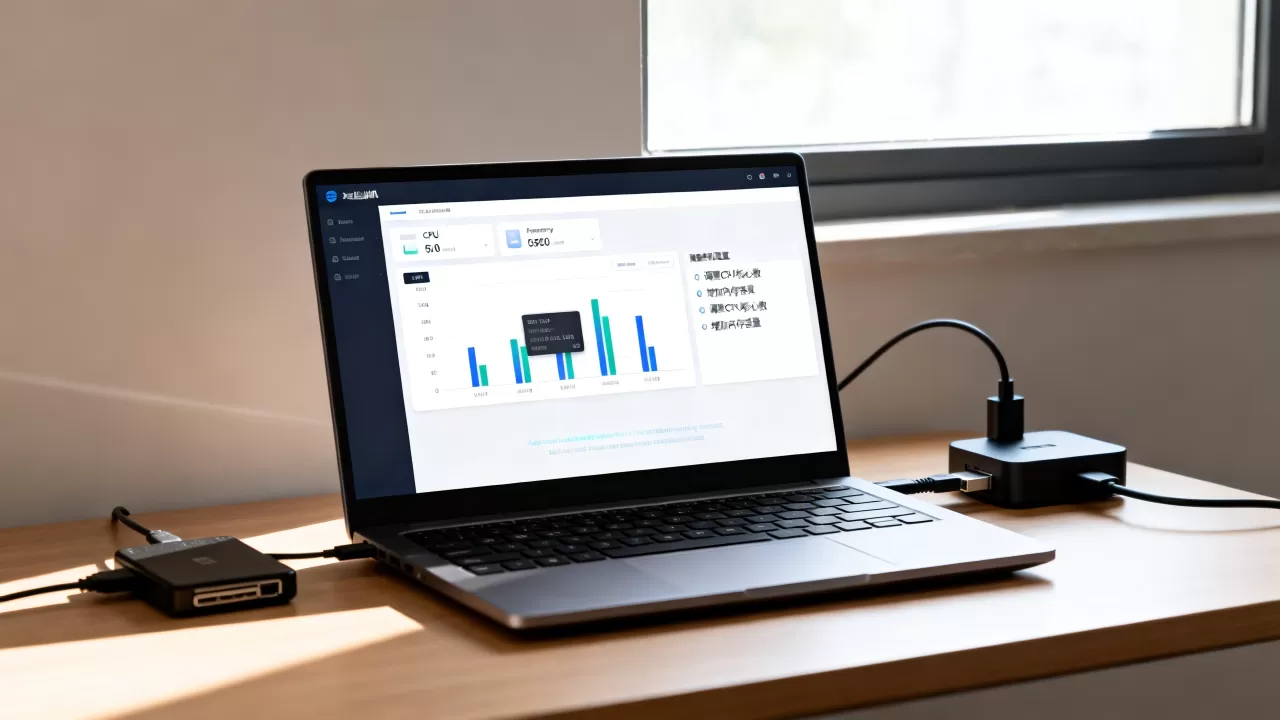
若预算有限,可考虑混合存储分层方案:虚拟机操作系统盘放在SSD上,数据盘放在普通机械硬盘上,这样兼顾成本与体验,适合办公型负载。
远程桌面显示协议参数调节
使用VMware Horizon或Citrix虚拟桌面时,卡顿不一定是资源问题,可能是PCoIP或HDX协议传输设置不合理,适当降低颜色深度、关闭桌面壁纸和动画特效,可以极大降低传输压力,让操作响应更跟手。
- 关闭Windows动画视觉特效
- 限制屏幕分辨率而非拉伸桌面
- 启用显示缓存和帧率自适应选项
- 禁用USB重定向等高带宽外设功能
虚拟机模板保持精简
创建桌面虚拟机模板时,尽量保持系统干净,不要把所有软件都装进模板,多的服务、后台进程会消耗每一台虚拟机的CPU和内存。模板越精简,生成出来的虚拟机资源利用率越高。
Q&A:桌面虚拟机资源不足常见疑问
虚拟机内存设多大才合适?
按操作系统需求再加约20%余量即可,Windows 10/11办公场景建议分配4GB至8GB内存,设计类软件建议16GB起步,分配太多反而浪费宿主机资源,不如把省下的资源分配给其他虚拟机。
为什么增加了CPU资源后虚拟机反而更慢了?
常见原因是分配的vCPU数量超过了宿主机物理核心数量,导致CPU竞争反而加剧,桌面虚拟机一般分配2至4个vCPU即足够,启动压力大的时候可临时调高,日常使用应保持核数适配。
桌面虚拟机资源池划分会影响宿主机稳定性吗?
会,资源池是逻辑隔离,不是完全隔离,如果某个资源池内虚拟机并发启动导致存储I/O超出能力,整个宿主机上的所有虚拟机都会受影响,搭配存储I/O控制(Storage I/O Control)和网络流量限制,资源池划分效果才真正可靠。
首发原创文章,作者:王坚,如若转载,请注明出处:https://idctop.com/article/741079.html