把本地SQL数据库上传到云服务器,核心就是两条路:要么导出SQL文件后导入到云上数据库,要么直接迁移整个数据库文件,具体操作取决于你的数据库大小和云平台。
我见过太多人卡在这一步,其实没那么玄乎,今天我把最常见的几种方式掰开揉碎了讲,你照着做就行。
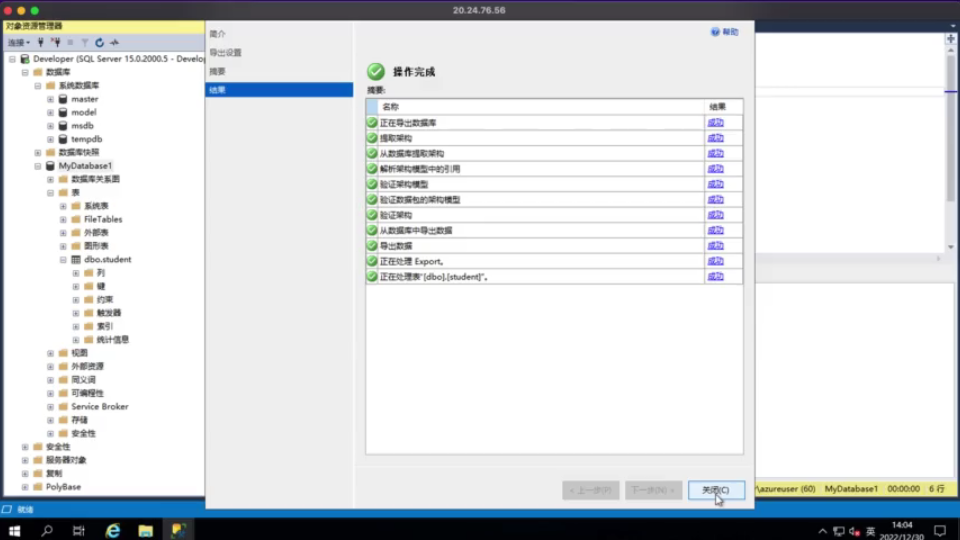

最常用的上传方式:导出SQL文件再导入
这是中小型数据库最稳妥的办法,也是绝大多数教程推荐的做法,适合数据库在几百MB到1GB左右的场景。
第一步:从本地数据库导出SQL文件
你得先在本地把数据库“打包”成一个.sql文件。
- 用Navicat操作:打开Navicat,找到目标数据库,右键选择“转储SQL文件”→“结构和数据”,选好保存位置,点保存,等左下角进度条跑完,文件就生成了。
- 用命令行操作(MySQL为例):打开终端或CMD,输入:
mysqldump -u 用户名 -p 数据库名 > 数据库名.sql
回车后输入密码,文件就导出了,注意,这个命令在Windows和Linux上通用。
第二步:把SQL文件上传到云服务器
文件生成后,你得把它弄到服务器上,这一步是“上传”,方法有几种:
- 宝塔面板:如果你的云服务器装了宝塔面板(新手强烈推荐),直接打开“文件”管理器,进入网站根目录或任意目录,点击“上传”,把本地SQL文件拖进去即可,这是最省事的路径。
- FTP/SFTP工具:用FileZilla或WinSCP这类软件,填入服务器IP、用户名(一般是root)、密码和端口(默认22),连接成功后,把文件拖到远程目录,比如
/root/或/www/backup/下。 - scp命令(适合习惯命令行的):在本地终端执行:
scp 数据库名.sql root@服务器IP:/root/
输入服务器密码,文件就传上去了。
第三步:在云服务器上创建数据库并导入
这一步非常关键,一定要先建库再导入,否则会报错。
先用命令行方式(以MySQL为例):
- 通过SSH登录服务器,如果是宝塔面板,直接打开“终端”。
- 登录MySQL数据库:
mysql -u root -p
输入密码后进入MySQL命令行。
创建一个同名数据库(名字尽量和本地一致,方便后期代码对接):

CREATE DATABASE 数据库名 DEFAULT CHARACTER SET utf8mb4 COLLATE utf8mb4_general_ci;
这段命令里,utf8mb4是字符集,强烈建议统一用这个,能避免中文乱码问题。
选择这个数据库并导入SQL文件:
USE 数据库名;
SOURCE /root/数据库名.sql;
看到一堆Query OK就说明导入成功了。
如果你用的是宝塔面板: 打开“数据库”菜单,点击“添加数据库”,输入数据库名、用户名和密码,创建完成后,点击“导入”,选择刚才上传的SQL文件,选择数据库,点击“导入”按钮,等几秒就完成了。
导入时遇到乱码或报错怎么办
这个太常见了,导入后打开表一看,中文全是问号“???”,或者提示“Unknown character set”。
- 乱码问题:先检查本地导出的SQL文件编码是不是
UTF-8,用记事本打开SQL文件,另存为时看编码格式,如果本来的编码是gbk,建议先转成UTF-8再导入。 - 导入报错:检查SQL文件里的
CREATE DATABASE语句,如果里面指定了本地路径(比如D:mysql...),把路径删掉,只保留CREATE DATABASE和USE部分。 - 内存不足:如果你用的是1核1G的低配云服务器,导入稍大的SQL文件可能会卡死,解决方法是临时扩大
max_allowed_packet这个参数,在宝塔的MySQL配置修改里调整,或者在命令行执行:
SET GLOBAL max_allowed_packet=64M;
大数据库迁移:物理备份迁移法
如果你的数据库超过1GB甚至好几GB,用SQL文件导入很容易超时或卡死,业内专家指出,这时候直接用物理备份的方式更高效。
这种方式的核心是:直接把整个数据库目录压缩打包,传到新服务器上,再解压覆盖,但必须保证MySQL版本和系统架构一致。
具体操作:
- 在本地服务器停止MySQL服务(这一步不能少,否则数据文件可能不完整):
service mysql stop
-
找到数据目录(一般是
/var/lib/mysql或C:ProgramDataMySQLMySQL Server 8.0Data
),把整个数据库文件夹压缩成
tar.gz或zip包。 -
上传到新云服务器,解压到对应的数据目录,注意文件所有者要改成MySQL用户:

chown -R mysql:mysql /var/lib/mysql/数据库名
- 重启MySQL服务:
service mysql start
这种方法速度极快,但操作起来需要一定的Linux基础,如果MySQL版本不一致(比如本地是5.7,云上是8.0),数据文件可能不兼容,导致服务起不来,这种情况下,还是老老实实用SQL文件导出更安全。
云数据库产品怎么选:自建还是托管
很多人在上传之前会纠结一个问题:服务器上自己装数据库,还是直接用云数据库RDS?
这里有个比较清晰的对比:
- 自建数据库:在云服务器上通过宝塔面板或命令行安装MySQL、PostgreSQL等,优点是便宜(包含在服务器费用里),灵活,想怎么配都行,缺点是运维成本高,备份、监控、高可用都得自己操心。
- 云数据库RDS:云厂商提供的托管服务,实例化操作,自带主从备份、高可用切换、性能监控,现在百度智能云、简米云等平台的RDS产品,创建实例后,你在控制台一键就能导入SQL文件。
如果你的场景是个人博客、学习项目、小型网站,自建完全够用,成本也更低,但如果是生产环境、电商网站、有交易数据的系统,行业共识认为,多花点钱用RDS更省心,出了问题有厂商兜底。
从云服务器和云数据库哪家便宜的角度看,新用户优惠期差别不大,但续费价格差距就显现了,一般自建数据库的硬件成本比RDS低一半左右,不过RDS节省的人力时间成本,对大多数开发者来说是划算的。
上传之后必须做的三件事
导入数据不是终点,你不做下面这几件事,后面随时可能出问题。
第一件事:修改数据库用户权限
给数据库创建一个专用用户,不要直接用root连接,在宝塔面板操作:数据库菜单里已经创建了用户,把主机改成localhost或0.0.1,限定只能本机访问。
如果应用在服务器上,就用下面命令给应用专用账号:
GRANT ALL PRIVILEGES ON 数据库名. TO '用户名'@'localhost' IDENTIFIED BY '强密码';
FLUSH PRIVILEGES;

第二件事:配置远程访问(如果需要)
如果你的网站代码不在云服务器上,或者你需要本地连接云数据库调试,就得开启远程访问权限,但要小心,MySQL端口3306暴露在公网上极易被爆破攻击。
建议设置防火墙,在云控制台的安全组规则里,只放行你的固定IP访问3306端口。
第三件事:设置自动备份
这个很多人会忽略,直到数据丢了才后悔。
宝塔面板里,点击“计划任务”,添加“备份数据库”任务,选择数据库,时间选“每天”,保留最近7份即可,如果是云数据库RDS,直接在控制台开启自动备份,云厂商会自动搞定,这个功能非常实用。
常见问题答疑
问:本地的MySQL版本和云服务器版本不一样,能直接导入吗?
可以,只要大版本兼容(比如本地5.7导入到云上5.7或8.0),导出-导入的方式是没问题的,如果导入时报错,检查SQL文件中是否出现了不兼容的语法,比如ENGINE=InnoDB一般没问题,但TYPE=MyISAM这种老语法可能报错,建议在导出时选择标准和兼容模式。
问:用Navicat远程连接云数据库,总是连不上怎么办?
先检查三个地方:云服务器安全组是否放行了3306端口;MySQL配置文件my.cnf中bind-address是否为0.0.0(允许任意IP连接);数据库用户权限中host是否为,设置好之后,重启MySQL服务即可,这三点是排查连接问题的标准步骤。
问:迁移后网站/应用连接数据库提示拒绝访问或密码错误?
这是没有创建对应的应用账号导致的,SQL文件导入只是导入了数据,不包含数据库用户权限配置,你需要在云服务器上创建和之前同名的数据库用户,并执行授权命令,如果应用连接的是localhost,需要确保在云服务器本机执行过授权,而不仅仅是在Navicat里操作。
最后说句实在话
上传SQL数据库到云服务器,本质上就三步:导出 → 上传 → 导入,难点不在操作,而在于环境差异,只要按照本文路径一步步来,多数坑都能绕开,如果你遇到报错,把报错信息复制下来去搜索引擎一查,基本都能找到解决方案,毕竟这条路已经有无数人趟过了。
首发原创文章,作者:王坚,如若转载,请注明出处:https://idctop.com/article/741095.html