服务器IP地址登不上去,先别急着重启或重装系统,绝大多数情况是网络路径、防火墙规则或远程服务配置出了问题,按顺序排查即可解决。本文按“网络连通性 – 本地服务状态 – 云平台安全策略”三层递进排查,覆盖Windows与Linux系统,并提供可执行的命令与操作路径,整个排查过程通常在15分钟以内完成。
先分清是“IP不通”还是“端口不通”
很多人一遇到登录失败就以为是IP被墙或服务器宕机,其实两者处理方式完全不同,先做两个基础测试,判断故障发生在哪一层。
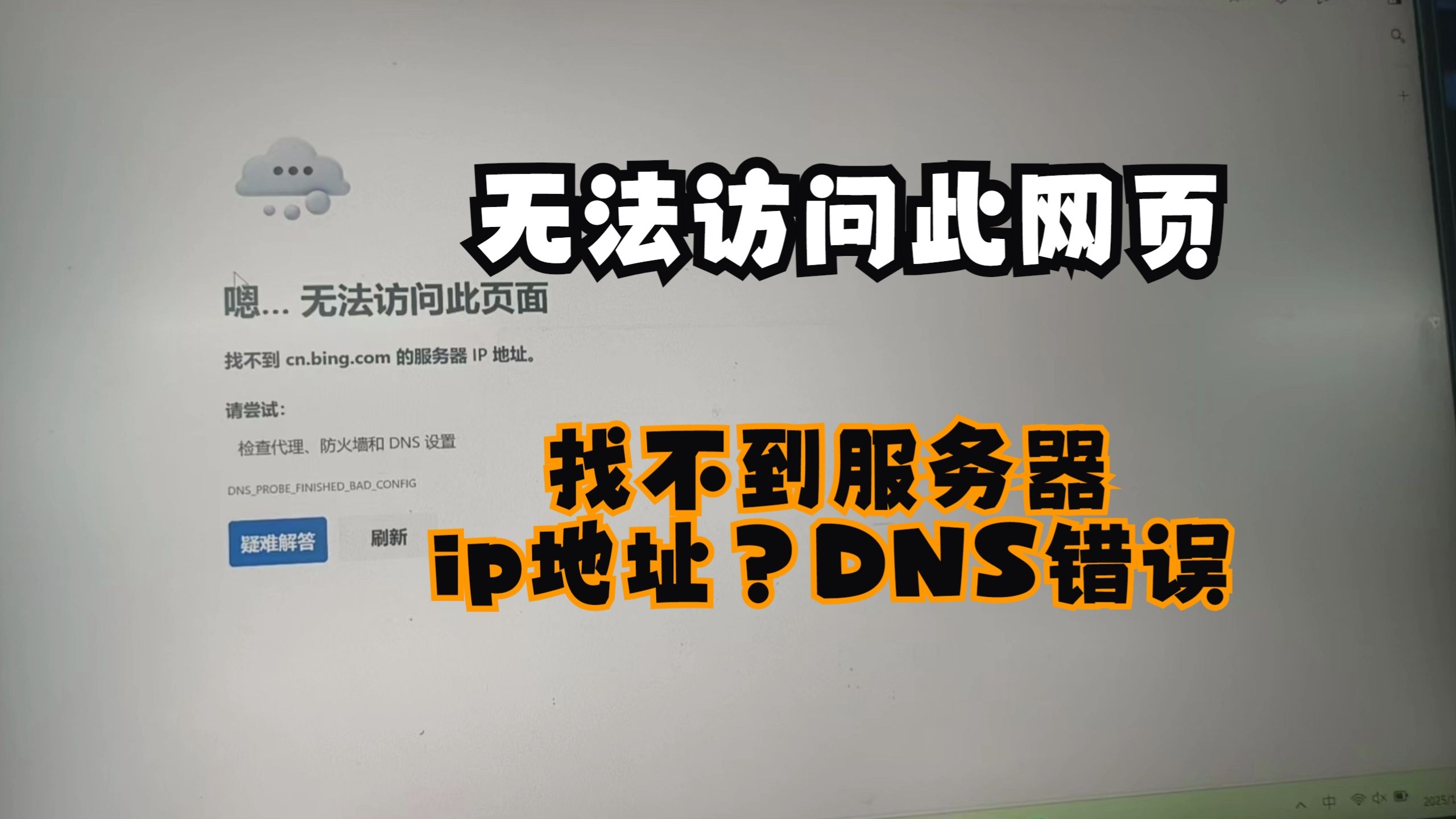

检查IP层连通性
打开本地电脑的命令行工具,执行以下命令:
ping 服务器IP地址- 如果返回“请求超时”或“100%丢包”,说明IP层面就不通,问题出在公网路由、云平台安全组或服务器系统防火墙。
- 如果返回“TTL=xxx,时间=xx毫秒”,说明IP层通,跳过了物理层问题,直接进入端口检测。
Ping不通不代表服务器彻底失联,因为很多云厂商默认禁Ping,继续测端口更准确。
检查端口层连通性
以最常见的远程登录端口为例:
| 操作系统 | 默认远程端口 | 检测命令 |
|---|---|---|
| Linux | 22(SSH) | telnet 服务器IP 22 |
| Windows Server | 3389(RDP) | telnet 服务器IP 3389 |
- 执行命令后如果光标停在黑色窗口内不动,说明端口开放,问题大概率在本地客户端或账号安全策略。
- 如果提示“无法打开到主机的连接”,说明端口不通,故障在服务器端或中间网络。
本地网络环境常见干扰
排除服务器端问题之前,先确认本地网络和客户端工具没有“自作主张”。
本地防火墙拦截出站连接
Windows和macOS自带的防火墙默认放行出站流量,但第三方安全软件、公司办公网络的统一网关策略可能拦截特定端口,行业内的一般建议:云服务器ECS实例的远程端口应该先设为非默认值,再在企业网络环境测试。
临时关闭第三方安全软件,或在公司网络下用手机4G/5G热点测试连接,如果热点能登录、办公网不能登录,问题就在办公网出口策略,属于常见的服务器ip地址无法登入怎么办场景之一。
本地密钥或账号缓存问题
客户端工具记住了错误的旧密码或旧密钥,也会导致连接直接被拒,很多这类问题被误判为服务器故障,实际上操作系统的安全日志(如Linux的/var/log/secure)里已经写明了原因认证失败而非网络异常。
服务器端操作系统排查
本地检查完毕仍不通,登录云控制台的
VNC或管理终端(这是最后一条逃生通道,不依赖远程端口)进入服务器内部排查。
查看远程服务运行状态
Linux系统(以CentOS/Ubuntu为例):
systemctl status sshd- 若显示active (running),服务正常,若显示inactive或failed,依次执行:
systemctl start sshd
systemctl enable sshd
Windows Server系统:
- 打开“服务”管理器,找到Remote Desktop Services,确认状态为“正在运行”。
- 若未运行,右键“启动”,同时进入“计算机配置 – 管理模板 – Windows组件 – 远程桌面服务 – 远程桌面会话主机 – 连接”,确保“允许用户通过使用远程桌面服务进行远程连接”为“已启用”。
重启服务时的优先级
重启sshd服务前注意:已建立的连接不会因为重启被中断,但如果SSH配置有语法错误,重启时服务触发启动失败,新连接就永远无法建立,因此先执行下面命令语法检查,再实际重启:
sshd -t
systemctl restart sshd
检查服务监听地址
远程服务只监听内网IP而没监听公网IP,也会导致外部连不上,执行:
netstat -tlnp | grep ssh- 如果看到监听地址是0.0.0:22或::22,正常。
- 如果显示内网私有IP:22,说明服务只绑定在内网网卡,需要修改配置文件中的
ListenAddress为0.0.0后重启服务。
云平台安全策略排查
服务器内部一切正常,那就是“门卫”拦住了访客,云服务器通常有两层门禁:安全组(第一道)和系统防火墙(第二道),排查顺序从外到内进行。
安全组规则检查
登录云厂商控制台(简米云/酷番云/华为云),找到实例对应的安全组:
- 确认入方向规则允许来源IP访问22或3389端口。
- 如果来源设置为
0.0.0/0代表允许所有人访问,最宽松规则;设置为特定IP/32代表仅限白名单IP访问,最严格规则。 - 常见的配置错误是只放行了80/443(网站端口)而忘了放行远程管理端口。
这里涉及一个常见疑问远程连接服务器用什么工具,Windows用系统自带的“远程桌面连接”(mstsc),Linux用Xshell、PuTTY、Termius等,工具本身不解决安全组放行问题,换工具依然连不上时,说明服务器配置确实存在限制。
系统防火墙放行规则
很多场景下,安全组端口已放行但系统防火墙仍在拦截,特别在CentOS默认开启firewalld时,执行以下命令以放行SSH端口:
firewall-cmd --permanent --add-port=22/tcp
firewall-cmd --reload
Ubuntu使用ufw防火墙:
ufw allow 22/tcp
ufw reload
Windows Server检查防火墙:
- 控制面板 → Windows Defender防火墙 → 高级设置 → 入站规则
- 找到“远程桌面”,确认“已启用”且“允许连接”,配置文件选择“域”、“专用”、“公用”全部勾选。
修改远程端口后的副作用
端口一旦修改,安全组和系统防火墙必须同步放行新端口,否则远程服务虽在监听但外部流量到达不了,行业共识认为,将默认SSH端口从22改成高端口(如22026)能显著降低被暴力破解概率,但前提是所有环节同步更新,改端口后测试连接时,客户端地址栏必须写成:ssh -p 22026 用户名@服务器IP,只输入IP不加端口会提示超时。
常见故障特殊场景
排除以上基础项目后,仍存在一些容易被忽略的场景,多数情况下与系统配置或网络环境有关。
云服务器ip登不进去但网站能打开
这种情况往往意味着Web服务(80/443)端口放行正常,较常见的是远程管理端口被系统防火墙拦截,而不是IP被封,进入VNC控制台,检查本机防火墙对于22/3389端口的放行情况,然后确认remote服务状态,另外少数情况是rsyslog日志分区写满导致服务无法建立新的会话进程,此时清理/var/log/messages后即恢复。
登录成功但闪断或卡在认证阶段
- 检查磁盘空间:
df -h,使用率达到100%时远程服务无法正常工作,需清理大日志文件或扩容磁盘。 - 检查负载:
uptime查看load average是否过高,持续大于CPU核数说明系统卡顿。 - 查看认证日志:
tail -30 /var/log/secure(CentOS/RHEL)或/var/log/auth.log(Ubuntu),发现频繁的Failed password条目说明正被暴力破解,考虑配置fail2ban或更换非默认端口。
本地网络出现跨运营商访问慢
服务器在广州、本地宽带是联通、服务器IP属于电信线路,跨运营商访问时可能出现间歇性超时,这类问题不属于故障,速度缓慢但能通,经验丰富的运维一般通过双向Traceroute(本地和服务器端同时执行traceroute)来确认问题节点位于哪个AS区域,借此判断是自己网络问题还是对端IDC问题:
traceroute 服务器IP- 若最后一跳丢包率较高,说明运营商骨干网波动,这种情形通常等待数小时或联系IDC报障即可,无需对服务器配置进行改动。
- 若在倒数第二、第三跳就出现高丢包,则问题出在中间路由节点,此时联系本地运营商更为对症。
域名解析正常但SSH无法连接
如果服务器有域名且网站可以打开,但SSH连接不上,排查顺序与IP连接完全一致:分别测试域名解析得到的IP与直接连接该IP是否行为一致,行为有差异,检查DNS解析是否指向了旧服务器IP(例如网站迁移后忘记更新解析记录),确保域名A记录指向当前活跃服务器IP,同时需要确认本地
~/.ssh/known_hosts中是否仍保留着旧主机的密钥指纹,若有,需手动删除对应条目:
ssh-keygen -R 域名或IP否则SSH客户端会因为“主机密钥不匹配”而拒绝连接,表现为“REMOTE HOST IDENTIFICATION HAS CHANGED”错误。
问题排查思路与步骤总结
从上述分析来看,服务器IP无法登录时的整体排查线路相对固定,业内专家指出,多数故障都能通过“从外到内、从简单到复杂”的排查路径解决,具体步骤如下:
- 第一步:本地执行
ping和telnet测试,确定IP层是否可达。 - 第二步:检查云控制台安全组入方向规则是否放行了远程管理端口。
- 第三步:通过VNC登录服务器,检查远程服务运行状态。
- 第四步:检查系统防火墙放行规则和监听地址。
- 第五步:检查磁盘空间、系统负载、认证日志。
- 第六步:如果依旧无法解决,找对方向服务器远程端口不通和网站打不开通常是两个不同维度的故障,面向公网的80/443端口规则与远程管理端口规则相互独立。
服务器ip地址无法访问怎么解决的关键结论是:先在本地分清楚IP层与端口层,再进入云平台管理界面检查安全组和VNC状态,最后在系统内确认进程、监听与防火墙,很少有服务器故障是需要重装系统解决的,按以上步骤排查,多数情况下问题都能定位在某个具体开关或一行规则上。
服务器远程连接相关常见问题解答
云服务器ip地址无法登上去怎么弄?提示“连接超时”是什么原因?
连接超时说明发出的数据包没有收到任何回应,可能是安全组未放行端口、系统防火墙拦截或服务器宕机,先查看云控制台监控面板确认实例运行状态,然后检查安全组入方向规则,最后通过VNC登录查看系统防火墙状态,如果VNC也无法访问,表明操作系统层面出了问题,需通过救援模式或工单提交处理。
服务器ip地址无法登入怎么办?之前能连上但今天突然失败
突然失败远比初始失败更容易排查说明配置没有变化或刚发生过变更,优先怀疑以下几点:是否有自动更新策略重启了防火墙服务;云平台是否因为违规或欠费对实例做了安全限制;本地出口IP是否发生了变化但安全组配置了固定IP白名单,查看云平台工单记录或站内信,确认是否有到期或违规通知,若以上均无异常,登录控制台直接重启实例即可恢复绝大多数突发情况,重置后注意记录新IP或确认弹性公网IP是否还绑定在原实例上,避免重启后公网地址出现变化导致后续连接困难。
首发原创文章,作者:王坚,如若转载,请注明出处:https://idctop.com/article/741325.html