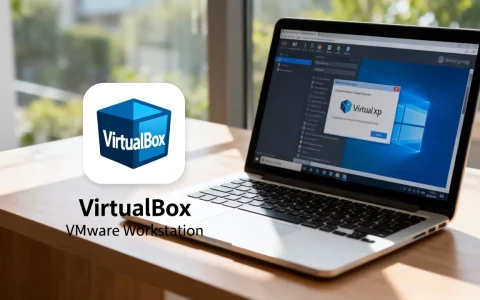
零基础小白完全可以通过虚拟机基础视频入门,且难度不高,每天投入2小时左右,快则一周慢则一个月就能上手。这门技能不需要编程基础,只要你熟悉Windows系统的基本操作,就能跟着视频学会,入门时间取决于你的学习节奏和动手频率,但整体学习曲线比编程、网络等IT技术要平缓得多。
为什么零基础小白适合用视频学虚拟机
很多人一听“虚拟机”就觉得是高端IT技能,其实它更像一个“电脑里的模拟器”,你可以在自己的Windows系统里,通过虚拟机软件(如VMware或VirtualBox)模拟出一台全新的电脑,在里面安装Linux、老旧Windows系统,甚至做实验,这种“隔离环境”的特性,让新手可以大胆操作,不用担心弄坏自己的电脑。
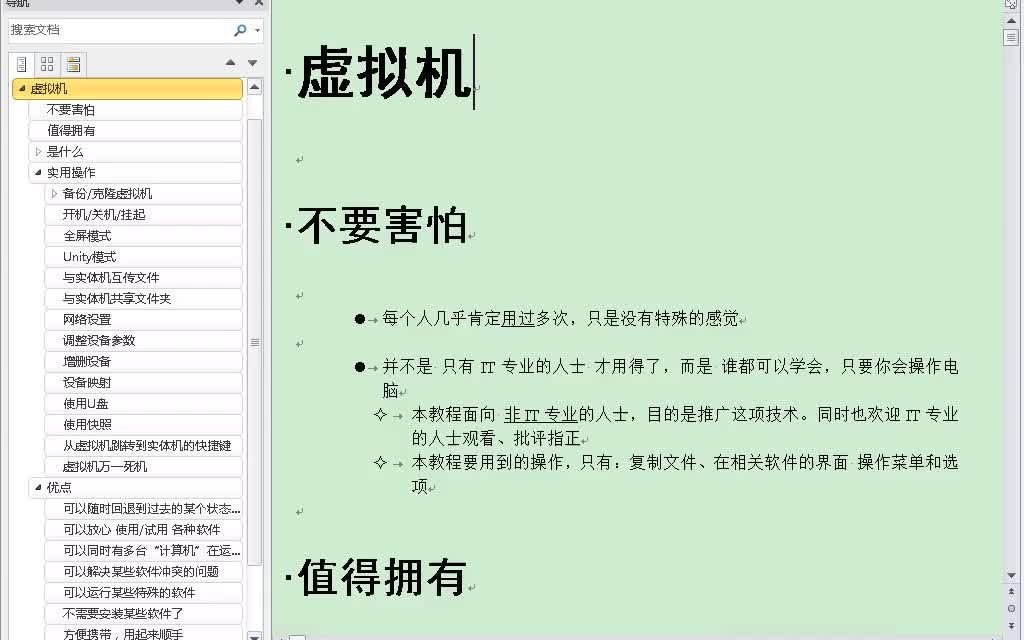

视频教学的优势在于可视化操作。 相比看图文教程,视频能直观展示鼠标点击位置、菜单选项、配置参数,这对零基础学员非常重要,你不需要理解底层原理,跟着视频一步步操作,就能做出同样效果。
学习门槛低,不需要额外硬件。 只要你的电脑内存不低于8G(推荐16G),硬盘有20G以上空闲空间,就能满足学习需求,据行业共识,近八成主流学习电脑配置都达标,无需为学虚拟机专门升级设备。
试错成本极低,这是零基础最大的安全感。 虚拟机里的系统坏了,直接删除重新创建即可,不影响宿主机,这种“随便玩”的特性,非常适合零基础学员建立信心。
零基础学虚拟机要多久才能上手
这个问题没有固定答案,但可以按时间节点给出一个大概参考。多数情况下,每天学习1-2小时,一周内能完成基础入门,一个月内能应对日常使用场景。
第一阶段:概念建立与软件安装(约2-3天)
- 理解虚拟机、宿主机、虚拟硬件等核心概念
- 选择一款虚拟机软件(VMware Workstation Player免费版或VirtualBox开源版)
- 学会下载、安装软件,创建第一台虚拟机
- 安装一个轻量级Linux系统(如Ubuntu Desktop)
这一阶段你只需要跟着视频操作,不需要理解原理,遇到安装失败很正常,视频教程通常会提供常见问题排查方法。
第二阶段:基础操作与配置(约3-5天)
- 学会安装VMware Tools或VBox Guest Additions增强工具
- 配置虚拟机网络模式(NAT、桥接、仅主机模式的区别)
- 学会创建快照、克隆虚拟机
- 掌握虚拟机与宿主机之间的文件拖拽、共享文件夹设置
第三阶段:场景化应用(约1-2周)
- 用虚拟机测试下载的软件或文件,保护宿主机安全
- 安装Windows XP或Windows 7老系统,运行旧软件
- 搭建一个简单的Linux服务器环境,体验命令行操作
- 尝试破坏性实验,练习系统重装、恢复快照
虚拟机入门教程哪个好,如何筛选高质量视频
市面上虚拟机基础视频非常多,但质量参差不齐。选择视频的核心标准是“版本匹配+实操演示+答疑互动”,三者缺一不可。
看视频发布时间与软件版本
虚拟机软件更新迭代快,2026年后的VMware 17和VirtualBox 7在界面和功能上与旧版差异较大,优先选择近一年内发布的视频,确保界面截图、操作路径与当前版本一致,视频标题或简介中会明确标注软件版本,注意核对。
看讲师操作是否完整
高质量视频会展示完整操作流程,从软件下载、安装到每一步配置,不跳步、不省略,如果视频频繁剪辑、跳过关键步骤,对零基础学员不友好,建议先试看5-10分钟,确认能跟上节奏。
看配套资料与答疑渠道
优质教程通常会提供:
- 视频中使用的软件安装包和镜像文件下载链接
- 文字版操作笔记或命令清单
- 评论区或粉丝群答疑支持
推荐的学习路径
| 学习阶段 | 推荐资源类型 | 学习重点 |
|---|---|---|
| 入门 | 单一系统安装视频(约2小时) | 完成一次完整安装 |
| 进阶 | 网络配置实战视频 | 理解三种网络模式 |
| 实践 | 场景化应用视频 | 搭建Web服务器或测试环境 |
虚拟机基础视频具体学什么内容
一套完整的虚拟机基础视频通常包含以下模块,你可以按顺序学习:
虚拟机软件安装与配置
- 下载VMware Workstation Pro或VirtualBox安装包
- 安装过程中的关键选项说明(如自定义安装路径、取消产品更新)
- 首次启动的许可协议与偏好设置
- 检查BIOS中是否开启虚拟化技术(VT-x/AMD-V)
创建第一台虚拟机
- 选择操作系统类型和版本
- 分配CPU核心数、内存大小、硬盘容量
- 选择虚拟硬盘类型(动态分配或固定大小)
- 挂载ISO镜像文件,启动安装流程
操作系统安装实战
- Linux系统(如Ubuntu、CentOS)的图形化安装步骤
- Windows系统(如Windows 10)的虚拟机内安装
- 安装过程中分区、用户设置的注意事项
虚拟机核心功能操作
- 快照:在关键节点保存状态,出错时一键还原
- 克隆:快速复制出一台相同配置的虚拟机
- 网络设置:切换NAT、桥接、仅主机模式,理解各自用途
- 文件共享:拖拽文件、设置共享文件夹、使用U盘设备

零基础学习虚拟机需要额外准备什么
除了视频教程,你还需要准备以下东西,这些在视频中都会用到:
- 一台Windows电脑:Win10或Win11系统均可,8G以上内存
- Linux系统镜像文件:Ubuntu桌面版(约2.5GB)或CentOS Stream(约4GB)
- Windows系统镜像:如果你需要安装旧版Windows,需自备ISO文件
- 备用网络环境:部分镜像下载需要访问外网,建议准备稳定网络
这些准备工作在视频开头都会详细说明,你只需要跟着准备即可。
虚拟机入门常见问题问答
虚拟机基础视频适合完全没有电脑基础的人吗?
适合,视频会从软件下载、安装、创建虚拟机逐步演示,只要你会使用鼠标键盘、能打开浏览器,就能跟上操作,但建议先了解Windows系统的基本操作(如文件管理、控制面板),这样学习效率更高。
学完虚拟机基础视频后能做什么?
学完后你能独立创建和管理虚拟机,安装不同的操作系统,搭建简单的实验环境,测试软件安全性,运行老程序,还能为后续学习Linux运维、网络安全、云计算打下基础,多数网络运维和开发岗位都需要虚拟机操作能力。
虚拟机入门需要学习Linux命令吗?
基础阶段不需要,视频会先教你用图形界面完成操作,涉及命令时也会逐条解释并演示,但如果你后续想从事运维或开发工作,学习Linux命令是必要环节,可以在掌握虚拟机操作后再专项学习。
首发原创文章,作者:王坚,如若转载,请注明出处:https://idctop.com/article/741415.html