虚拟机装不装得动,核心看三点:CPU虚拟化、内存容量和硬盘类型,其中内存16GB起步、硬盘预留100GB空间是现阶段最稳妥的起点配置,具体步骤则围绕虚拟机软件选择、系统镜像下载、虚拟硬件分配和系统安装四步走。
虚拟机搭载环境的硬件底线在哪里
很多人一上来就问“我的电脑能不能装虚拟机”,其实判断标准很简单,虚拟机的本质是把你的物理硬件划分出一部分,模拟成一台独立电脑,所以物理机的底子直接决定了虚拟机能跑多流畅。


CPU:虚拟化技术是硬门槛
CPU决定了虚拟机能否运行以及运行几个系统,Intel处理器需要支持VT-x,AMD处理器需要支持AMD-V,这是虚拟化的基础能力,近五六年发布的处理器基本都带这个功能,但有个坑是很多主板默认把虚拟化功能关掉了,需要进BIOS手动开启。
检查步骤:
- Windows 11/10用户打开任务管理器,点击“性能”标签,查看“虚拟化”一栏是否显示“已启用”
- 如果显示“已禁用”,重启电脑按Del或F2进BIOS,找到Intel Virtualization Technology或SVM Mode选项,设置为Enabled,保存退出
核心数建议4核以上,虚拟机要占用物理核心,比如你给虚拟机分配2核,物理电脑本身就剩下更少的核心处理日常工作,核心数不够会出现两边都卡的情况。
内存:容量决定能开几个虚拟机
内存是虚拟机体验最敏感的因素,Windows系统给虚拟机分配4GB内存是底线,8GB才算顺畅,如果你的物理机只有8GB内存,同时跑虚拟机加日常软件会非常吃力;16GB内存是目前公认的舒适起点,可以流畅运行一个Windows虚拟机加日常办公;32GB及以上则可以同时跑多台虚拟机做实验。
内存分配建议:
- 物理机16GB内存:给虚拟机分配4-6GB
- 物理机32GB内存:给虚拟机分配8-16GB
- 切忌把所有内存都分给虚拟机,物理机至少要保留4GB左右保证自身稳定
硬盘:NVMe固态硬盘是提速关键
虚拟机镜像文件动辄几十GB,安装完系统后整个虚拟机文件通常在20-30GB之间,传统机械硬盘运行虚拟机会有明显的卡顿感,尤其是开机和打开软件时。NVMe协议固态硬盘是目前虚拟机用户的最优解
,顺序读写速度比SATA固态快数倍,虚拟机开关机速度直接提升一个量级。
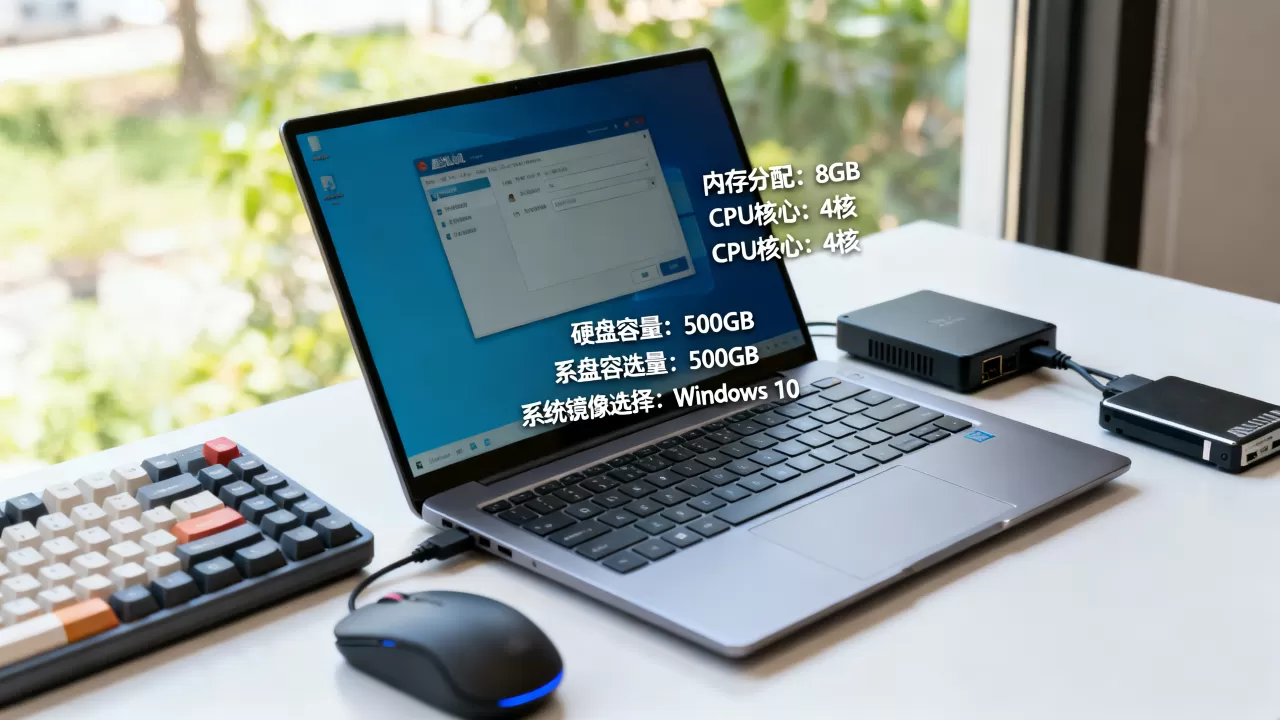
硬盘空间预留上,建议至少100GB可用空间,如果你打算装多个虚拟系统或者做开发测试,500GB以上更稳妥。
显卡:普通办公需求不用操心
日常装系统、跑软件、做测试,虚拟机用的是虚拟显卡,物理显卡好坏基本不影响体验,只有玩虚拟机里的大型3D游戏或做图形渲染时,才需要显卡直通功能,这需要专业级显卡和软件支持,普通用户一般用不上。
虚拟机软件怎么选择
市面上主流的虚拟机软件有三个,各有侧重,选对了能少走很多弯路。
VMware Workstation Pro:功能全面的老牌选择
行业共识认为VMware Workstation Pro是功能最完整、兼容性最好的虚拟机软件,支持系统快照、克隆、虚拟网络编辑等高级功能,适合开发者和技术爱好者,近年来VMware宣布对个人用户免费使用,这也让它的性价比进一步凸显,如果你没有特殊需求,选它基本不会错。
VirtualBox:免费开源的家庭之选
VirtualBox完全免费开源,界面更简洁,对Windows、Linux、macOS都有良好的支持,如果你只是偶尔用一下虚拟机,或者预算有限,VirtualBox足够胜任,它的缺点是性能略逊于VMware,部分高级功能如GPU直通、嵌套虚拟化支持不够完善。
Parallels Desktop:Mac用户的专属方案
在Mac上运行Windows虚拟机,Parallels Desktop是体验感最好的选择,它支持Mac与Windows无缝融合操作,无需重启就能同时使用两套系统,不过它是付费软件,价格在每年几百元人民币,适合有刚需的Mac用户。
| 维度 | VMware Workstation Pro | VirtualBox | Parallels Desktop |
|---|---|---|---|
| 收费模式 | 个人免费 | 完全免费 | 付费订阅 |
| 性能表现 | 优秀 | 中等 | 优秀 |
| 适用平台 | Windows/Linux | 全平台 | macOS |
| 上手难度 | 中等 | 低 | 低 |
| 推荐指数 | ★★★★(Mac) |
虚拟机安装完整流程
确定了配置和软件之后,下面就是实际操作步骤,这里以Windows系统安装VMware Workstation Pro为例,走一遍标准流程。
第一步:下载安装虚拟机软件
去VMware官网下载Workstation Pro安装包,安装过程一路默认即可,安装完成后重启电脑,确保虚拟化功能正常启用。
第二步:准备系统镜像文件
虚拟机需要ISO镜像文件来安装操作系统,Windows系统可以去微软官网直接下载官方ISO镜像,Linux发行版如Ubuntu、CentOS则在各自官网提供免费下载,建议下载LTS长期支持版本,稳定性更好。
镜像选择要点:
- 微软官网选择“下载Windows 11/10磁盘映像”,按提示选择版本和语言
- Ubuntu官网下载Desktop版ISO,约4-5GB
- 注意识别镜像文件后缀为.iso,不要下载成其他格式
第三步:新建虚拟机和分配硬件资源
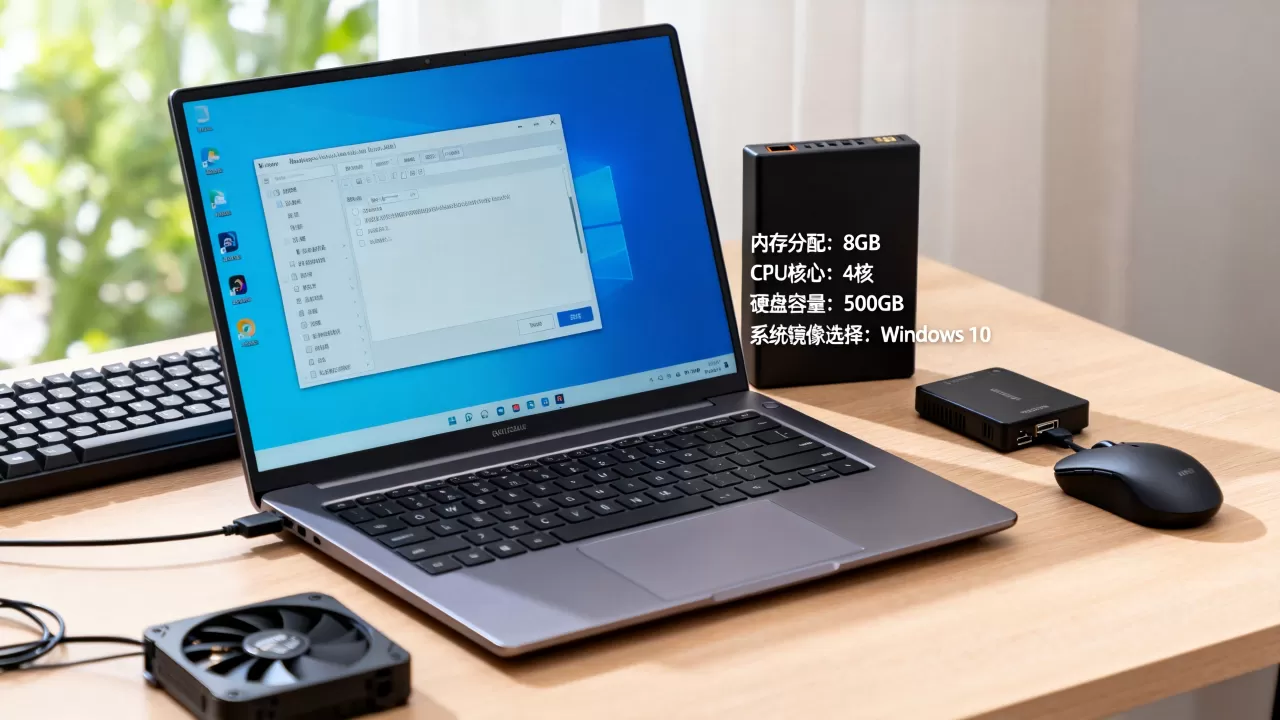
打开VMware,点击“创建新的虚拟机”,选择“典型(推荐)”模式,然后按向导操作。
关键设置项:
- 选择“稍后安装操作系统”,不要直接选ISO,方便后续调整
- 客户机操作系统选对应类型,Windows选“Microsoft Windows”,Linux选“Linux”
- 给虚拟机命名并选择存放位置,建议放在固态硬盘的非系统分区
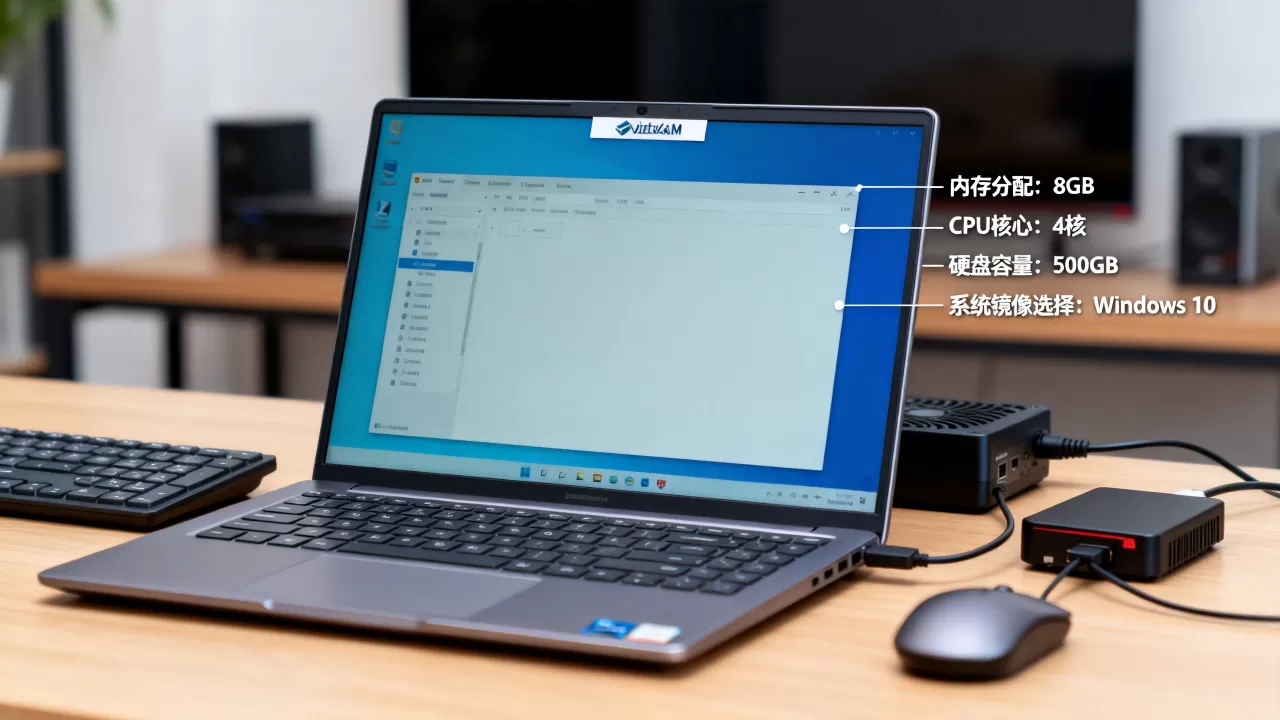
- 处理器配置按之前说的,分配2-4个核心
- 内存分配4-8GB,注意别超过物理内存的一半
- 硬盘类型选NVMe,大小设为60-80GB,选择“将虚拟磁盘存储为单个文件”
- 最后一步点击“自定义硬件”,在CD/DVD设置中加载ISO镜像文件
第四步:安装操作系统
点击“开启此虚拟机”,系统会从ISO镜像引导启动,之后的过程和物理机安装系统完全一致,选择语言、分区、等待安装完成即可。
第五步:安装VMware Tools工具
系统装好后,Vmware菜单栏点击“虚拟机” -> “安装VMware Tools”,这是提升虚拟机性能的关键一步,安装后可以实现鼠标无缝移动、剪贴板共享、屏幕分辨率自适应等功能,不装Tools的虚拟机和残废没区别。
第六步:网络模式设置
虚拟机上网有三种模式,按需选择:
- 桥接模式:虚拟机直接使用物理网卡,会和宿主机在同一局域网内,IP由路由器分配,适合需要对外服务的场景
- NAT模式:虚拟机和宿主机通过虚拟网卡共享网络连接,对外表现为一个IP,适合日常上网需求
- 仅主机模式:只能与宿主机通信,不能访问外部网络,适合安全测试和隔离环境
日常使用选NAT模式即可,不需要额外配置就能正常联网。
虚拟机卡顿和兼容问题的排查办法
装好虚拟机只是第一步,实际使用中常见的问题也值得提前了解。
虚拟机开机慢运行卡
先检查虚拟机分配的资源是否充足,如果内存分配小于4GB,Windows虚拟机很容易卡顿,再确认VMware Tools是否已经正确安装,这是性能影响因素中最容易被忽略的,最后检查硬盘空间剩余情况,虚拟机磁盘文件会随使用持续膨胀,预留空间不足会严重拖慢读写速度。
虚拟机蓝屏报错
虚拟机蓝屏多数情况下和硬件兼容性设置有关,尝试在虚拟机设置中将“虚拟化引擎”里的“虚拟化Intel VT-x/EPT或AMD-V/RVI”两项勾选,如果仍然蓝屏,检查物理电脑的虚拟化功能是否在BIOS中开启。
虚拟机分辨率无法调整
这个几乎都是VMware Tools没装好导致的,重新安装VMware Tools,并确保安装过程中没有报错,安装完成后重启虚拟机,分辨率就能自动适配窗口大小。
常见问题解答
虚拟机最低配置要求是什么样子的?
最低可以运行的条件是支持虚拟化技术的双核CPU、8GB物理内存、40GB可用硬盘空间,但这个配置只能装系统跑实验,日常使用基本都会卡顿,实际体验和主流配置差距较大,不建议长期使用。
笔记本电脑虚拟机配置和台式机有区别吗?
没有本质区别,核心还是看CPU虚拟化技术是否开启,笔记本电脑通常有电源管理策略,插电时性能释放更充分,跑虚拟机会比电池模式顺畅得多,另外轻薄本要关注散热问题,长时间运行虚拟机CPU占用高,发热明显,建议配一个散热底座。
虚拟机哪个软件好用不卡?
如果你用的是Windows电脑,VMware Workstation Pro是目前综合体验最流畅的选择,尤其是新版本针对固态硬盘做了优化,虚拟磁盘读写性能提升明显,低配电脑可以考虑VirtualBox,它对内存的占用控制更好,启动速度略快,但功能上有所精简。
首发原创文章,作者:王坚,如若转载,请注明出处:https://idctop.com/article/742157.html