虚拟机安装msi文件失败时,多数情况下是Windows Installer服务状态异常、msi安装包位数不匹配或虚拟机系统组件缺失造成的,优先检查这三项往往能直接定位问题。
虚拟机安装msi文件失败:最常见原因和解决办法
msi文件不同于普通的exe安装程序,它需要调用Windows系统自带的Windows Installer服务来完成安装流程,虚拟机里的Windows系统如果精简过、服务被禁用、或者注册表信息残留,就会出现双击毫无反应、回滚安装、报各种错误码的情况。

基础排查:先确认这三件事
第一,Windows Installer服务是否正常运行。 在虚拟机里按下Win+R,输入services.msc打开服务管理器,找到“Windows Installer”服务,确认启动类型为“手动”,状态为“正在运行”,如果服务没有启动,右键点击“启动”即可,服务属性里选择“手动”而不是“禁用”很重要,因为系统会在需要时自动拉起这个服务,手动指定“自动”反而可能引发性能问题。
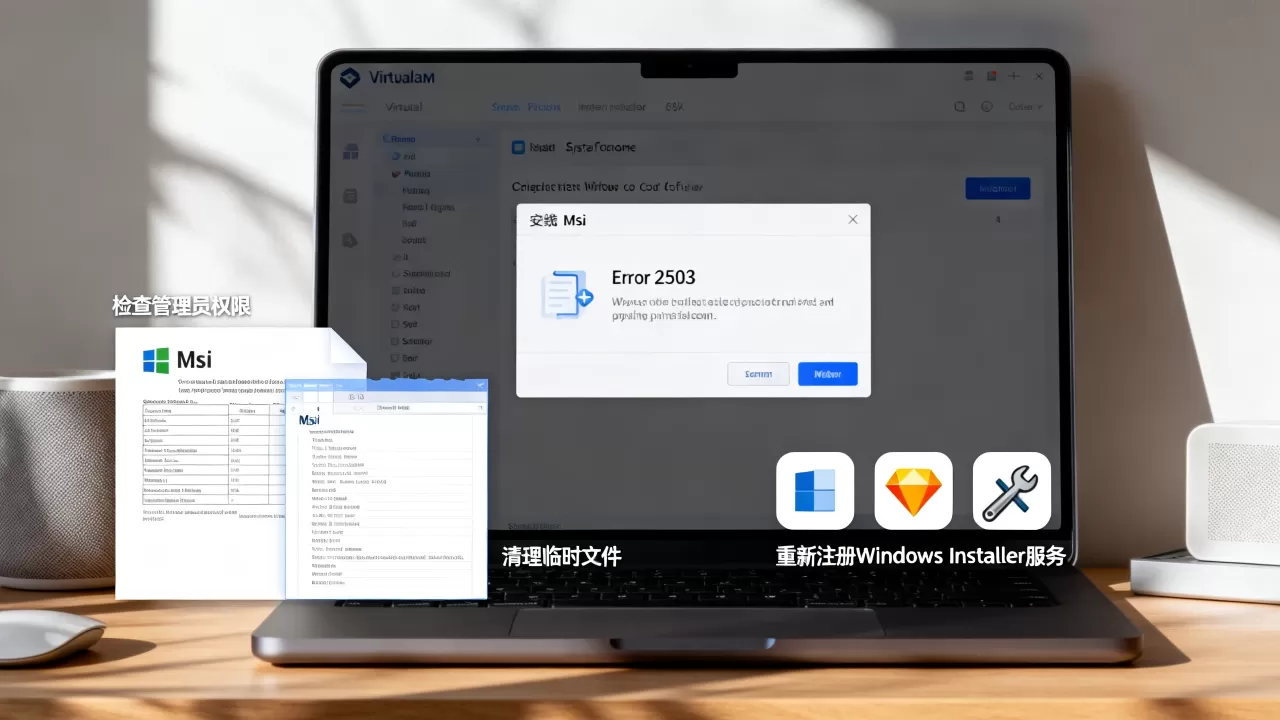
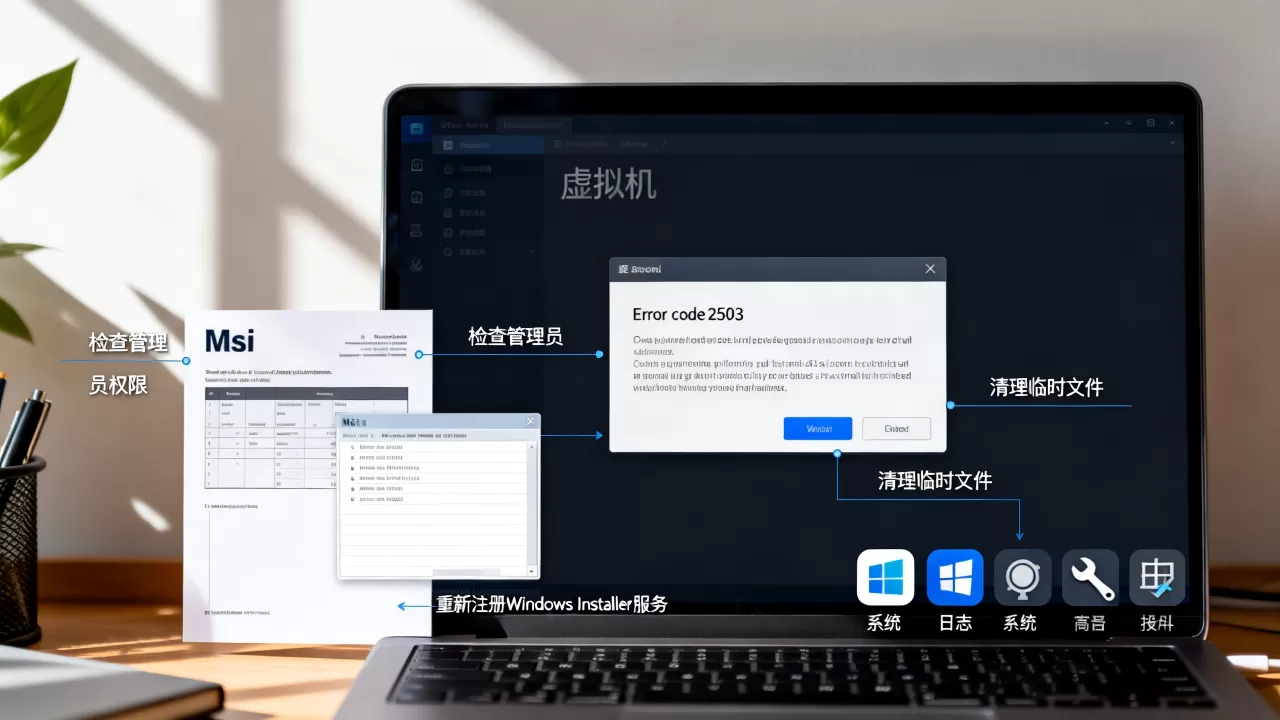
第二,msi文件有没有以管理员身份运行。 在虚拟机里右键msi文件,选择“以管理员身份运行”,标准用户权限下msi安装经常会停在“正在准备安装”界面,然后毫无提示地消失。
第三,安装包是否完整。 从网上下载的msi文件如果体积异常小,或者下载中途断过线,建议重新下载完整版本,可以把msi文件复制到虚拟机磁盘的根目录(比如C盘根目录下)再执行安装,路径中含中文或空格偶尔也会触发安装失败。
常见错误码的定位逻辑
虚拟机和物理机在msi安装失败的原因上有很大重叠,但虚拟机有自己的特殊性,以下是几个高频错误码的排查路径:
- 错误代码 2147212213(对应十六进制0x80070005):权限不足,检查虚拟机当前用户是否在本地管理员组中,UAC是否处于默认级别,有些精简版虚拟机系统默认禁用了UAC,这反而会让部分msi安装逻辑发生异常。
- 错误代码 2755:服务器部署失败,SQL Server类msi安装包经常在虚拟机上报这个错,原因是msi内部使用了短路径映射,而虚拟机的临时目录权限受限,解决办法是把msi放在C盘根目录,并清理
C:WindowsInstaller目录下的残留文件。 - 错误代码 718:msi安装包格式损坏,重新下载,或者用
msiexec /a命令进行管理式安装尝试解包。
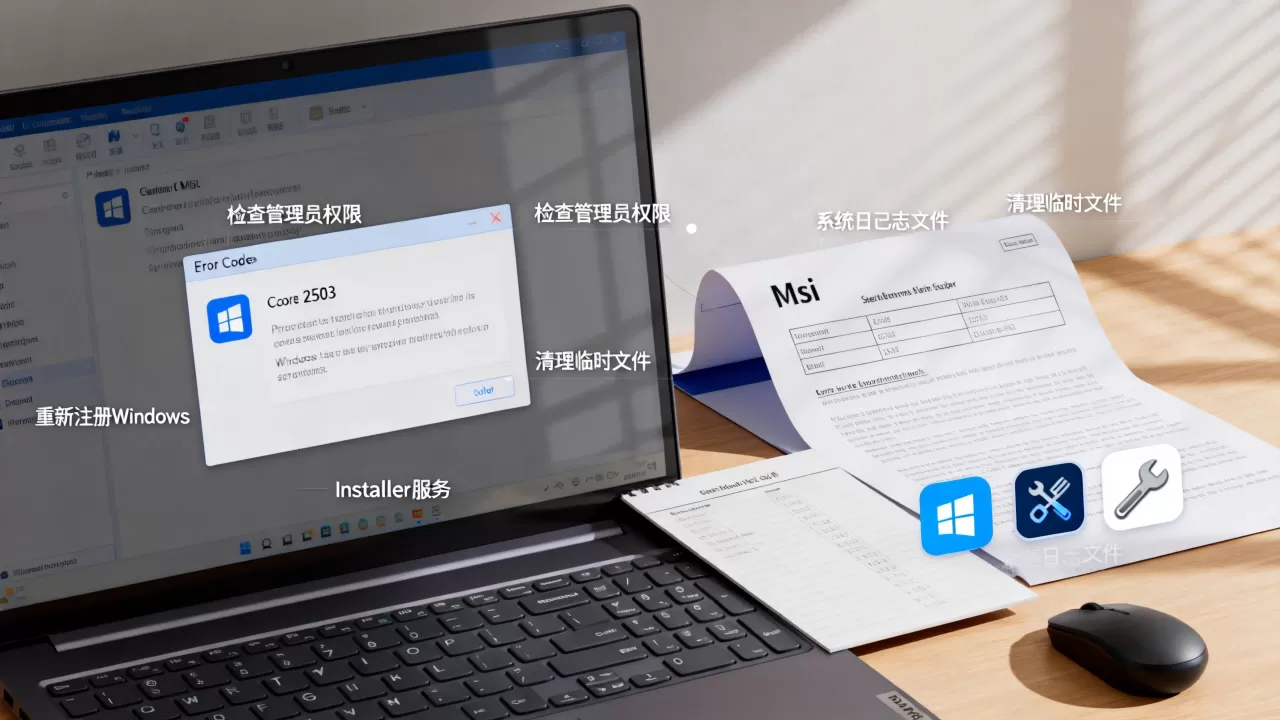
清理Windows Installer缓存状态
Windows Installer有一个特殊的“安装状态存储区”,位于C:WindowsInstaller目录,虚拟机的磁盘如果空间不足,或者快照回滚过,这个目录可能残留大量无效的补丁缓存,导致新msi安装失败。
操作路径: 在虚拟机内以管理员身份打开命令提示符,依次执行:
msiexec /unregister
msiexec /regserver
这两条命令会重置Windows Installer的注册状态,如果之后仍然报错,可以打开服务管理器将Windows Installer停止,然后删除C:WindowsInstallers目录下所有.tmp文件,重启虚拟机后再试,注意不要手动删除目录下的.msi或.msp文件,否则系统更新和卸载程序会受影响。
虚拟机安装msi文件失败怎么排查?分场景处理
不同虚拟化平台和不同系统环境,处理侧重点不一样。
msi安装包类型与系统不匹配(32位/64位)
32位的msi安装包可以安装在64位的Windows虚拟机里,但64位的msi安装包无法安装在32位虚拟机里,这是很多初装虚拟机用户最容易忽略的一点。
在虚拟机里按下Win+Pause/Break打开系统属性,查看系统类型,如果虚拟机装的是32位系统,去下载软件时必须认准x86版本的msi安装包,行业共识认为,虚拟机配置较低时不少用户习惯安装32位系统以节省内存,这让msi架构不匹配的出错概率远高于物理机,主流虚拟机软件(如VMware Workstation和Hyper-V)创建虚拟机时的默认操作系统版本决定了支持架构,64位msi在32位系统上会直接提示“不是有效的Win32应用程序”。
精简版/优化版系统引发的msi安装组件缺失
国内不少用户下载了所谓“精简版”或“GHOST优化版”Windows来安装虚拟机,这类系统往往删除了Windows Installer的配套组件,或者修改了安装服务的默认权限。
最常见缺失的是Windows Installer的COM组件注册信息,重新注册的方式为:在管理员命令行窗口执行msiexec /regserver后重启虚拟机,如果系统提示找不到msiexec,可以通过Windows系统盘WindowsSystem32msiexec.exe文件是否存在来初步判断系统是否精简过度,确实没有的话建议更换安装镜像。
业内专家指出,精简版系统虽然轻量,但在msi软件兼容性上的表现普遍不如官方原版镜像,已经用精简版且无法更换系统镜像的话,可以尝试下载“Windows Installer修复工具”类的小工具,但更稳妥的做法是直接改用官方镜像重新安装虚拟机系统。
虚拟机快照回滚导致msi安装状态不同步
在虚拟机里安装msi之前,有些人习惯先给虚拟机拍个快照,安装失败后直接回滚,问题在于回滚之后,Windows Installer服务虽然恢复了旧状态,但C:WindowsInstaller目录里的缓存文件可能和注册表数据不一致,导致后续任何msi都无法安装。
这种情况不需要重建虚拟机,在回滚后的快照环境中打开命令行,执行:
msiexec /unregister
msiexec /regserver
net start msiserver如果仍然失败,可以用Windows Installer 清理工具(Windows Installer CleanUp Utility)清理目标软件的残留信息,注意是只清理出问题的那个软件,不要全盘清理。
x86和ARM虚拟机安装msi的区别
2026年ARM架构的Windows虚拟机越来越常见,特别是苹果芯片Mac上通过虚拟机运行Windows的场景,ARM版Windows只能运行ARM64原生应用以及x86模拟应用,而msi安装包存在
ARM64、x64、x86三种版本差异。
在ARM虚拟机里强制安装x64版msi时,系统会弹出架构不兼容的提示,安装程序直接终止,解决办法是下载对应ARM64版本的msi安装包,或者选择兼容模式运行,实际测试中,x86(32位)msi在ARM Windows上有相当一部分可以正常运行,因为Windows对x86有系统级模拟层,但如果你的msi是驱动程序类安装包(比如打印机驱动),模拟层无法处理内核态驱动安装,必须找到原生ARM64版本。
熟练用户在虚拟机安装msi文件失败时的做法通常是:先查事件查看器(Event Viewer)里的MsiInstaller日志,再决定处理方案。 具体路径为事件查看器 -> Windows日志 -> 应用程序,筛选来源为“MsiInstaller”的事件,出错记录会给出详细错误代码和故障模块,远比猜测靠谱。
vmware和hyper-v虚拟机安装msi报错的不同处理方式
VMware Workstation和Hyper-V在msi安装失败的处理逻辑上大体相同,但虚拟机形态的差异带来两个需要注意的细节。
VMware Workstation场景
VMware虚拟机默认使用SCSI磁盘控制器,客户机操作系统的临时目录性能表现正常,一般不需要额外调整,但如果VMware虚拟机的硬件兼容性版本太老(例如兼容Workstation 10.x的虚拟机),Windows 10以上系统的msi安装会触发某些旧硬件的兼容性问题(比如usb驱动安装失败导致回滚),建议将虚拟机硬件兼容性提高到当前主机支持的版本。
在虚拟机设置里,把“内存”检查一下是否满足软件运行最低要求,部分大型软件的msi安装包会在安装过程中解压大量临时文件,低内存虚拟机容易出现“错误代码 1603”之类的致命错误。
Hyper-V场景
Hyper-V默认是第二代虚拟机(Gen2),使用UEFI启动方式,对于比较老的msi安装包(
首发原创文章,作者:王坚,如若转载,请注明出处:https://idctop.com/article/742242.html