无线路由器设置动态域名解析(DDNS)的核心方法很简单:在路由器管理后台找到“DDNS”或“动态DNS”功能,填入服务商提供的域名和账号密码,保存后即可实现远程访问。本文按步骤拆解配置全流程,并给出选购、排错和免费服务商对比,帮你彻底搞定远程连接。
为什么远程访问必须用动态域名解析?
没有固定公网IP,这是家用宽带最尴尬的现实,绝大多数运营商分配给家庭用户的IP经常变化,隔一天甚至几小时就变一次,你记不住,别人也连不上,动态域名解析(DDNS)的作用,就是把你家的动态IP自动绑定到一个固定域名上,别人访问这个域名,路由器就会自动把请求转给当前IP,相当于给会变的门牌号配了一个永远不变的邮箱。
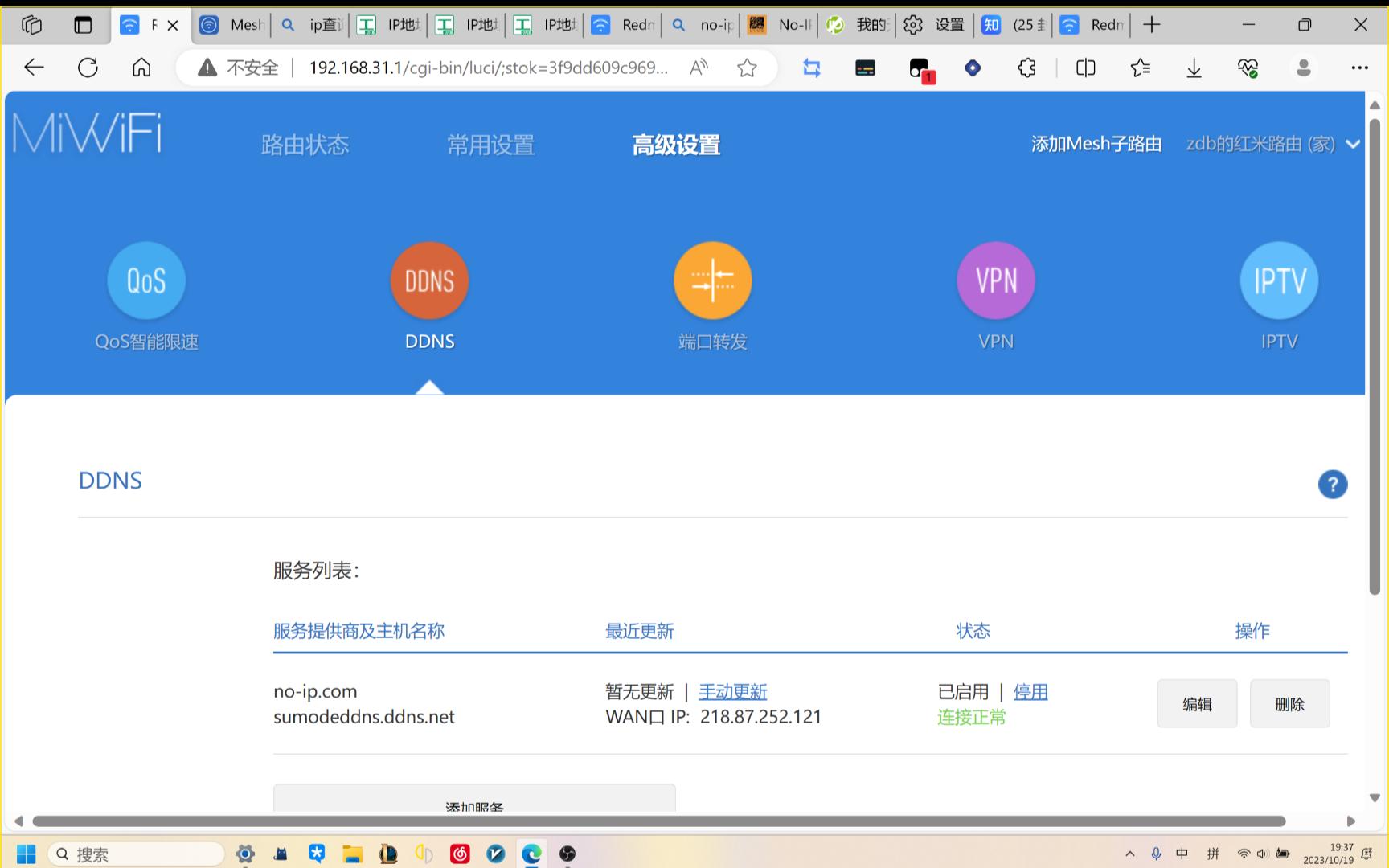

如果你是远程访问NAS、监控摄像头,或者想用电脑远程开机,DDNS是第一步,没有它,你只能靠临时查IP碰运气,或者忍受第三方中转的延迟。
动态域名解析和固定IP有什么区别
- 固定IP:运营商直接给你一个永久不变的公网地址,通常要额外加钱,企业宽带才常见。
- 动态IP:普通人家的IP经常变,但通过DDNS可以把域名和当前IP绑定,效果接近固定IP。
- 内网穿透:另一种方案,不需要公网IP,但速度受限于中转服务器,DDNS走的是端到端直连,速度更快。
行业共识是,只要有公网IP(哪怕动态),优先用DDNS,没有公网IP才考虑内网穿透。
无线路由器动态域名解析怎么设置
不同品牌路由器界面略有差异,但核心路径一致,下面以最常见的TP-Link、小米、华硕为例说明,配置前先确认三件事:你的宽带有公网IP、路由器拿到了公网地址、服务商有免费账号。
用TP-Link路由器设置DDNS
- 登录路由器管理页(通常为tplogin.cn或192.168.1.1)。
- 找到“高级设置”或“网络应用”菜单,点击“动态DNS”或“DDNS”。
- 服务商选择你注册的平台(如TP-Link自家DDNS、花生壳、oray.com等)。
- 输入服务商给你的域名、用户名和密码。
- 点击“保存并生效”,状态显示“连接成功”即完成。
TP-Link部分新款路由器自带TP-Link ID的DDNS服务,注册TP-Link账号后直接免费开通,不需要单独再找服务商,适合新手。
小米路由器DDNS配置路径
小米路由器在“小米WiFi”App里设置更省事。
- 打开“小米WiFi”App,进入“工具箱”。
- 找到“高级工具”或“路由设置”,点击“DDNS”。
- 绑定小米账号后,系统自动分配一个xxx.miwifi.com的免费域名。
- 开启“远程管理”开关,就能用这个域名访问路由器和挂载的设备。
小米的方案对租户友好,因为域名自带且永久免费,不需要额外申请,但功能上不如第三方服务商灵活。
华硕路由器DDNS配置
华硕原生支持asuscomm.com免费域名,设置也很简单。
- 进入WAN(广域网)设置,切到“DDNS”标签页。
- 开启DDNS客户端,主机名称填写一个自定义前缀,如mynas.asuscomm.com。
- 服务商选“ASUS”,点击应用即可。
华硕还有“Let’s Encrypt”证书集成功能,开启后可直接用HTTPS加密访问,安全性更高。
路由器DDNS服务商哪个好
你不需要只看路由器自带的服务,目前免费又稳定的服务商有花生壳(oray.com)、No-IP、DynDNS、简米云解析,选的时候考虑三个因素:是否免费、域名是否好记、更新速度是否快。
免费DDNS服务商对比
| 服务商 | 免费政策 | 是否支持自定义域名 | 稳定性 | 适合人群 |
|---|---|---|---|---|
| 花生壳 | 免费域名,部分高级功能收费 | 部分支持 | 高 | 国内用户 |
| No-IP | 免费域名需每30天确认一次 | 不支持免费版 | 高 | 海外用户或赶时间的朋友 |
| 简米云解析 | 免费解析,域名需自己买 | 完全支持 | 极高 | 有自己域名的人 |
| 华为云DDNS | 免费,需在路由器配置 | 完全支持 | 高 | 用华为路由器的用户 |
近几年免费DDNS的坑变多了,有些服务商看着免费,实际上会在域名里塞广告后缀,或者逼你买付费版。最稳妥的做法是:自己花几十块买一个域名,然后用简米云或Cloudflare的免费解析服务。 这样域名永远属于你,服务商无法拿捏你,具体做法是:
- 在简米云或酷番云买域名,价格通常一年几十块。
- 进入云解析DNS控制台,添加一个A记录。
- 记录值随便填一个IP,等路由器DDNS功能更新即可。
- 路由器DDNS服务商选择“自定义/API”,填入AccessKey和Key Secret。
大多数品牌路由器都支持简米云DDNS插件,填写AccessKey后会自动更新解析记录,不依赖第三方转发,延迟极低。
没有公网IP怎么远程访问
很多宽带是内网IP,这种情况设置DDNS也白搭,检测方法:登录路由器WAN口看IP,如果和百度搜索“IP地址”显示的IP一致,就是公网IP,不一致则是运营商给你做了NAT,解决办法有两个:一是打电话给运营商客服,说家里装监控需要公网IP,多数情况免费开通;二是没要到公网IP,改用内网穿透工具如frp或ZeroTier,但这不是DDNS范畴,速度也受限。
远程访问nas用什么路由器最省心
这个问题的答案取决于NAS品牌和你的动手能力。
- 群晖+华硕路由器:群晖自带的QuickConnect其实不需要DDNS,但你想用自己域名访问的话,华硕路由器对群晖的端口转发和SSL证书支持做得最完整。
- 威联通+TP-Link路由器:威联通支持myQNAPcloud,和TP-Link的DDNS配合也没毛病,但TP-Link部分机型不支持IPv6的DDNS更新,如果你只有公网IPv6地址就会失效。
- 普通路由器+蒲公英:蒲公英X1这种硬件盒子自带异地组网,相当于把NAS虚拟成局域网设备,不需要DDNS也能访问,适合不想折腾的人。
行业共识是,路由器固件对DDNS的支持越原生越好,华硕的梅林固件、OpenWRT固件的路由器可以安装第三方DDNS脚本,支持范围极广,但你要为这个功能花更多的钱,性价比不一定比得上路由器免费域名。
动态域名解析设置好了,远程访问还是失败?
这个故障排错顺序很关键,90%的问题不在DDNS本身。
- 检查公网IP:登录路由器WAN口,对比搜索到的本机IP,不一致就按上文方法找运营商。
- 检查端口转发:DDNS只是把域名指向你家IP,访问NAS还需要在路由器上设置端口映射,比如群晖默认Web端口5000,你需要在路由器防火墙里新建一条规则,把外部端口5000转发到NAS的内网IP的5000端口。
- 检查防火墙:Windows或NAS自带防火墙可能拦截外部连接,临时关闭测试,通了再放行特定端口。
- 检查域名解析是否更新:在电脑命令行运行
ping 你的域名,看返回的IP是否和路由器WAN口当前IP一致,不一致说明DDNS更新失败,检查账号密码或者服务商是否被封禁。 - 运营商封锁:少数地区运营商封锁80和443端口,换用不常见的端口如8443、8080就能绕过。
一个让你省心的DDNS配置模板
这里给你一套通用的操作流程,适配大多数路由器:
- 注册No-IP或花生壳账号,创建一个免费域名。
- 记录下服务商分配的域名、用户名和密码。
- 路由器管理页打开DDNS,填入以上信息。
- 启用“外部端口”映射,把NAS或电脑的端口导出去。
- 手机切换4G网络,访问域名:端口验证是否成功。
如果你连这一步都嫌麻烦,可以考虑买支持自带DDNS的路由器(如华硕、小米),注册厂商账号即可获得免费域名,注意用厂商域名时,域名所有权不归你,万一换品牌路由器,之前域名就失效了,所以长期用还是建议自购域名+简米云解析。
Q&A:关于路由器DDNS的高频疑问
动态域名解析需要花多少钱?
免费服务商提供的基础DDNS功能几乎不花钱,你只需要花买域名的钱,普通域名一年约30到60元,付费服务商(如花生壳企业版)每年约百元,多出来的价值在于更稳定的服务器和更多的解析记录数量。
路由器换了,之前的DDNS还能用吗?
域名和账号属于服务商,不属于路由器,所以你换路由器后在管理页重新填一次账号密码就能继续用,如果是用路由器厂商自带域名(如asuscomm.com),那这个域名通常和路由器绑定,换路由器后域名会失效,需要重新注册。
用IPv6还要设置DDNS吗?
需要,大多数路由器的DDNS仍然只更新IPv4记录,导致IPv6环境下访问失败,少数固件支持双栈DDNS,比如OpenWRT可以同时更新A和AAAA记录,如果你的路由器不支持,可以考虑OpenWRT刷机或用软路由执行DDNS更新脚本,这样IPv6动态地址也能稳定映射到域名。
首发原创文章,作者:王坚,如若转载,请注明出处:https://idctop.com/article/742321.html