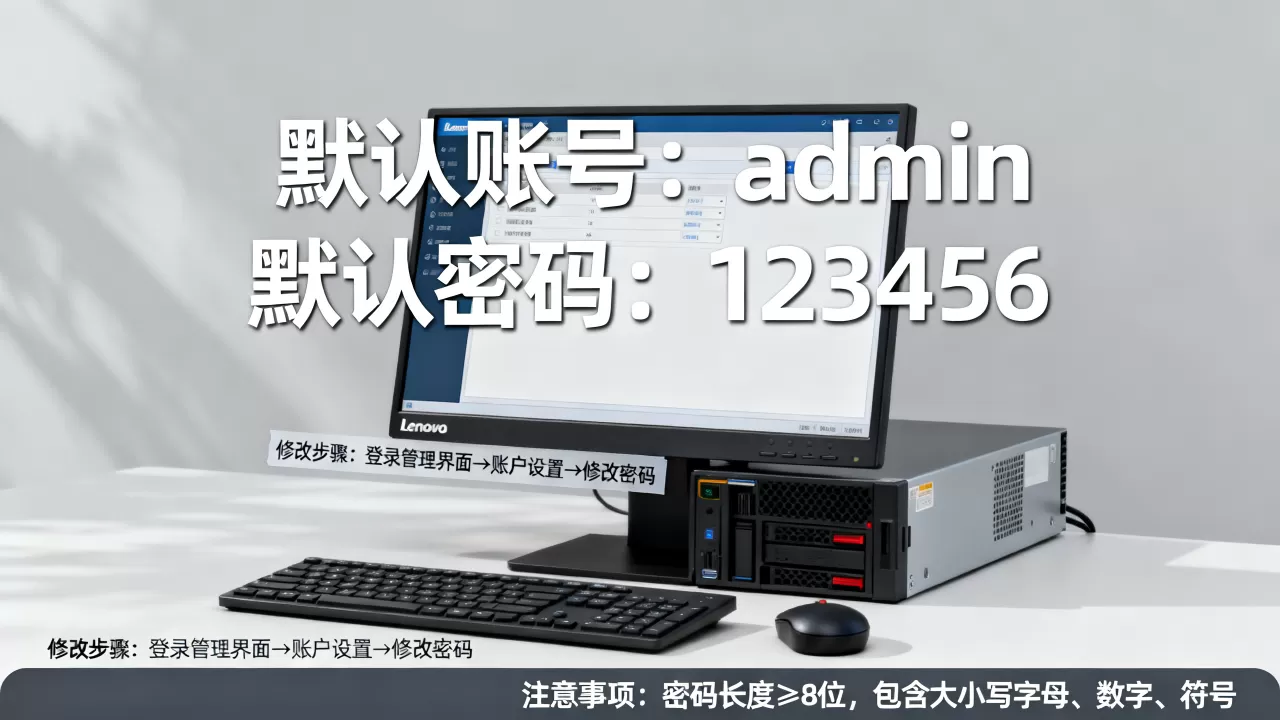
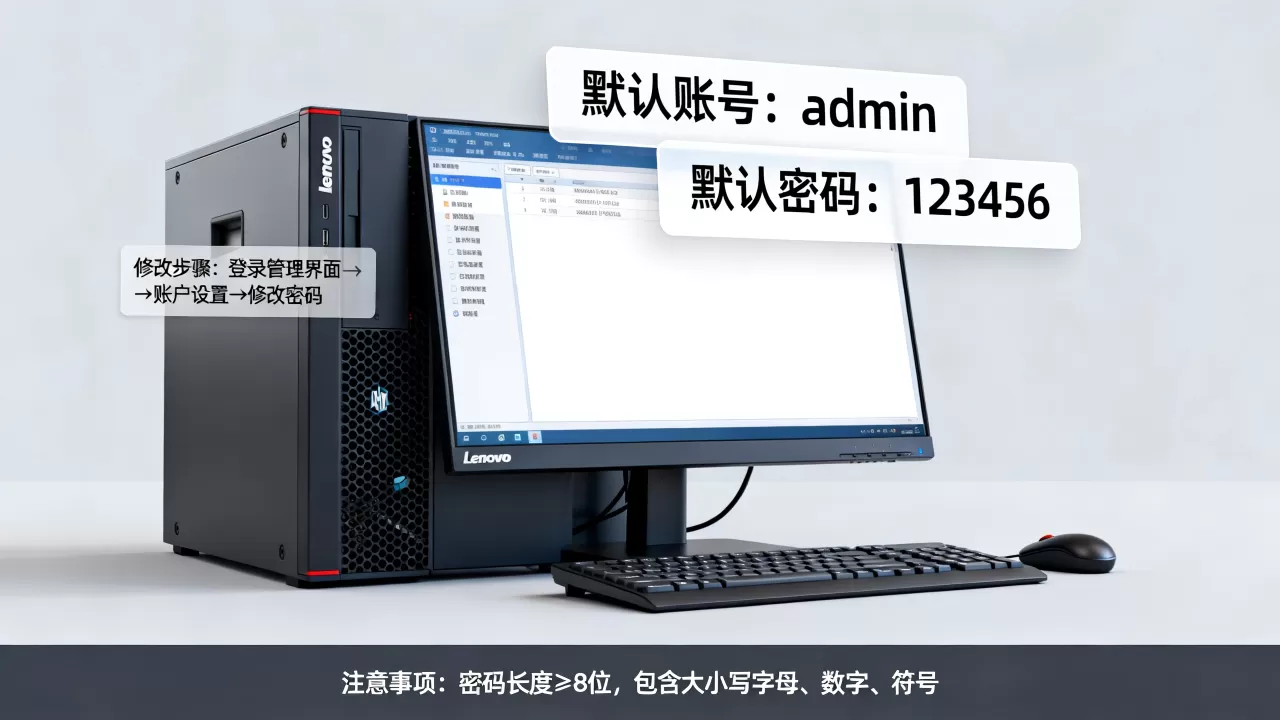
联想服务器默认账号密码怎么改?核心答案是通过XCC管理界面或命令行用默认凭据登录后立即修改,并同步更新操作系统层账号。默认账号通常是USERID,密码是PASSW0RD(注意是数字0不是字母O),但不同型号和固件版本存在差异,直接套用可能登录失败。
联想服务器默认账号密码是多少
联想服务器有两个层面的登录入口,默认密码规则完全不同,先分清你要改哪个。


XCC/BMC管理口:这是远程管理芯片的登录入口,用于开关机、监控硬件状态、挂载镜像,大多数ThinkSystem和System x系列的默认账号是USERID,默认密码是PASSW0RD,首次登录时系统会强制要求修改密码,但部分旧固件版本不会自动弹出修改提示。
操作系统层:预装的Windows Server或Linux系统没有统一默认密码,这取决于你购买时是否要求厂商预配置,若是自行安装的系统,账号密码由装机时设置;若由经销商预装,往往有临时密码,通常贴在机箱标签上或由销售单独提供。
行业共识认为,USERID和PASSW0RD这套组合的暴露风险极高,因为大量运维教程和公开文档都在引用它,任何能访问你管理口的设备都在尝试用它登录,近年来的安全事件中,相当一部分服务器失陷源于默认凭据未修改。
联想ThinkSystem服务器默认账号密码修改流程
ThinkSystem是联想目前的主流服务器产品线,硬件上使用XCC(XClarity Controller)管理芯片,修改密码建议走Web界面,步骤直观,不易出错。
通过XCC Web界面修改
- 用网线连接服务器的XCC管理口,浏览器访问默认IP
https://192.168.70.125,首次登录用USERID和PASSW0RD。 - 登录后进入BMC配置菜单,点击用户或User Management标签页。
- 在用户列表中找到
USERID,点击编辑图标。 - 输入新密码,确认密码,联想要求密码至少8位,且包含大写字母、小写字母、数字和特殊字符中的三类。
- 保存后系统会提示密码已更新,建议立即用新密码重新登录验证。
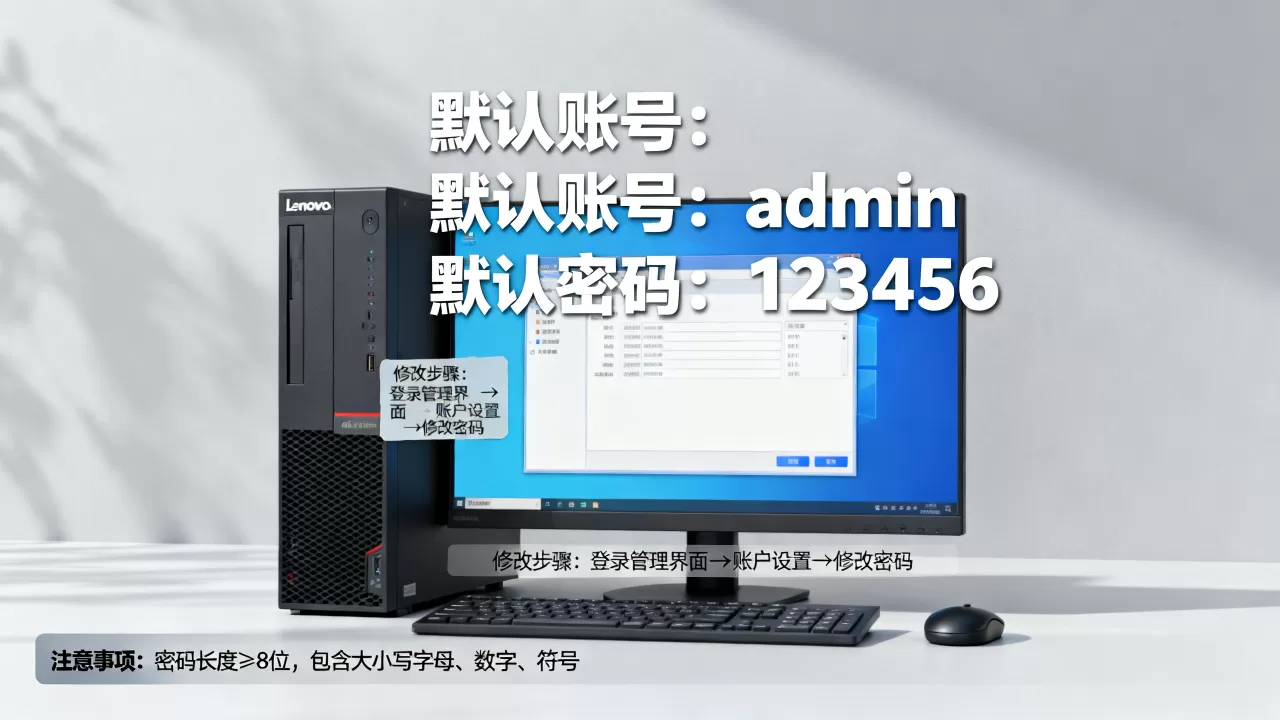
这里有一个关键操作:不要只改密码,顺手把管理口IP地址也改掉,默认IP在所有联想服务器上通用,不改IP等于告诉内网其他人这台机器的管理入口在哪。
通过命令行修改XCC密码
服务器多到一台台开浏览器点界面太慢时,SSH命令行更高效,用SSH工具连接XCC的管理IP地址,登录后用以下命令修改:
users -uid 2 -password 新密码执行后系统会返回Success提示,注意uid 2是USERID这个账户的固定ID号,不同版本固件可能不同,可先执行users -list确认账户对应的UID。
升级固件后密码会不会被重置
联想官方支持文档明确说明,固件升级不会重置XCC账户密码,但实际运维中,部分客户反馈升级后出现密码无法登录的异常情况,这通常不是密码被重置,而是升级过程中某些配置文件损坏导致账户权限异常,遇到这种情况,用ipmitool user set password命令从操作系统层强制改密码即可恢复。
联想服务器忘记密码怎么办
默认密码没改导致被攻击,和改了之后自己忘了,是两个同样常见的求助场景,联想官方提供了几套恢复方案,按严重程度从低到高排列。
XCC密码遗忘的恢复方法
清除CMOS。 关机断电,打开机箱盖,在主板上找到标注为CLR_CMOS或CLEAR_CMOS的跳线帽,短接跳线约10秒后复位,此操作会清除XCC的配置信息,包括用户名和密码,恢复到出厂默认状态,但不影响磁盘上的系统和数据。
通过操作系统层重置。 如果你还能登录服务器操作系统,且安装了IPMI工具,可以执行以下命令:
ipmitool user set password 2 新密码这个命令直接通过内核驱动访问BMC,绕过Web界面,即使Web界面登录异常也能生效,此方法不必重启服务器,适合生产环境。
联系联想售后。 如果上面两种方法都失败,且服务器在保修期内,拨打联想售后热线,提供主机序列号(SN码),工程师会提供针对该型号专用的恢复引导工具。
操作系统密码遗忘的处理
XCC密码和操作系统密码是两回事,如果忘的是Windows或Linux系统密码,处理方式不同:
- Windows Server:使用PE工具盘引导系统,通过命令行工具
utilman替换技巧重置密码,或将磁盘挂到其他机器上修改SAM文件。 - Linux(如CentOS、Ubuntu Server):开机进入GRUB菜单,在启动项上按
e编辑内核参数,在linux行末尾添加rd.break,进入紧急模式后通过chroot命令修改root密码。
联想服务器的XCC界面内有一个远程控制台功能,可以像接显示器一样看到系统启动画面,配合上述操作系统密码重置方法,整个过程不需要物理接触服务器。
联想服务器改密码后重启会不会失效
不少运维同行习惯改完密码不重启,怕配置丢掉,联想服务器的密码修改是写入BMC的Flash芯片,属于永久存储,与CMOS电池无关,日常重启、断电关机都不会导致密码丢失。
但有一种情况会让密码看起来”失效”:恢复了出厂设置,在XCC界面的维护菜单里点击”恢复出厂设置”后,所有用户账户和密码都恢复到出厂状态,你之前改的密码会被清空,这个操作通常用于设备转让或排障,平时使用不会误触。
联想服务器的BMC固件有配置备份功能,如果之前备份过配置文件,在恢复配置时也会覆盖当前密码设置,恢复配置前注意确认备份文件中记录的密码是什么。
联想服务器账号密码修改实操中的常见问题
修改密码时提示”密码不符合复杂度要求”。 联想XCC的密码策略要求同时包含大写、小写、数字、特殊字符,长度不少于8位,如果你设置的密码满足条件但依然报错,检查一下是否使用了键盘上不常见的符号,部分固件版本对和^等字符支持不佳,此时更换一组字符重新尝试。
默认密码登录提示”账户被锁定”。 连续多次输错密码,XCC会自动锁定该账户一段时间,默认策略是5次失败锁定5分钟,如果你不确定当前密码是否正确,不要反复试,等锁定期过后再输入。
修改完密码后其他管理工具登录失败。 如果你使用了
lenovoe工具、Ansible Playbook或第三方监控软件连接XCC,这些工具中存储的旧密码需要同步更新,修改密码后第一时间更新自动化脚本中的凭据,避免监控平台因认证失败而误报服务器宕机。
联想服务器和IBM服务器改密码的差异。 联想ThinkSystem系列(如SR650、SR550)和早期IBM System x系列(如x3650 M4、x3850 X6)虽然现在都由联想提供服务支持,但管理芯片不同,System x系列使用UEFI和IMM2管理模块,默认账号同样是USERID和PASSW0RD,但修改路径在IMM Management菜单下,与ThinkSystem的XCC界面布局不同,如果你手里是老款IBM贴牌的联想服务器,网上搜到的ThinkSystem教程并不完全适用,注意区分型号。
联想服务器默认账号密码相关疑问解答
联想服务器XCC默认IP地址必须修改吗?
建议在修改默认密码的同时更改管理口IP,默认IP168.70.125在所有联想服务器上通用,如果多台设备直接接入同一交换机而未修改IP,会造成IP冲突,同时默认IP也容易被内网扫描工具识别为正版联想服务器,进而尝试用默认密码爆破,修改IP路径在XCC的网络设置菜单中,设为静态IP后保存重启网络服务即可生效。
XCC密码修改后RAID卡密码需要单独修改吗?
RAID卡(如联想ServeRAID系列)有自己的管理密码,但与XCC账户体系相互独立,RAID卡的默认密码通常是admin或password,在开机自检阶段按Ctrl+H进入阵列卡配置界面修改,XCC密码修改不影响RAID卡密码,两者需要分别修改,如果服务器用于对安全性要求较高的环境,建议将RAID卡管理模式设置为仅允许物理本地访问,关闭远程配置权限。
联想服务器恢复出厂设置后默认密码是什么?
恢复出厂设置后,XCC账户会回到初始状态,默认账号USERID和默认密码PASSW0RD重新生效,务必在恢复出厂设置后的第一次登录时完成密码修改,不要留下空窗期,若恢复出厂设置后密码依然不对,检查是否误操作恢复了操作系统的出厂设置而非BMC配置,两者的恢复路径完全不同。
首发原创文章,作者:王坚,如若转载,请注明出处:https://idctop.com/article/742802.html