虚拟机装Qt环境配置失败,绝大多数情况不是Qt安装包有问题,而是虚拟机资源分配、系统依赖库、安装架构这三个环节中的一个没做到位,按顺序排查就能解决。
先说个真实场景,同事去年在VMware里装Ubuntu 22.04,给虚拟机分了2GB内存和40GB磁盘,下载了Qt 6.5离线安装包,双击运行,安装界面倒是出来了,但点完”Next”之后直接卡死,鼠标转圈五分钟,最后只能强制关机,后来把内存加到4GB,缓冲分区留了10GB,一次就装成功了,这个案例里Qt本身没毛病,纯粹是虚拟机给得太抠门。
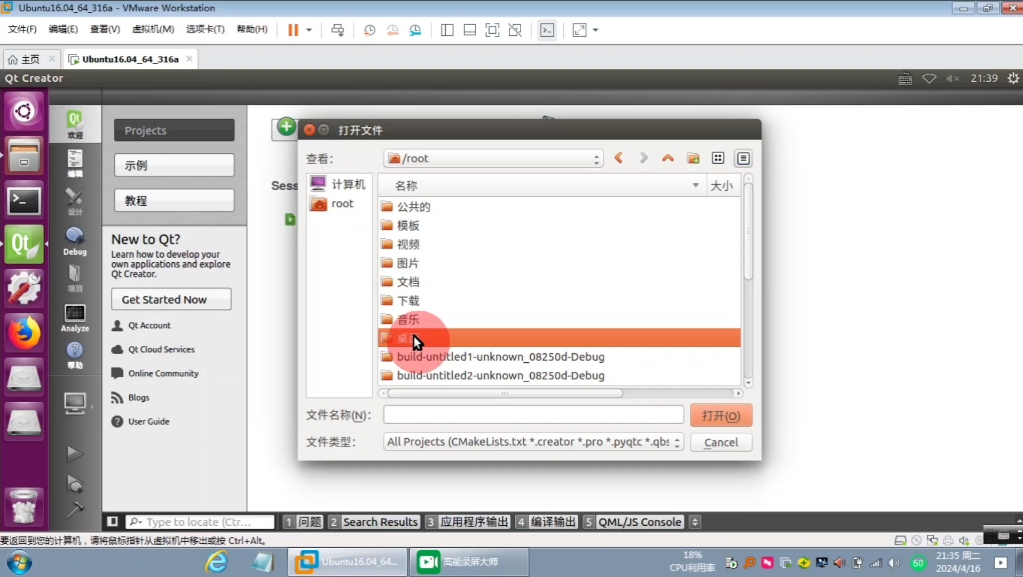

虚拟机安装Qt环境失败最常见的几个坑
资源分配不足导致安装卡死或崩溃
Qt的安装向导本身是个图形程序,在虚拟机里对内存和显存的敏感度比物理机高得多,实践下来,内存小于2GB时,安装界面卡死、白屏、闪退的概率相当大,磁盘空间则是另一个容易忽略的点Qt 6完整组件装完大概需要10GB到15GB,如果虚拟机磁盘本身只预留了20GB,装到一半就会弹出空间不足的警告。
排查顺序建议这样来:
- 打开虚拟机的配置,看内存是否低于4GB,低于就调到4GB或8GB
- 查看磁盘剩余空间,用
df -h命令,根分区剩余少于20GB就要扩容或清理 - 处理器核心数给到2核以上,单核安装和编译都会慢到让人失去耐心
- 显存设置尽量往上拉,部分版本Qt安装向导对OpenGL有隐性依赖
调整完这些参数,还是卡在同一位置,问题就不在资源上,往下看依赖库。
依赖库缺失报错怎么定位
Qt在Linux下不是装上就能跑的,它依赖一票系统库,常见的报错长这样:
error while loading shared libraries: libGL.so.1: cannot open shared object fileFailed to load module "xcb"Could not find the Qt platform plugin "xcb"
这些报错看着吓人,本质就一个事:Qt的图形平台插件找不到运行时依赖,行业共识认为,Linux桌面Qt环境九成以上的启动类报错都集中在xcb和GL相关依赖上,解法也很统一,把基础依赖包补齐即可。
在Ubuntu或Debian系里,打开终端执行:
sudo apt update
sudo apt install build-essential libgl1-mesa-dev libxkbcommon-x11-0 libdbus-1-3 libxcb-xinerama0
如果你的虚拟机是CentOS或Rocky Linux,包管理命令换成:
sudo yum install mesa-libGL-devel libxcb-devel xcb-util- libxkbcommon-x11-devel
依赖装完之后,用ldd命令验证一下:
ldd /opt/Qt/6.5.0/gcc_64/lib/libQt6Gui.so.6 | grep "not found"
只要这个命令没有输出”not found”的行,依赖这一层就算干净了。
Ubuntu虚拟机Qt配置和Windows差异在哪
很多在Windows上装过Qt的人,换到虚拟机里配Ubuntu,总觉得哪里别扭,这很正常,两边的安装逻辑差别确实不小。
Linux下Qt安装路径和权限问题
Windows下Qt默认装C:Qt,装完就能用,权限问题也少,Linux下面是另一套规矩:
- 手动下载的离线安装包一般会建议装到
/opt/Qt,这个目录需要sudo权限才能写 - 如果装了
/opt,后面每次往Qt目录里加组件或改文件,都得带sudo,很烦 - 更推荐的做法是把安装路径改到家目录下,比如
/home/你的用户名/Qt - 家目录安装不需要sudo,后续添加编译器、修改qt.conf都方便
装了很多次之后,我的习惯是先建一个专门目录,避免路径里有中文或空格:
mkdir -p ~/Qt
chmod 755 ~/Qt
然后运行安装包时,路径选/home/你的用户名/Qt,一路Next就行,路径选对了,后面能省掉不少权限相关的诡异报错。
环境变量配置的正确写法
Windows装完Qt会自动往系统PATH里写入路径,Linux可没这么智能,所以每次装完Qt,都要手动把qmake和gcc_64工具链的路径加进~/.bashrc。
echo 'export PATH=$HOME/Qt/6.5.0/gcc_64/bin:$PATH' >> ~/.bashrc
echo 'export LD_LIBRARY_PATH=$HOME/Qt/6.5.0/gcc_64/lib:$LD_LIBRARY_PATH' >> ~/.bashrc
source ~/.bashrc
配置完验证:
qmake --version
能输出版本信息说明环境变量生效了,这里有个隐藏的坑:Ubuntu虚拟机里本身带了一套旧版Qt库,如果~/.bashrc里的PATH没有放在前面,终端会优先用系统自带的旧版qmake,导致你装了Qt 6,编译时却用的Qt 5的库,这种版本错位,Windows下几乎遇不到,Linux虚拟机里却很常见。
从安装到跑通:Qt环境配置失败怎么解决
排查思路按优先级排列,照着走就行。
按优先级逐层排查的步骤
- 确认虚拟机硬件参数:内存≥4GB,磁盘剩余≥20GB,处理器≥2核
- 确认Ubuntu系统本身的图形界面正常,能开终端、能上网
- 执行依赖库安装命令,补齐基础编译包
- 下载对应架构的Qt安装包(x86_64的虚拟机就选gcc_64版)
- 安装时改用离线完整安装包,不要在虚拟机里用在线安装器,网络稍有波动就会中断
- 装好后配置PATH和LD_LIBRARY_PATH
- 打开Qt Creator新建一个空项目,编译运行验证整个链路

Qt Creator里新建项目时,注意套件选择器里的编译器路径,如果显示“No valid kits found”,通常是编译器检测没通过,回到第一步看build-essential装好没有。
常见报错对照表
| 报错特征 | 根因 | 处理方式 |
|---|---|---|
| 安装向导卡死无响应 | 内存或显存不足 | 调大内存到4GB+,关闭3D加速再试 |
libGL.so.1找不到 |
缺少OpenGL运行库 | sudo apt install libgl1-mesa-dev |
xcb平台插件加载失败 |
xcb相关依赖缺失 | 安装libxcb-系列包 |
编译时报cannot find -lGL |
系统没有OpenGL开发库 | 安装libgl-dev和mesa-common-dev |
| qmake版本指向旧版 | PATH顺序被系统干扰 | 修改~/.bashrc,确保自定义路径在首位 |
| 程序编译通过但运行时崩溃 | LD_LIBRARY_PATH未指向Qt库 | export Qt的lib目录到LD_LIBRARY_PATH |
业内专家指出,老教程里让用户直接改/etc/profile的做法其实没必要,~/.bashrc对当前用户生效足够用,还不污染全局配置,出问题也方便回退。
虚拟机Qt开发环境搭建有哪些省时技巧
配置环境失败一次的成本并不高,反复失败就很浪费时间了,下面几个技巧能帮你少走弯路。
善用快照和镜像备份
虚拟机最大的优势就是快照机制,一旦某个版本的Qt环境成功跑通,第一时间在虚拟机关机状态下拍快照。
- 记录清楚快照对应的系统和Qt版本,命名带上日期,比如
ubuntu22.04-qt6.5-environment - 后续误删组件、改坏环境变量导致系统异常,直接恢复到快照,五分钟回到可用状态
- 用VMware Workstation或Parallels,还能用克隆功能给团队批量分发相同的Qt环境

这个习惯养成后,不管以后怎么折腾,心里都有底。
Qt版本选择和安装包下载的小建议
选Qt版本别贪新,LTS版本比最新版更适合虚拟机环境,最新版对图形驱动要求更高,在虚拟机里容易踩OpenGL兼容的坑,LTS版本比如Qt 6.5、Qt 6.2,官方支持周期长,社区里排错方案积累得多,真出问题也搜得到答案。
动手做Qt安装包下载时,优先去官网下离线安装包,文件名通常是qt-opensource-linux-x64-6.x.x.run,这类安装包自带全部组件,安装过程不依赖网络,稳定性最高,在线安装器虽然体积小,但虚拟机里网络稍有波动就断,中断后还得从头来,很折磨人。
下载时多看两个关键词:Linux、x86_64,存到虚拟机里时文件名保持英文,别用中文名,避免部分终端工具对unicode路径支持不到位。
虚拟机装Qt失败,原因翻来覆去就那几个:内存抠门、依赖没装、架构选错,照着上面的顺序走一遍,基本半天内能搞定,一次配置成功的经验,比看十篇教程都管用,动手跑一遍才是最快的路径。
虚拟机Qt环境配置失败后的3个高频问题
虚拟机里配置Qt失败,是不是虚拟机本身性能不够?
不是性能不够,多数是配置参数不合理,跑Qt开发环境对CPU要求不高,普通双核处理器完全够用,但内存和磁盘是硬指标,内存低于2GB确实带不动Qt Creator,4GB以上就流畅了,如果你给虚拟机分配了足够资源仍然失败,重点排查系统和依赖,不要盲目往上堆配置。
重新安装Qt之前,需要先卸载干净旧版本吗?
需要,残留的Qt配置文件和缓存环境变量会在下一次安装时产生干扰,典型表现是装了新版但运行起来还是旧版界面,或者报路径冲突,卸载时清理两个位置:一个是安装目录本身,另一个是~/.config/Qt和~/.local/share/Qt下的配置缓存,删干净再装新版,能避免多数怪问题。
Qt能装上但Qt Creator打不开,怎么回事?
集中在图形平台插件的加载上,Qt Creator启动需要OpenGL上下文,虚拟机默认的显卡驱动往往不达标,先在终端单独运行qtcreator,看具体的报错输出,如果是libGL相关,补装OpenGL库即可,如果提示xcb插件找不到,回到前面依赖安装步骤逐项补包,绝大多数启动异常在补齐依赖后都会消失,少部分情况需要在虚拟机设置里关闭3D加速,改用软件渲染。
首发原创文章,作者:王坚,如若转载,请注明出处:https://idctop.com/article/743051.html