在ESXi虚拟机上配置思科ASA防火墙,答案其实很直接:下载ASAv虚拟镜像,用vSphere的“部署OVF模板”向导把它导入,再调整好网络映射和资源配置,接着在控制台里把管理地址配好,整个esxi虚拟机防火墙配置过程就完成了大半,后面的路由、NAT、ACL策略,操作方式跟物理ASA基本一致。
ESXi虚拟机如何配置asa防火墙:部署前的三件事
很多人在esxi里装ASA失败,不是命令敲错,而是准备工作没做好,以下是部署前必须完成的三个环节。
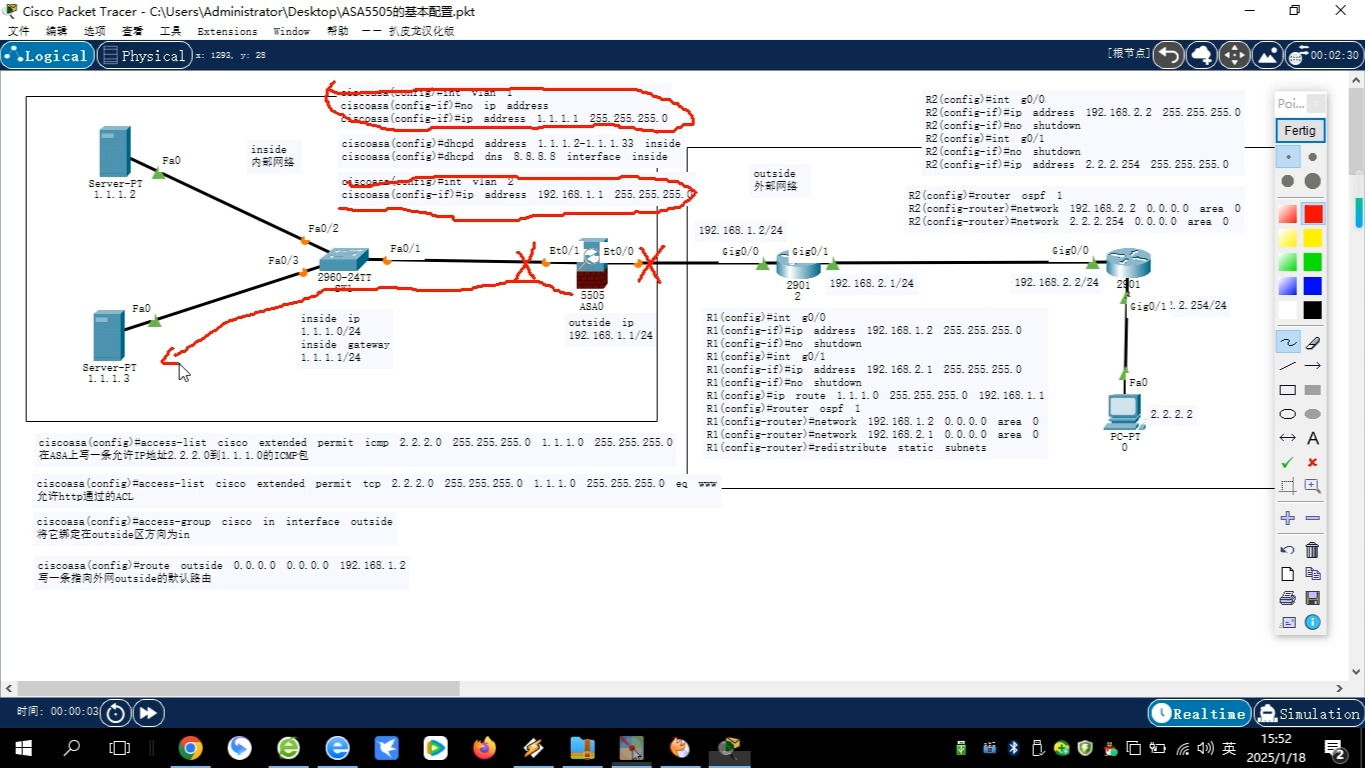

确认宿主机环境和镜像格式
ASAv是思科的虚拟防火墙型号,官方以OVA/OVF格式发布,部署前先确认你的ESXi版本,ESXi 6.5以上环境基本都能顺利导入,如果还是老旧的5.x版本,可能会出现虚拟网卡识别异常和VMware Tools兼容问题,最直接的解决办法是升级宿主机。
下载ASAv镜像需要思科官网账号,下载时注意文件后缀:OVA是单文件,OVF通常带多个配套文件,两者都能被vSphere的部署向导识别。
先规划好虚拟网络再动手
这是最容易被忽略的环节,ASAv默认带有Management 0/0管理口和若干个数据接口,在ESXi里这些接口都要映射到对应的虚拟端口组,建议按下面这个思路提前规划:
- Management口:独立的管理网段,和业务流量彻底分开
- GigabitEthernet0/0:作为outside口,接上游出口的VLAN端口组
- GigabitEthernet0/1:作为inside口,接内网VLAN端口组
- 其他接口留给DMZ或未来扩展
规划完成后,需要在vSphere里提前创建对应的分布式端口组或标准交换机端口组,如果是在单台ESXi上做实验,用一个vSwitch下挂多个端口组也能跑通,但生产环境建议把管理口单独放一个物理上行链路。
vmware esxi防火墙配置:OVF模板导入全流程
到这里,你已经把镜像和网络规划都准备好了,下面这套操作是vmware esxi防火墙配置的标准动作。
启动导入向导并指定镜像
在vSphere Client里右键点击目标主机或集群,选择 “部署OVF模板”,向导会要求你选择源文件,本地文件或URL都行,选择完成后,会看到模板的详细信息,比如产品名称和磁盘大小,确认无误后给虚拟机命名,
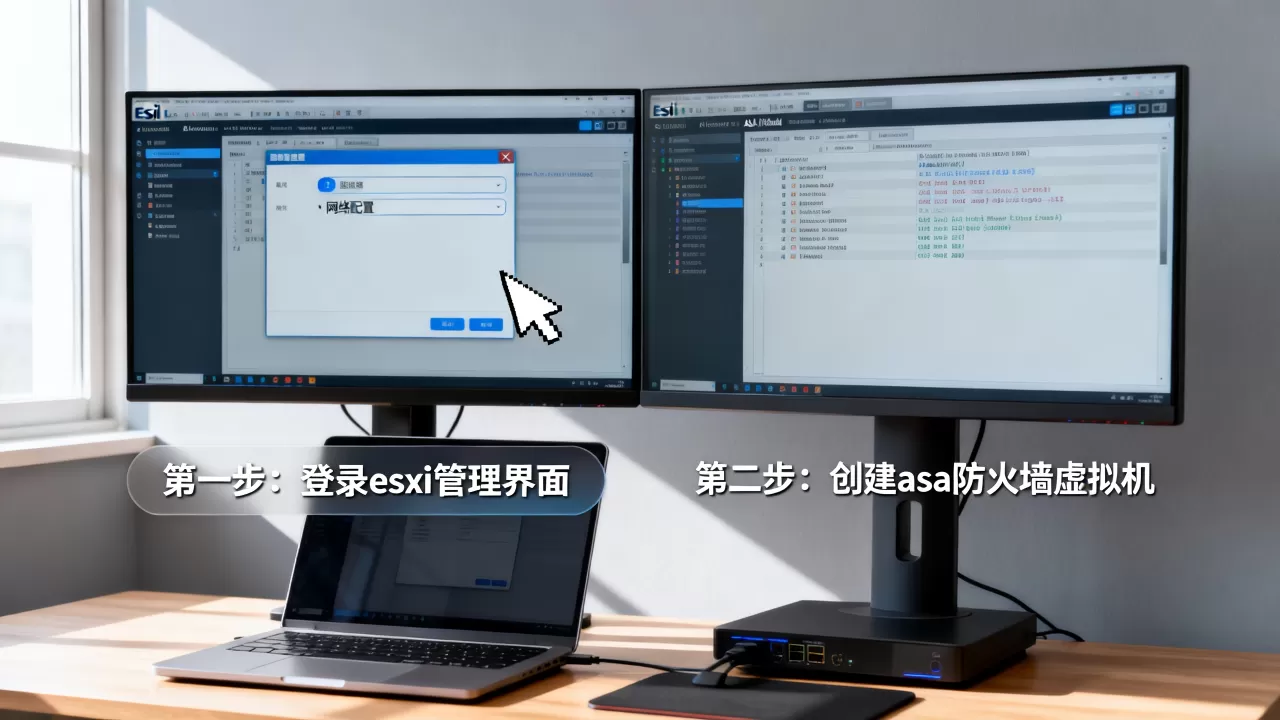
FW-ASAv-01。
存储位置建议选在SSD或性能较好的共享存储上,因为ASAv的吞吐能力很依赖磁盘I/O吗?其实更依赖CPU,但磁盘性能会直接影响启动速度和日志写入效率。
网络映射到底怎么选
这一步最容易犯迷糊,向导中的“网络映射”界面会列出模板里定义的源网络名称,你需要把它们一一映射到刚才规划好的端口组,实际操作中可能是这样的对照关系:
- 源网络“Management” → 端口组“MGMT-VLAN”
- 源网络“GigabitEthernet0/0” → 端口组“OUTSIDE-VLAN”
- 源网络“GigabitEthernet0/1” → 端口组“INSIDE-VLAN”
映射错了以后接口会拿不到预期的地址,后续排查非常头疼。 所以在这个界面多核对几遍,别急着点完成。
资源分配和License选择
向导会让你设置CPU核数和内存大小,ASAv运行最低要求并不高,但多数生产场景建议至少分配2GB内存和2个vCPU,否则日志一多就会卡在Syslog处理和ACL刷新上。
License类型一般有不同吞吐档位,选择时按实际带宽需求来,如果只是测试,选基础档位就能跑通功能,这里顺带多说一句:买物理ASA要一次性承担硬件成本,而ASAv的License费用相对更灵活,对预算敏感的中小环境挺友好。
esxi安装asa防火墙步骤:开机后的初始化配置
导入完成并开机后,真正的esxi安装asa防火墙步骤才刚刚开始,ASAv启动过程比普通Linux虚拟机稍慢,因为防火墙系统会做自检和许可校验,等控制台出现 asa login: 提示后再操作。
用控制台登录并进入配置模式
在vSphere Web Client里打开虚拟机的控制台,默认用户通常是 admin,密码需要根据你下载镜像时的设置来输入,登录后执行 enable 进入特权模式,然后开始配置管理接口。
configure terminal
hostname FW-ASAv
!
interface management 0/0
management 0/0
ip address 192.168.1.10 255.255.255.0
no shutdown
!
route management 0/0 0.0.0.0 0.0.0.0 192.168.1.1注意这里有两层含义:interface management 0/0 是进入物理管理接口,management 0/0
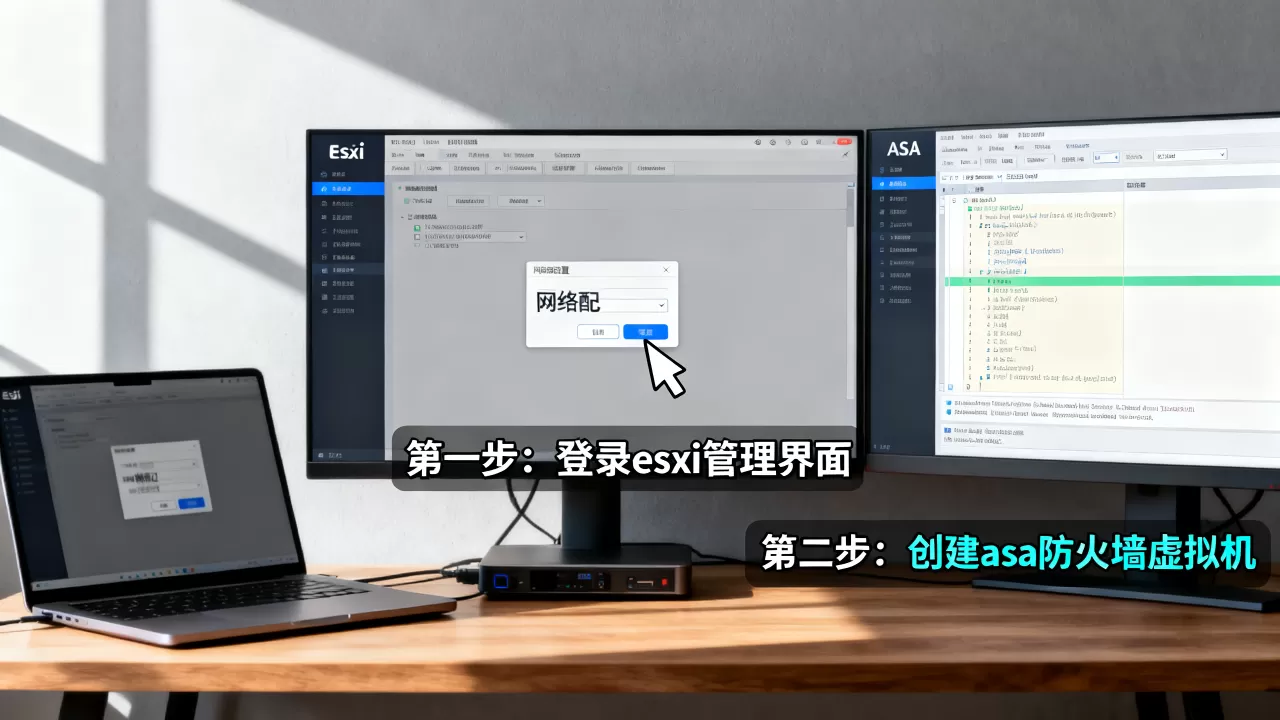
是向系统声明此接口用于带外管理,如果漏掉第二条命令,管理地址大概率无法正常绑定。
配置业务数据接口
管理口通了之后,接着配置outside和inside接口,以outside口为例,使用静态IP的场景如下:
interface gigabitethernet 0/0
nameif outside
security-level 0
ip address 203.0.113.2 255.255.255.0
no shutdown
inside口同理,把 nameif 改成 inside,安全级别建议设为 100,配置完成后执行 show interface ip brief 验证接口地址是否生效。
开启ASDM远程管理
ASDM是ASA的图形化管理工具,通过浏览器加载JNLP应用访问,要在CLI里先开启HTTP服务并创建管理员账户:
username admin privilege 15 password 你的密码
http server enable
http 0.0.0.0 0.0.0.0 outside
之后打开浏览器访问 https://管理IP,一般会提示下载ASDM桌面应用,这里有个不算冷门的坑:ASDM对Java版本很敏感,老版本ASDM遇到新版JRE经常加载不出来,常见做法是装个Java 8的某个老小版本,配合最新版ASDM客户端使用。
配置过程中最容易翻车的三个地方
业内专家指出,esxi虚拟机部署asa防火墙成功率高不高,往往不取决于命令流程,而是下面这些细节。
VMware Tools到底要不要装
ASAv官方支持VMware Tools,但实际环境里安装后偶尔会出现时钟同步异常和网卡状态误报。多数实践场景可以装,但别把它当成Windows虚拟机那样频繁升级驱动,遇到虚机网络异常时,先在vSwitch层面排查,反而更高效。
管理口地址设了却ping不通
先确认ESXi主机上的端口组特性,ASAv作为虚拟设备,会从ESXi看到一个虚拟网卡的MAC地址,如果端口组策略里开启了“MAC地址变动”或“伪传输”过滤,数据包会被vSwitch直接丢弃。建议把ASAv所在的端口组安全策略设为接受所有选项,这是国内环境里最常见的坑。
业务接口反复UP/DOWN
ASAv的虚拟网卡在ESXi里通常是vmxnet3或E1000,E1000兼容性好但性能一般,vmxnet3吞吐更稳,如果业务接口频繁UP/DOWN,先检查虚拟交换机上是否启用了不必要的链路状态跟踪
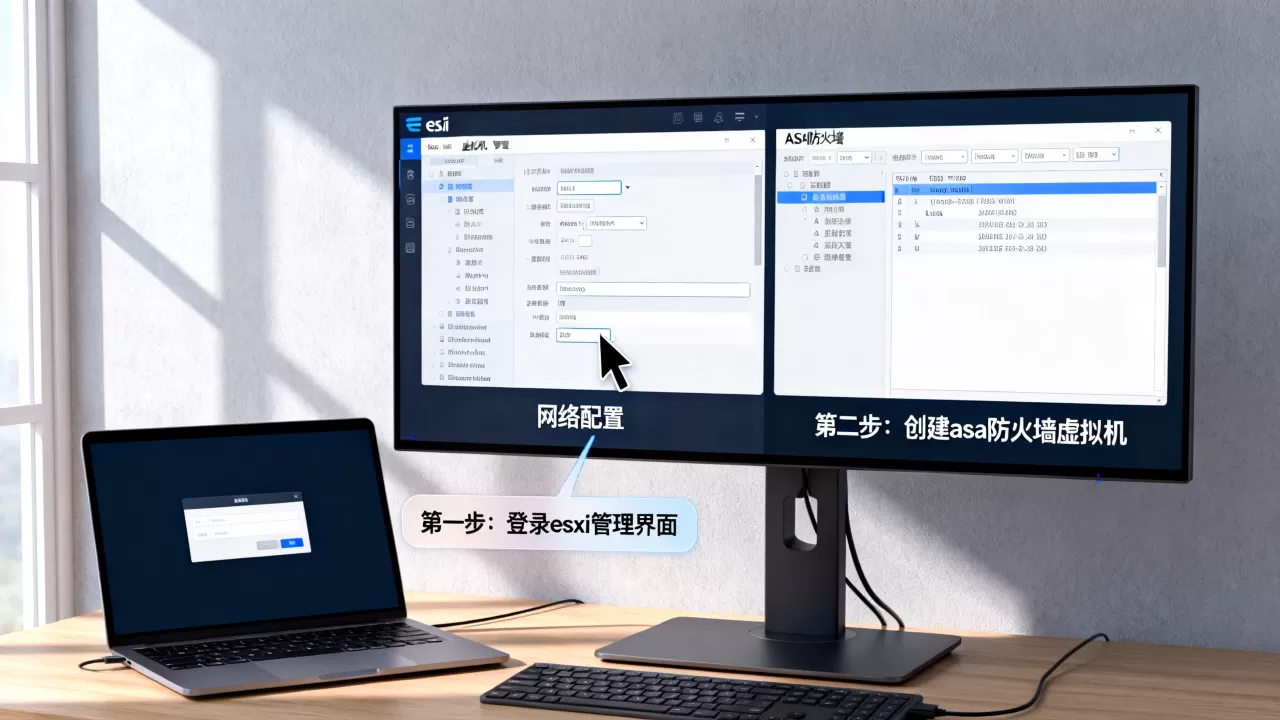
,必要时把端口组“链路发现协议”改为被动模式。
ASAv与物理ASA的差异:怎么选更合适
行业共识认为,虚拟化后的ASA和物理设备在核心配置逻辑上完全一致,差异主要体现在资源边界和部署灵活性上,为了更直观,我把主要区别列成一张表:
- 性能来源:物理ASA靠专用芯片加速,ASAv完全依赖宿主机的CPU算力
- 接口数量:物理设备受机型和硬件槽位限制;ASAv的虚拟网卡数量可根据需求调整
- 高可用:物理ASA的Failover机制比较成熟;ASAv也支持,但对宿主机间的二层网络连通性要求更高
- 适用范围:物理设备更适合大流量出口;ASAv在中小分支或云测试环境里更灵活
如果你只是把公司出口迁移到虚拟化环境,且带宽需求不高,ASAv完全够用,但如果是数据中心核心出口,仍然建议保留物理防火墙(据思科官方文档的设备定位也可以看出,虚拟防火墙主打的是分支机构与业务敏捷场景)。
常见问题:esxi虚拟机如何配置asa防火墙的坑
Q1:ASAv能直接放在VMware Workstation里跑吗?
从技术角度能启动,但官方推荐部署目标是ESXi环境,Workstation的虚拟网卡桥接机制和ESXi差异较大,吞吐表现不太理想,实验用没问题,生产环境别指望它。
Q2:为什么ASAv的Management口只能配置一个IP?
因为该口被强制定义为带外管理接口,同一物理口不能同时承载业务转发,如果希望节省网卡,可以把业务子接口绑定到数据口上,保留管理口专门用于维护,这是比较稳妥的做法。
Q3:ASDM加载特别慢是怎么回事?
最常见的原因是JRE版本不匹配,ASDM对Java的版本依赖性很强,新版ASDM搭配过新或过旧的JRE都会出现假死,把JRE退回到Java 8的某个老版本(比如8u241这个级别),加载速度会明显改善。
说到底,esxi虚拟机如何配置asa防火墙这条链路并不复杂:镜像导入、网络映射、管理口初始化三大步走稳了,后续的NAT和策略配置几乎就是照搬物理ASA的操作习惯,只不过虚拟化环境里,网络规划必须走在命令前面,否则接口映射乱套之后,排查成本比重新部署一次还高。
首发原创文章,作者:王坚,如若转载,请注明出处:https://idctop.com/article/743261.html