遇到虚拟机开机卡在boot界面,先别急着重装系统,多数情况下是启动顺序、BIOS固件或磁盘引导这三处设置出了问题,用下面3步排查,多数能直接解决。
第一步:检查启动顺序和虚拟磁盘引导是否正常
卡在boot界面的直接原因,通常是虚拟机找不到可引导的操作系统,这不是系统坏了,很可能是启动项设置被改动,或者虚拟磁盘没有被正确挂在启动列表里。
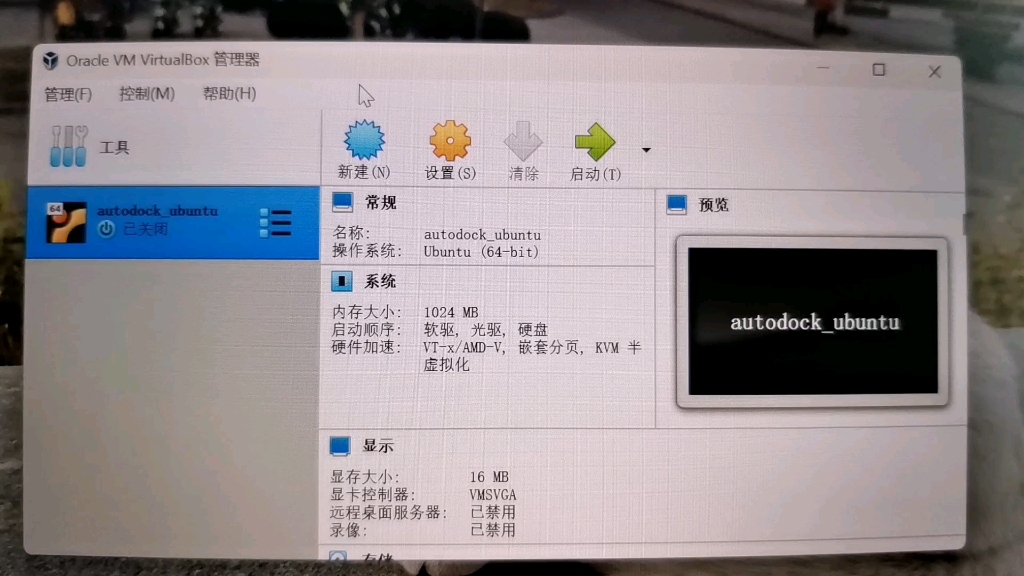

先做最基础的确认:
- 打开虚拟机设置,查看“硬件”选项卡里是否挂载了虚拟硬盘,确认硬盘容量显示正确,没有被误删。
- 若虚拟机同时挂了ISO安装镜像和虚拟硬盘,检查“启动”选项中的启动顺序,常见错误是光驱/镜像排在硬盘前面,且镜像文件已损坏或不是可引导光盘,虚拟机尝试从它启动就会卡住。
- 临时把虚拟机设置中的“启动时连接”光驱选项勾掉,或者直接把启动顺序调整为“虚拟硬盘优先”,再开机测试。
按快捷键强行进入固件设置
如果调整后仍卡在boot界面,请手动进入虚拟机的固件界面。
- 开机瞬间快速按F2(多数BIOS)或Esc(部分机型)进入固件设置。
- 在BIOS菜单中找到“Boot”选项卡,确认硬盘是否被识别,若硬盘显示为“None”或“Unknown Device”,说明虚拟磁盘控制器驱动或磁盘文件本身存在问题。
- 尝试将“Boot Mode”从UEFI切换为Legacy(或反之),保存退出测试,据行业共识,约相当一部分虚拟机卡启动问题,源于UEFI和Legacy引导模式不匹配。
VMware虚拟机启动卡住的特殊排查
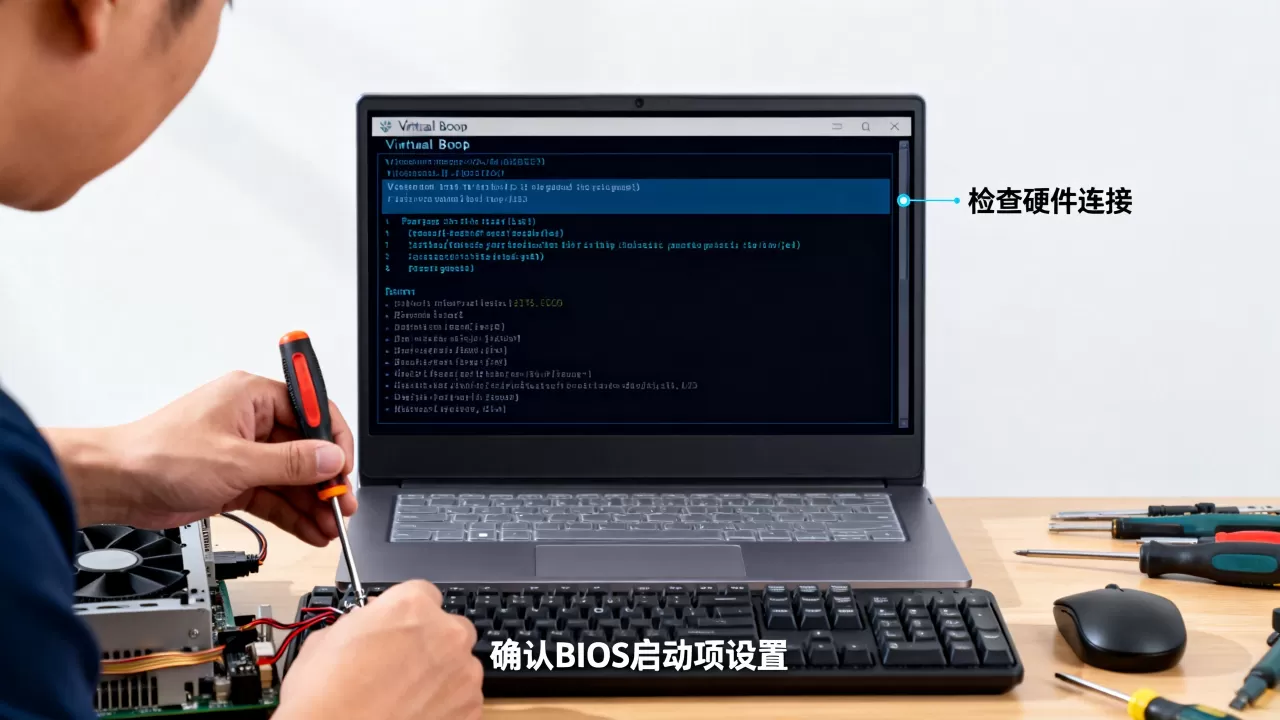
若你用的是VMware Workstation,虚拟机顶部菜单栏依次点击“虚拟机” -> “电源” -> “打开电源时进入固件”,强制进入BIOS界面。
进入后,重点检查“Main”选项卡里的软驱设置。虚拟机默认启用软驱(Floppy),但宿主机往往没有对应硬件,设备状态异常会导致开机自检极慢或假死,直接选中软驱,点击“Disable”禁用,然后按F10保存重启。
这类问题在老旧系统镜像或Ghost封装系统中出现频率较高,要避免虚拟机卡在开机界面,可在创建虚拟机时不添加软驱设备,或在安装系统后立即禁用。
第二步:调整BIOS固件类型与虚拟化引擎兼容性
启动顺序正常,但开机依然卡在带下划线光标或品牌Logo的静态画面,问题多出在固件类型或虚拟化指令集上。
切换UEFI与Legacy引导模式
现代虚拟机系统默认推荐UEFI,但部分Linux发行版、Win7及更早系统的引导文件仅兼容Legacy模式。
- 关闭虚拟机,右键虚拟机名称,选择“设置”。
- 切换到“选项”选项卡,在“高级”里找到“固件类型”,在BIOS和UEFI之间切换测试。
- 切换后需要重新进入启动项选择菜单(通常是开机按F12),手动选择硬盘或系统分区引导。
需要区分的是,如果安装系统时就是UEFI引导,现在改成Legacy,大概率报错;反之亦然。排查时要回忆当初安装系统时的分区表类型(GPT对应UEFI,MBR对应Legacy)。
关闭或调整虚拟化引擎
部分CPU(特别是老款AMD或低功耗Intel)对嵌套虚拟化支持不完善,强行开启会导致虚拟机在启动自检阶段卡死。
排查路径如下:
- 在虚拟机“处理器”设置中,取消勾选“虚拟化 Intel VT-x/EPT 或 AMD-V/RVI”。
- 同时将“固件类型”相关的“启用安全引导”选项取消,因为Win10以下系统不支持安全引导,开启后引导程序会被拦截。
- 将“高级”里的“加速3D图形”取消勾选,图形驱动加载异常也可能让开机画面停顿。
通过编辑虚拟机配置文件(.vmx文件)强制指定兼容模式也有效,用记事本打开虚拟机目录下的 .vmx 文件,在末尾加入如下参数:
vhv.enable = "FALSE"smc.version = "0"vga.present = "TRUE"
保存文件后重新启动虚拟机,该操作能绕开部分因虚拟化过滤驱动冲突导致的启动挂起,在运行精简版系统或定制版系统时尤其常见。
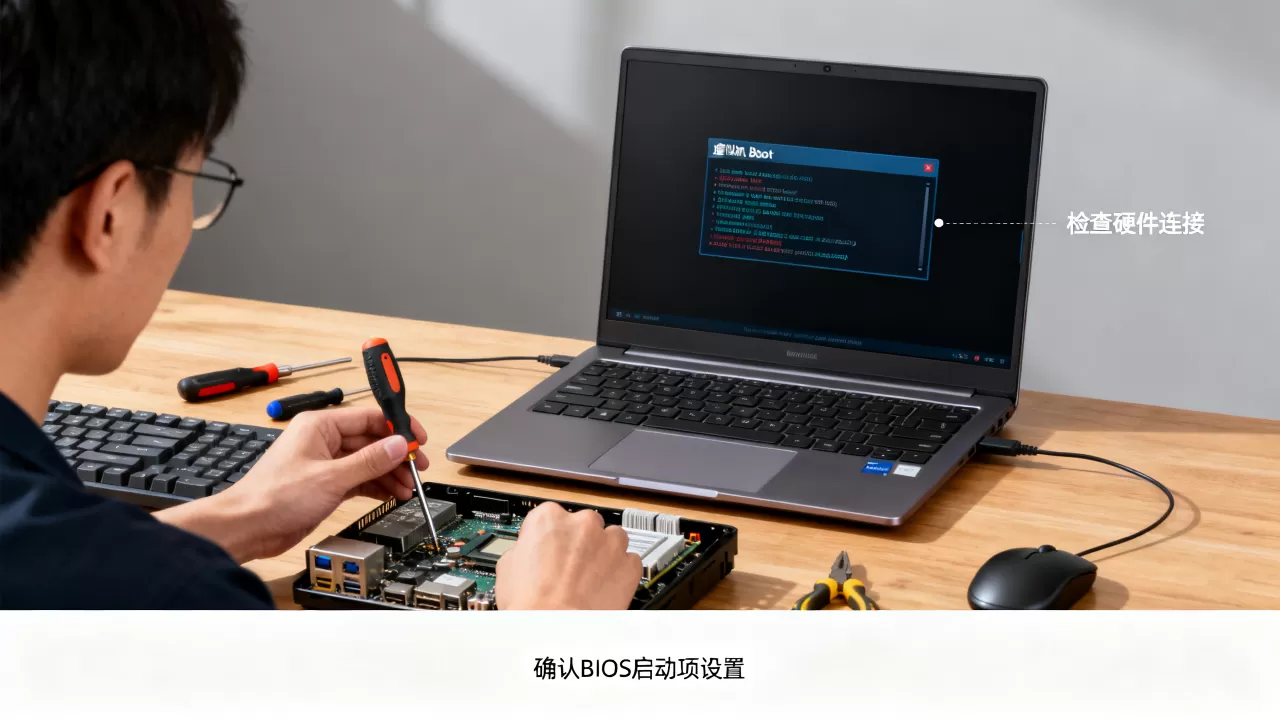
第三步:修复虚拟磁盘引导记录与快照回滚
若前两步无效,说明引导分区或主引导记录(MBR)可能已损坏,这种情况通常由异常断电、宿主硬盘坏道或强制终止虚拟机进程导致。
使用PE镜像修复引导
准备一个WinPE启动镜像(如微PE、优启通等ISO文件),挂载到虚拟机光驱。
- 将启动顺序临时调整为光驱优先。
- 从PE启动后,打开“命令提示符”工具。
- 依次执行以下命令修复主引导记录:
bootrec /fixmbr
bootrec /fixboot
bootrec /rebuildbcd
每执行完一条命令会有相应提示,最后的rebuildbcd会扫描整个磁盘上的系统,输入Y确认添加启动项,完成后重启,并记得将启动顺序改回硬盘优先。
对于Linux虚拟机或容器类虚拟机,内核启动参数错误也会卡在类似“Booting from Hard Disk”的提示,此时可在GRUB引导界面按e编辑启动参数,删除多余的quiet splash,并在行尾添加nomodeset来跳过显卡驱动加载。
回滚快照验证硬件变动的可能性
若排查前你曾调整过虚拟机的内存大小、CPU核数或添加过新硬件(如声卡、USB控制器),属于高概率触发源,建议直接回滚到最近一次可正常启动的快照节点。
没有快照的虚拟机,不要急着删文件重装,先找一台同版本VMware/Workstation的机器,用“打开虚拟机”测试该硬盘能否挂载为从盘,把出问题的虚拟磁盘添加到一台正常虚拟机中,如果能读取文件,说明磁盘数据完好,仅引导区损坏;若是直接提示磁盘未初始化或分区表错误,再考虑使用DiskGenius等工具重建分区表,操作前务必备份整个vmdk文件。
打开虚拟机的磁盘映射功能也可以直接在宿主机中访问虚拟磁盘内容,将重要数据先拖拽备份出来。
虚拟机日常使用中如何避免再次卡启动界面
| 预防措施 | 具体操作路径 |
|---|---|
| 禁用不必要硬件 | 虚拟机设置中移除软驱、打印机、声卡设备 |
| 固定引导模式 | 安装系统前决定用UEFI还是BIOS,后期不随意切换 |
| 保持快照习惯 | 在系统干净状态及装好关键驱动后各做一个快照 |
| 定期清理磁盘 | 在虚拟机内用碎片整理或Trim命令维护虚拟磁盘性能 |
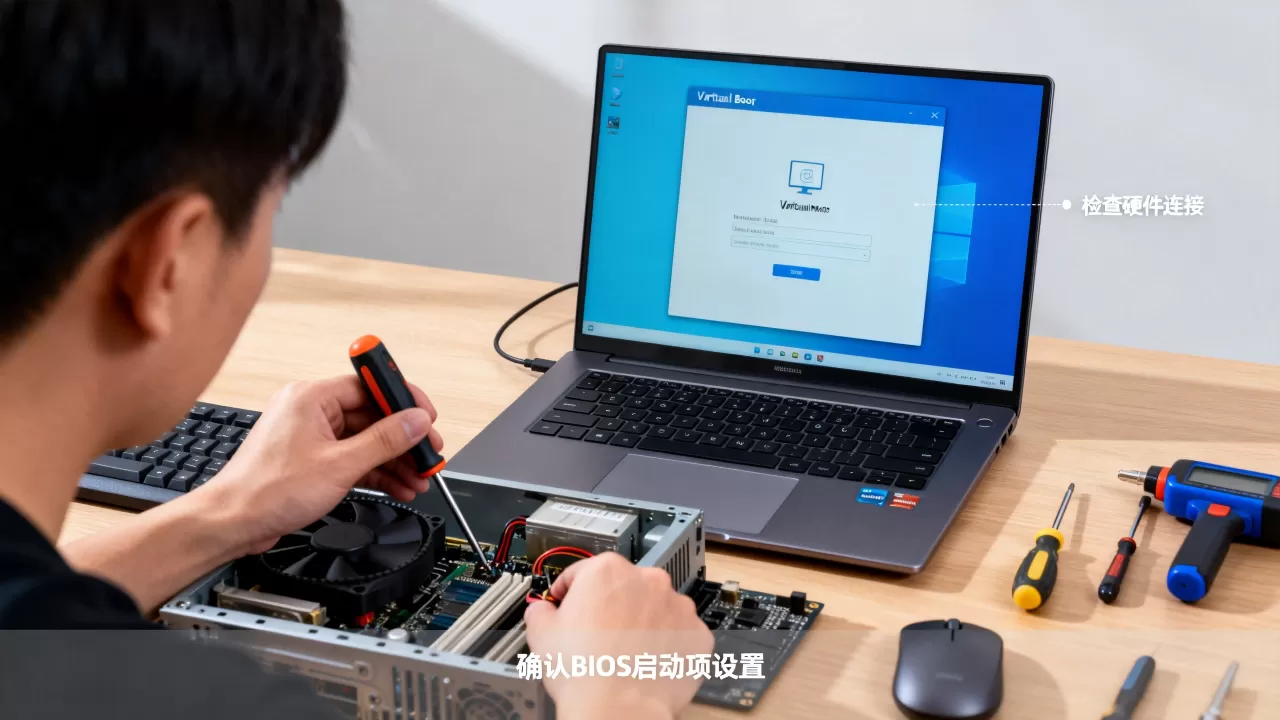
开机卡boot并不等于数据丢失,顺着启动顺序逻辑逐项排查,比直接删除虚拟机重装系统靠谱得多,在尝试重装系统前,务必先排除引导层面的问题,保护磁盘里的项目代码和文档资料。
Q&A:虚拟机引导故障常见问题解答
问:虚拟机卡在booth界面按Ctrl+Alt+Delete没反应怎么办?
答:说明虚拟机捕获键盘输入失败,点击虚拟机窗口内部任意位置以捕获按键,随后同时按下Ctrl+Alt+Insert组合键(VMware映射),若依然无响应,从菜单栏直接执行“虚拟机”->“电源”->“重置”,重置是模拟物理重启,不影响磁盘已保存数据。
问:VMware虚拟机启动卡住,如何强制关机而不损坏系统?
答:打开任务管理器,找到VMware相关进程,右键结束任务并非最优解,推荐使用命令行方式关闭虚拟机:打开宿主机命令提示符,执行vmrun stop "D:虚拟机路径虚拟机.vmx" hard,该命令模拟立即断电,比直接杀进程更安全,不会导致虚拟磁盘锁死或配置文件损坏。
问:虚拟机开机显示Operating System not found,是硬盘坏了吗?
答:提示找不到操作系统,通常与硬盘无关,优先确认这台虚拟机有没有同时挂载多个VMDK磁盘,检查“硬盘”的SCSI端口编号(0:0还是0:1),Windows系统默认引导盘必须挂在SCSI 0:0或SATA 0:0的主通道位置,挂到次要通道就会识别不到引导文件,这个细节在排查虚拟机无法启动时很常见。
首发原创文章,作者:王坚,如若转载,请注明出处:https://idctop.com/article/743767.html