服务器D盘空间分配给C盘最直接的方法是使用磁盘分区管理工具,比如傲梅分区助手或DiskGenius,在系统运行状态下就能完成迁移,不需要重装系统。整个操作的核心逻辑是:先把D盘末尾的未分配空间分离出来,再通过扩展卷功能合并到C盘,或者通过分区工具的“分配空闲空间”功能直接把D盘空间划给C盘,下面按不同场景拆解具体操作过程和方法选择。
服务器D盘分盘给C盘前的必要检查和准备
确认服务器磁盘类型是MBR还是GPT
MBR磁盘和GPT磁盘对分区扩展的支持完全不同,MBR磁盘最多支持4个主分区,且单分区容量上限是2TB;GPT磁盘没有分区数量限制,单分区容量可达18EB,如果你的服务器磁盘是MBR格式,又恰好已经有4个主分区,那D盘空间给C盘会受限于分区表结构,可能需要删除一个分区才能完成合并。
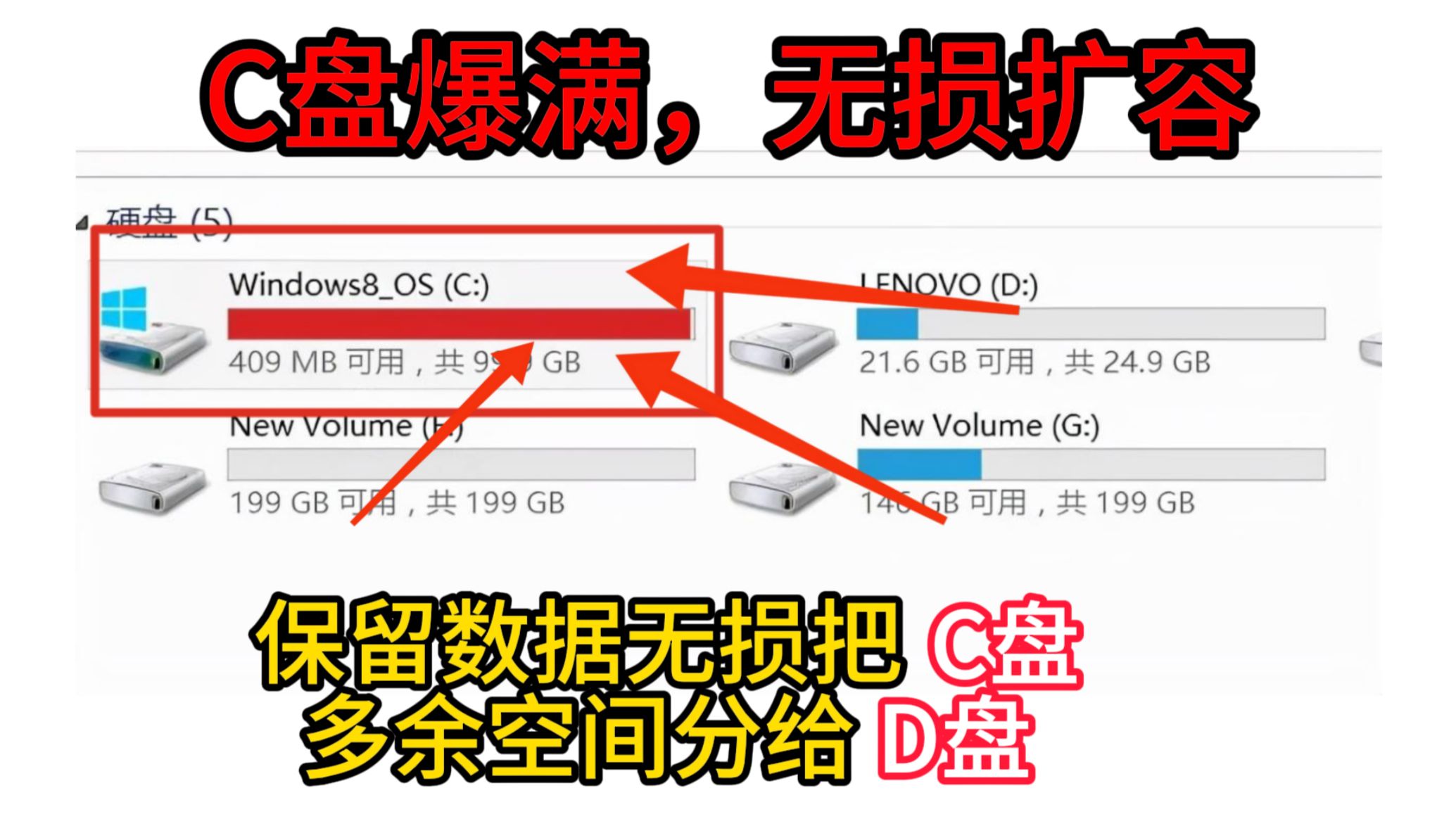

如何快速查看磁盘分区格式
- 打开“服务器管理器”,点击“工具”菜单,选择“计算机管理”
- 在左侧导航栏找到“磁盘管理”
- 右键点击磁盘0(通常是系统盘),选择“属性”
- 在“卷”选项卡中查看“分区样式”,显示“GUID分区表”即为GPT,显示“主启动记录”即为MBR
检查D盘是否有独立数据需要备份
把D盘空间给C盘之前,你必须确认D盘上有没有正在运行的数据库、网站日志或备份文件,在我看来,不少服务器管理员会忽略这一步,直接在D盘有数据的情况下执行分区操作,结果数据损坏,场面相当被动,D盘作为数据盘,在很多服务器上承载着MySQL的data目录、网站的附件上传目录或第三方应用程序的安装路径。
需要备份D盘数据的情况
- D盘存储了SQL Server或MySQL的数据库文件,一旦丢失会造成业务中断
- D盘存放了IIS或Apache的网站根目录,里面包含源码和用户上传的图片
- D盘上有计划任务输出的备份文件,这些文件可能包含系统级敏感信息
- D盘正在被某个服务占用,比如文件服务、打印服务或FTP服务
评估C盘当前剩余空间和扩容目标
在动手之前想清楚一个问题:你是想把C盘扩展到某一个大小的容量,还是仅仅解决C盘“将满”的问题? 这个判断影响了你要释放多少D盘空间,比如C盘总共100GB,现在剩余2GB,D盘是500GB,你想给C盘加100GB,那D盘就需要缩小到400GB,分出来的100GB要刚好紧邻C盘所在位置,需要注意的是,分区操作中未分配空间必须在C盘右侧(磁盘的后半部分)才能通过“扩展卷”直接合并,如果未分配空间在C盘左侧(磁盘的前半部分),就需要更复杂的操作。
服务器D盘怎么分盘出来给C盘的三种主流方法
使用Windows自带的磁盘管理扩展卷
Windows Server自带的磁盘管理工具支持在图形化界面中压缩D盘和扩展C盘,但前提是未分配空间必须紧邻C盘右侧,这个方法的适用场景是你的D盘在磁盘布局上正好位于C盘后面,比如C盘是第一个分区,D盘是第二个分区。
具体操作步骤
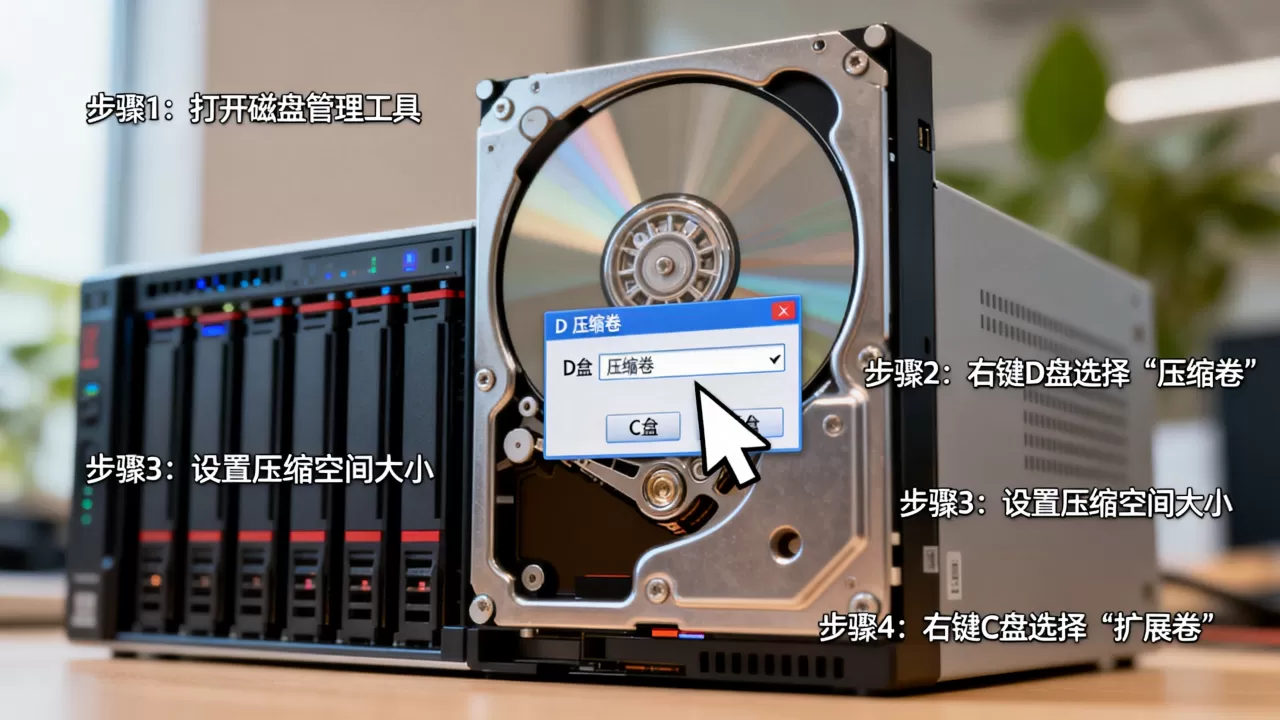
- 在“磁盘管理”中右键点击D盘,选择“压缩卷”
- 在“输入压缩空间量”栏中填写需要从D盘腾出的空间大小,单位是MB,比如你想腾出100GB,就填102400
- 点击“压缩”按钮,D盘会自动缩小,后面会出现一块黑色标识的“未分配”空间
- 右键点击C盘,选择“扩展卷”
- 在对话框中直接点“下一步”,将未分配空间全部并入C盘,点击“完成”
有一个实际操作的细节值得说明:当压缩卷完成后,未分配空间不一定直接出现在C盘旁边,后续分区操作中,如果未分配空间与C盘之间还隔着一个恢复分区或EFI分区,扩展卷向导会提示“此操作没有足够的可用空间”,这个时候你就需要借助第三方工具来处理了。
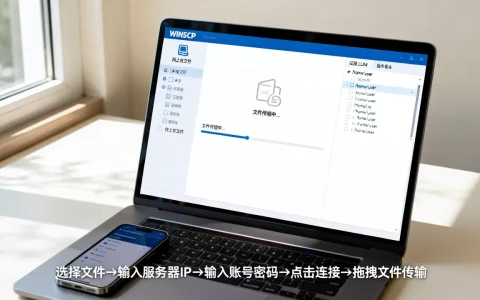
使用傲梅分区助手一键分配空闲空间
傲梅分区助手是国内使用最广泛的免费分区工具之一,它的核心优势就是“分配空闲空间”功能,这个功能可以把D盘的空间直接分配给C盘,不需要手动压缩、扩展两步操作,也不会受到恢复分区隔离的影响。
具体操作步骤
- 在服务器上下载傲梅分区助手标准版,安装后打开主界面
- 右键点击D盘,在菜单中选择“分配空闲空间”
- 在弹出的对话框中设置“分配的空间大小”,目标分区选择C盘
- 点击“确定”后回到主界面,点击左上角的“提交”按钮
- 在弹出的确认对话框中点击“执行”,等待分区操作完成
执行到第5步时系统会重启进入预安装环境(WinPE)模式进行分区调整,整个过程不需要人工干预,根据我的观察,100GB左右的分区调整,在普通机械硬盘上大约需要5到10分钟,SSD上会快很多,傲梅分区助手的免费版足够支持这个操作,不需要购买专业版。
使用DiskGenius快速分区功能
DiskGenius在分区管理领域同样拥有极高的认可度,尤其适合处理带多个隐藏分区的服务器磁盘,很多品牌服务器出厂时就带有OEM恢复分区、MSR保留分区或EFI启动分区,这些分区在磁盘管理中可能显示为“恢复分区”或“系统保留”,处理不好就会卡住整个扩容流程。
具体操作步骤
- 打开DiskGenius,主界面会列出所有磁盘和分区
- 右键点击D盘,选择“调整分区大小”
- 在“分区大小”栏中修改数值,将腾出的空间设置为“空闲空间”,位置选择“在C盘之后”
- 点击“开始”,软件会弹出确认提示,选择“是”
- 执行完成后,右键点击C盘,选择“扩展分区(重建分区表)”或“调整大小”,把空闲空间并入C盘
有些分区脚本在“开始”按钮执行时需要谨慎选择,因为调整分区大小会涉及文件系统结构重写,如果中途断电或强制重启,轻则分区信息丢失,重则整个磁盘数据无法访问,所以执行这个操作前,建议接上UPS不间断电源,或者在业务低峰期操作。
不同服务器场景下的分区调整方案对比
| 场景 | 推荐方法 | 操作风险 | 是否需要重启 |
|---|---|---|---|
| Windows Server 2016/2019带标准数据盘 | 磁盘管理压缩+扩展 | 低,但受分区位置限制 | 不需要完全重启 |
| 带恢复分区的品牌机服务器 | 傲梅分区助手分配空闲空间 | 低,软件自动处理隐藏分区 | 需要,会进入预安装环境 |
| 数据库服务器,D盘数据无法停止 | 热迁移数据到新盘,再扩容C盘 | 中,需要额外空间托盘 | 视情况 |
| 虚拟化平台里的Windows虚拟机 | 先扩虚拟磁盘容量,再进系统扩容 | 低,先操作宿主机再操作虚机 | 不需要 |
关于D盘数据无法停止时的扩容思路
D盘正在运行数据库却需要扩容C盘的时候,直接压缩D盘空间是行不通的,因为数据库进程会锁定磁盘文件,业内专家指出,这种情况下最先要做的是把D盘数据迁移到另一块物理硬盘或云存储上,然后在磁盘管理中把原D盘的空间释放,合并给C盘,再把数据迁回来,这种方法耗时较长,但胜在安全。
行业共识认为,数据库服务器扩容C盘尽量避开业务高峰时段,选择凌晨或周末执行,涉及到生产环境的操作,宁可慢一点,也不要在业务进行中冒险。
操作过程中容易踩坑的细节
系统盘与数据盘在同一块物理硬盘上的处理逻辑
许多小规模服务器采用的是单块大容量硬盘,分成了C盘和D盘两个逻辑分区,这种物理布局是可以在线调整的,但你要知道:压缩D盘时只能从磁盘末尾开始“切出”空间,切出的区域在磁盘布局上位于D盘后面,而不是紧挨着C盘,如果D盘和C盘之间还有别的分区,扩展卷就无法工作,比如一块500GB硬盘做了四个分区:C盘(100GB)、恢复分区(1GB)、D盘(350GB)、未分配空间(49GB),你压缩D盘后未分配空间位于D盘右边,而C盘右边是恢复分区,扩展卷还是失败的,这种情况下需要用傲梅分区助手的“分配空闲空间”功能,它会自动处理分区搬移的逻辑。
引导分区和恢复分区对扩展的干扰
部分品牌服务器出厂时会预留一个大小约500MB到1GB的恢复分区,在磁盘管理中显示为“OEM分区”或“恢复分区”,这个分区位于C盘和D盘之间的概率比较高,导致“扩展卷”按钮一直是灰色的。在不删除该分区的前提下,可以通过分区工具把它临时移动到D盘后面,但这是高级操作,有一定风险,对没把握的用户,我更推荐用傲梅分区助手的界面化操作,它会自动处理分区位置冲突。
分区操作后C盘文件系统检查
操作完成后重启服务器登录系统,打开“此电脑”看看C盘容量是否已经变大,紧接着建议做一次文件系统检查,避免分区调整过程中文件索引损坏。
文件系统检查方法
- 在C盘上右键,选择“属性”
- 切换到“工具”选项卡,点击“检查”按钮
- 在弹出的对话框中选择“扫描驱动器”,等待扫描完成
- 如果发现错误,点击“修复驱动器”,按提示重启完成修复
如果服务器是ESXi或Hyper-V虚拟机,该怎么处理
ESXi虚拟机磁盘扩容流程
ESXi虚拟机里把D盘空间给C盘,分成两层操作,先在vSphere Client中给虚拟机的虚拟硬盘增加容量,再进到Windows系统内部把新增的空间给C盘。
第一层:在ESXi宿主机上扩容虚拟磁盘
- 关机虚拟机,右键点击虚拟机选择“编辑设置”
- 找到当前硬盘(比如100GB的SCSI硬盘),把容量改大到200GB
- 点击“保存”,开机虚拟机
第二层:在Windows系统内扩展C盘
- 打开“磁盘管理”,看到磁盘0上多出来一块未分配空间
- 右键点击C盘,选择“扩展卷”
- 点击“完成”后C盘空间变大
第二层操作中,如果新增的未分配空间与C盘不在同一块虚拟硬盘上,或者被恢复分区分隔,扩展卷这个操作可能就无法顺利完成,此时同样需要用到傲梅分区助手来把相邻分区的空间合并给C盘。
Hyper-V虚拟机固定VHDX文件的扩容顺序
Hyper-V虚拟机默认使用VHDX虚拟硬盘文件,扩容操作是在Hyper-V管理器的“编辑磁盘”功能中进行的,先将VHDX文件容量扩大,然后进入虚拟机系统做C盘扩展,有一个细节容易忽略:VHDX文件所处物理磁盘必须留有足够的空间容纳扩容后的文件大小,比如你的VHDX文件现在是100GB,你扩容到200GB后,宿主机物理磁盘上至少要剩100GB的空闲空间才能正常执行。
服务器D盘给C盘常见问题解答
服务器C盘满了会导致什么后果,能不能直接在运行中分区?
C盘满到一定程度会严重影响服务器正常使用,表现为系统响应极慢、IIS站点无法写入日志、SQL Server事务日志无法落盘,甚至远程桌面连接都会失败,因为Windows系统正常运行需要临时文件、虚拟内存和各类缓存空间,如果这些组件因空间不足而无法工作,系统级别的故障就会发生,在运行中直接分区是可以在Windows系统内部完成的,因为这个操作不需要格式化分区,而是调整文件系统结构,系统会临时锁定相关分区的访问,但如果你不确定D盘上有什么程序在运行,最好先在“资源监视器”的“磁盘”选项卡里看看哪些进程占用了D盘文件,再做决定。
为什么我的服务器扩展卷选项是灰色的,分盘操作总失败?
扩展卷选项灰色的最常见原因是未分配空间不在C盘的右侧,Windows磁盘管理要求未分配空间必须是紧邻C盘的右边界,中间不能夹着其他分区,另一个原因是C盘和D盘根本不在同一块物理硬盘上,比如C盘在硬盘0,D盘在硬盘1,那就无法通过压缩D盘来给C盘扩容,还有可能是C盘的文件系统不是NTFS,而是FAT32,FAT32文件系统不支持扩展卷功能,可以通过打开“命令行提示符”输入fsutil fsinfo volumeinfo C:来查看C盘文件系统类型,结果中会显示“文件系统名称:NTFS”或“文件系统名称:FAT32”。
分区操作需要多长时间,能否远程桌面执行?
分区操作的时间跨度很难一概而论,普通机械硬盘上调整100GB的分区大约需要几分钟到十几分钟,固态硬盘只需要几十秒到两三分钟,分区操作进行中会有一段系统无响应的时间,这在可接受范围内,通过远程桌面执行分区操作是安全的,但需要特别注意:如果分区操作在预安装环境(WinPE)中执行,远程桌面连接会短暂断开,系统重启完成后才能重新连接,操作过程中不要关闭远程桌面窗口,也不要在重启阶段强制关机,如果你想减少风险,可以给服务器配置带外管理(比如iDRAC或iLO),这样即使系统引导失败也有办法恢复。
首发原创文章,作者:王坚,如若转载,请注明出处:https://idctop.com/article/743873.html