遇到vbox虚拟机假死别急着点重启,先按一下右边的Ctrl(Host键)看能否释放鼠标,再等几秒,多数情况下系统只是被高负载卡住,并非真正死机。如果Host键没反应、画面完全冻结,再考虑用任务管理器或命令行强制关闭,下面这套操作顺序,能尽量帮你保住未保存的数据,也让下一次启动少踩坑。
vbox虚拟机假死怎么办?先分清“卡死”和“慢”
很多人一看到虚拟机画面不动就以为是死机,实际上VirtualBox的假死分两种情况,处理方法完全不同,判断错了,反而会弄丢正在运行的服务。
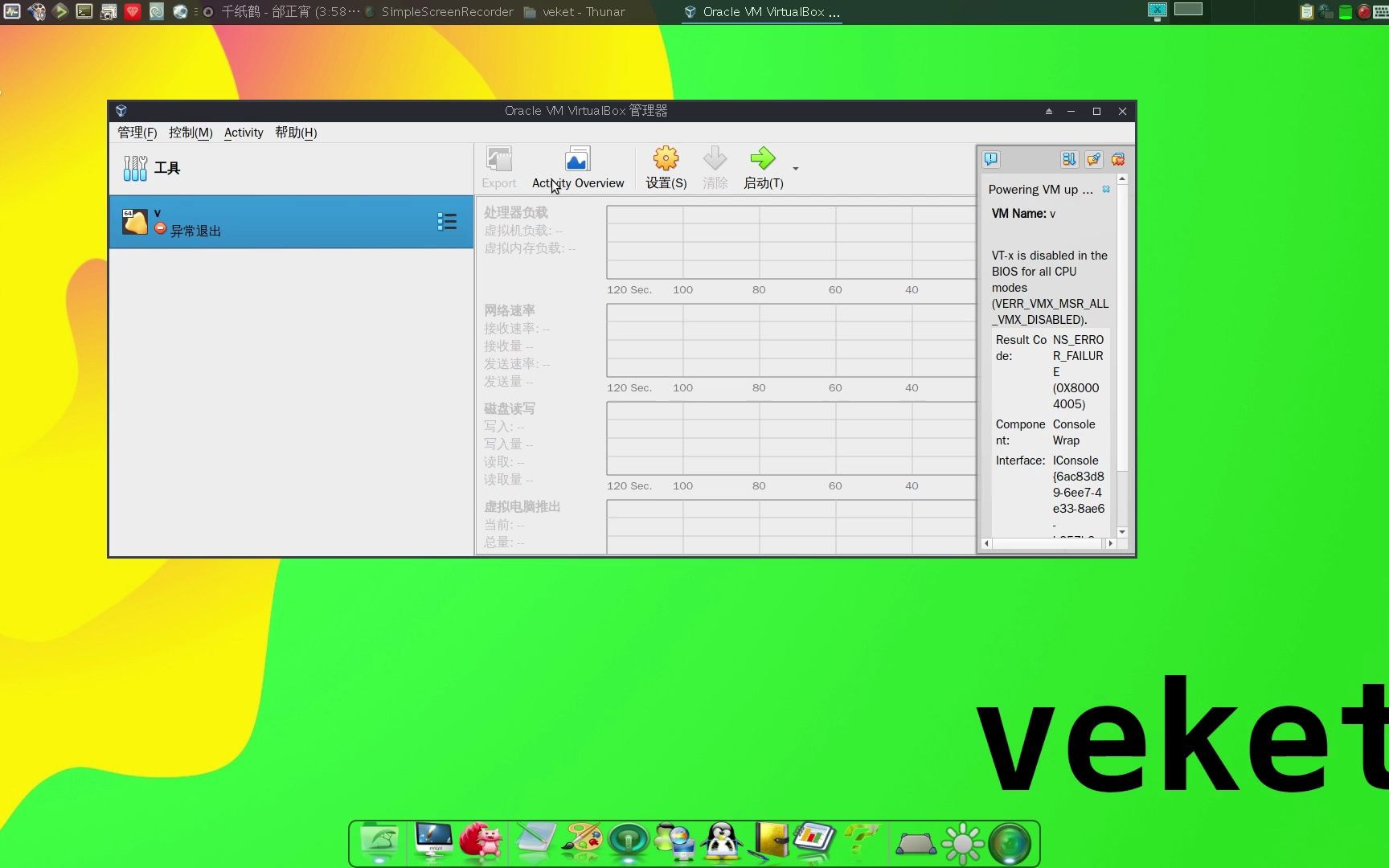

鼠标还能动,系统响应很慢
这种属于“假慢”,通常是你分配的CPU核心太少、内存吃紧,或者宿主机正在执行磁盘压缩、杀毒扫描,此时虚拟机内部能接受输入,只是处理不过来。
处理办法:
- 耐心等30秒到1分钟,不要反复点击窗口。
- 按
Host + Home调出系统菜单,选择“重启”或“关机”让系统走正常流程。 - 如果只是某段时间磁盘占用率极高,等任务完成后速度自然会恢复。
画面完全冻结,鼠标指针都卡住
这种情况才是真正的“假死”,通常是虚拟机内部显卡驱动冲突、内存溢出,或者宿主机磁盘坏道导致I/O阻塞,你的Host键(右Ctrl)可能暂时失效,任何快捷键都没有反应。
判断技巧:观察宿主机任务管理器里VirtualBox进程的CPU占用,如果进程仍在跳动,说明虚拟机还在运行底层指令,强行杀进程可能会损坏虚拟磁盘文件;如果进程几乎0%,则已经“真死”了。
先做这个安全测试
打开宿主机任务管理器,找到VirtualBox.exe和VBoxHeadless.exe,右键查看“详细信息”里的CPU和内存,如果其中一个持续占用接近100%,证明虚拟机内部还在吵闹,此时不要急着强制结束,按下面第二种路径走更安全。
VirtualBox虚拟机卡死怎么强制关闭?三种恢复路径
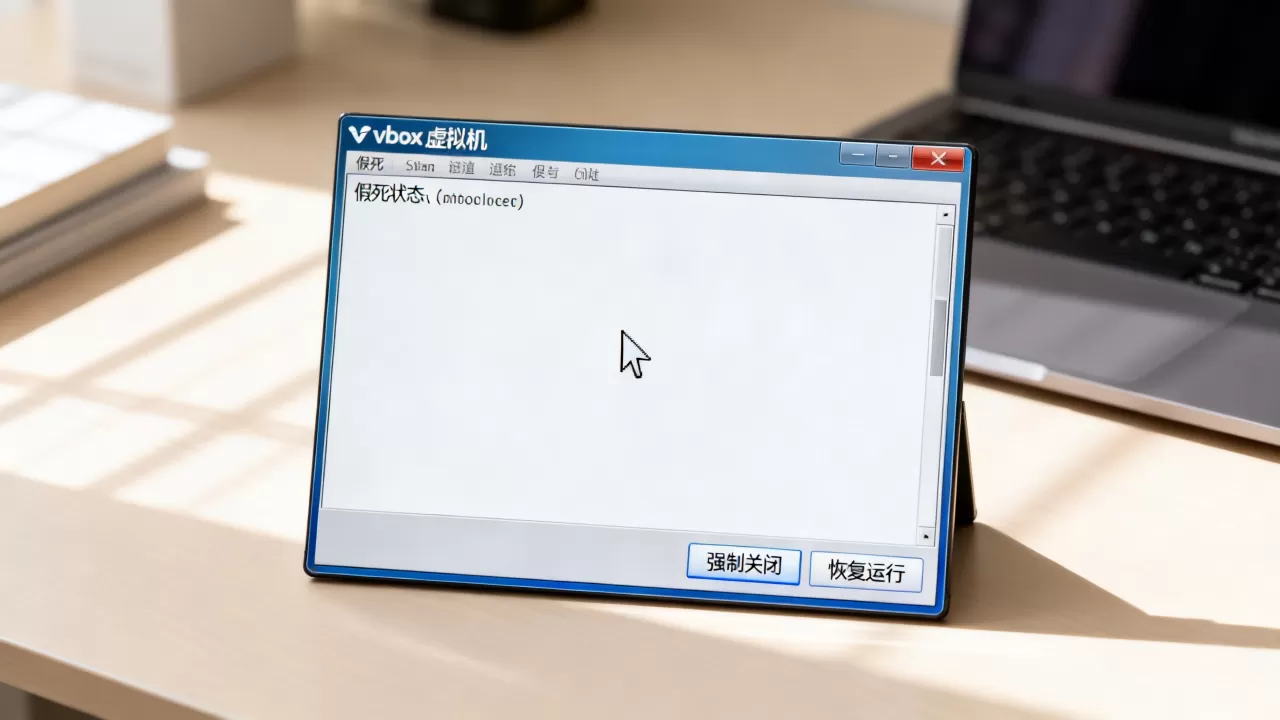
当确定是假死后,需要按顺序尝试恢复,不要一上来就“结束任务”,路径一和路径二能保留大部分状态,路径三才是最后手段。
用Host键优雅退出
VirtualBox的Host键默认是右Ctrl,作用是临时释放鼠标键盘焦点,假死时先试这个:
- 按一次右Ctrl,看鼠标是否从虚拟窗口里“逃”出来。
- 如果鼠标出来了,说明虚拟机内核还活着,只是图形界面卡了。
- 点击VirtualBox窗口顶部的“控制”菜单,选择“关闭”,然后选择“发送关机信号”或“保存虚拟机状态”。
一般建议先选“保存虚拟机状态”,这样下次启动能恢复原界面,未保存的数据大概率还在。
通过任务管理器软结束
如果Host键没反应,但虚拟机的窗口还能拖动,说明窗口管理没完全死透,按Ctrl+Shift+Esc打开任务管理器,找到虚拟机对应的进程,右键选择“结束任务”。
注意不要结束宿主机里所有VirtualBox相关进程,只结束当前假死虚拟机的那个VBoxHeadless.exe,如果它下面有子进程,也别管,系统会自动清理。
命令行强制关闭(最稳妥)
当窗口和任务管理器都无响应时,打开宿主机CMD(以管理员身份运行),输入以下两条命令:
VBoxManage list runningvms
记下假死虚拟机的名字(比如Win10_Test),然后执行:
VBoxManage controlvm "Win10_Test" poweroff
这个命令会直接向虚拟机的电源管理发送断电信号,比“结束任务”要温和一些,也更容易避免虚拟磁盘文件损坏,如果连这个命令都报错,才考虑在任务管理器里强制结束进程。
行业共识认为,频繁强制断电是Linux和Windows虚拟机文件系统损坏的头号原因,能走命令行就不走任务管理器,能“保存状态”就不“关机”。
vbox虚拟机无响应,如何避免频繁假死?优化设置是关键
假死一次,恢复起来费时费力,与其到处找“vbox虚拟机假死怎么办”,不如把根源问题解决掉,以下优化设置能很大程度降低卡死概率。
内存和CPU分配不合理是主要诱因
VirtualBox默认给虚拟机的内存是动态调配的,但如果你宿主机本身内存只有8GB,还分给虚拟机6GB,同时宿主机的浏览器、微信、网盘占着内存,系统就会频繁交换磁盘文件,直接导致假死。
建议分配原则:
- 虚拟机内存不超过宿主机物理内存的60%。
- CPU核心数不超过宿主机逻辑线程的一半。
- 显存调大到128MB,避免图形卡顿。
你可以关闭虚拟机后,在设置 -> 系统 -> 主板里调整“内存”,在“处理器”里调CPU核心数,别贪多,够用就行。
启用I/O APIC和硬件虚拟化
虚拟机系统是Windows时,I/O APIC尽量不要关,在设置 -> 系统 -> 主板中,勾选“启用I/O APIC”,否则多核CPU的调度会乱,一旦负载升高就容易出现无响应。
如果CPU支持,务必在设置 -> 系统 -> 加速里勾选“硬件虚拟化”和“嵌套分页”。业内专家指出,这两个选项不开启,虚拟机的内存访问效率会大打折扣,卡死频率会明显升高。
关闭后台快照和共享文件夹的实时写入
很多人习惯开着共享文件夹,让虚拟机直接读写宿主机目录,这个功能好用,但也容易造成I/O阻塞,当虚拟机和宿主机同时对一个文件进行频繁写入时,假死风险非常大。
行动建议:
- 日常开发时,把共享文件夹设为“只读”。
- 不需要的时候,在设置 -> 共享文件夹里取消自动挂载。
- 快照只保留最新两三个,别保留一串历史快照,每张快照都牵扯磁盘差分读写。
更新虚拟显卡驱动和增强功能
VirtualBox的“增强功能”(Guest Additions)不安装或版本太旧,90%以上的显卡假死都跟它有关,启动虚拟机后,点击菜单栏“设备”->“安装增强功能”,让系统自动安装,装完后重启虚拟机,最好再检查显卡驱动是否为Microsoft基本显示适配器,如果是,就安装VirtualBox自带驱动。
如果虚拟机用的是Windows 11或较新的Ubuntu版本,请从官网下载最新版VirtualBox(当前稳定版7.x系列),旧版6.0对高分辨率显示器的支持较差,鼠标穿越时容易出现“画面冻住、声音还在”的典型假死症状。
vbox虚拟机假死常见问题QA
Q1:vbox虚拟机假死后,里面未保存的文件还能找回吗?
如果进程还能通过“保存状态”关闭,那么未保存的文件基本能找回,如果是强制断电或结束进程,未保存的数据大概率丢失,建议在虚拟机内养成随时按Ctrl+S的习惯,并启用快照功能,但快照不能完全替代保存操作。
Q2:强制关闭后虚拟机提示“无法打开会话”怎么办?
多是因为虚拟磁盘锁定未解除,关闭VirtualBox主程序,打开宿主机的任务管理器,结束所有VBoxSVC.exe和VirtualBox.exe的遗留进程,然后重新打开VirtualBox,找到该虚拟机的 .vbox 文件所在目录,删除同名的 .vbox.tmp 或 .vbox.lck 文件,再重新启动虚拟机。
Q3:Host键失灵,鼠标一直困在虚拟机里,是什么原因?
通常是宿主机输入焦点被虚拟机完全抢占,或者“自动捕获键盘”选项被误开,可以在VirtualBox全局设置 -> 输入里,把Host键改为“Ctrl+Alt”组合键,或者重新指定一个不常用的按键,改动后需要重启虚拟机生效。
抢救假死虚拟机的顺序永远是“先等、再存、后强制”,耐心等几十秒,往往比你反复重启更节省时间,优化好分配资源,VirtualBox也能像正常软件一样稳定跑一天。
首发原创文章,作者:王坚,如若转载,请注明出处:https://idctop.com/article/744005.html