在Win服务器上直接连接数据库,最稳妥的做法是先确认数据库类型和网络环境,再用客户端工具或命令行按对应协议进行连接,核心就三步:开端口、配账号、选工具。
win服务器连接数据库的配置准备
动手之前,先弄清楚数据库装在哪、监听哪个端口、用什么身份登录,这三件事没搞清楚,后面大概率白忙活。
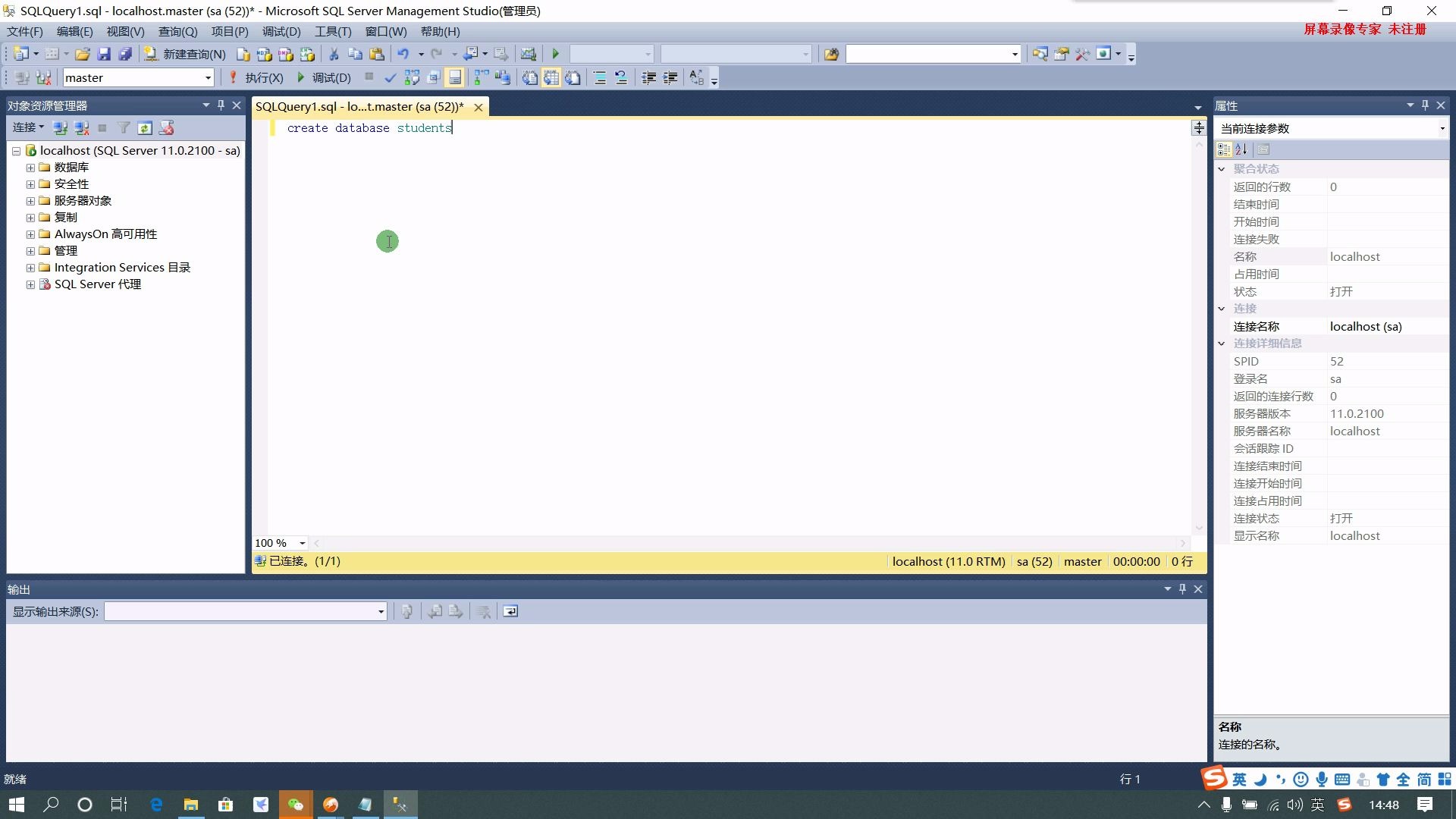

确认数据库类型和端口
不同数据库的默认端口不一样,这也是win服务器连接数据库配置里最容易出错的一环,表格可以作为参考,但实际端口以数据库安装时的设置为准。
| 数据库 | 默认端口 | 常见版本 |
|---|---|---|
| SQL Server | 1433 | 2008R2及以后版本 |
| MySQL | 3306 | 7 / 8.0 |
| Oracle | 1521 | 11g / 19c |
| PostgreSQL | 5432 | 12及以上 |
在win服务器上打开命令提示符,输入netstat -ano | findstr 端口号,能看到监听状态就说明数据库进程正常,没有输出,先检查数据库服务是否启动。
放行防火墙和安全组规则
win服务器自带防火墙默认拦截外部连接,需要手动放行对应端口。
操作路径:控制面板 → Windows Defender 防火墙 → 高级设置 → 入站规则 → 新建规则,选择端口,填入数据库端口,允许连接。
如果服务器在云上,比如简米云、酷番云,还要检查控制台里的安全组策略,只开防火墙不配安全组,从公网照样连不上。
准备一个允许远程访问的账号
多数数据库默认只允许本机登录,需要创建一个能远程连接的账号,账号的权限尽量给最小化,只赋予业务库的读写权限,不要把root或sysadmin交出去。
按数据库类型走具体的连接路径
数据库类型不同,win服务器直接连接数据库的具体操作方法也不同,下面分三个最常用的场景来拆解。
SQL Server用SSMS连本地实例
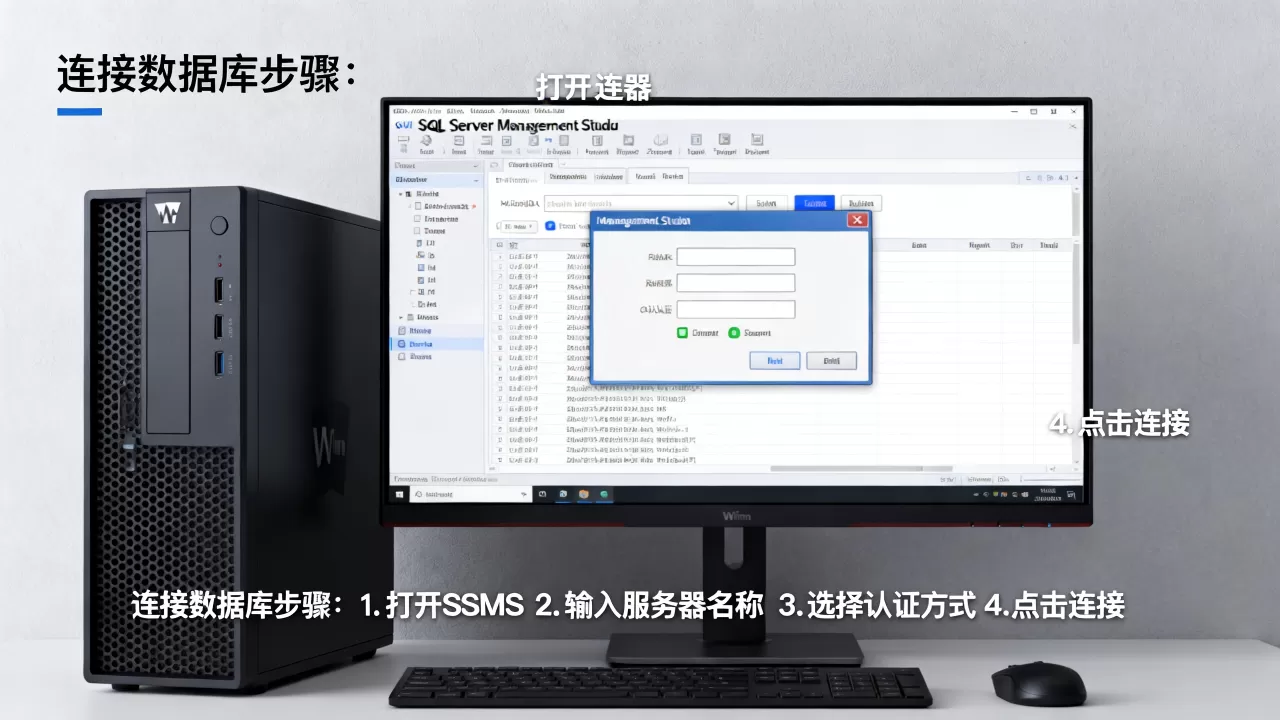
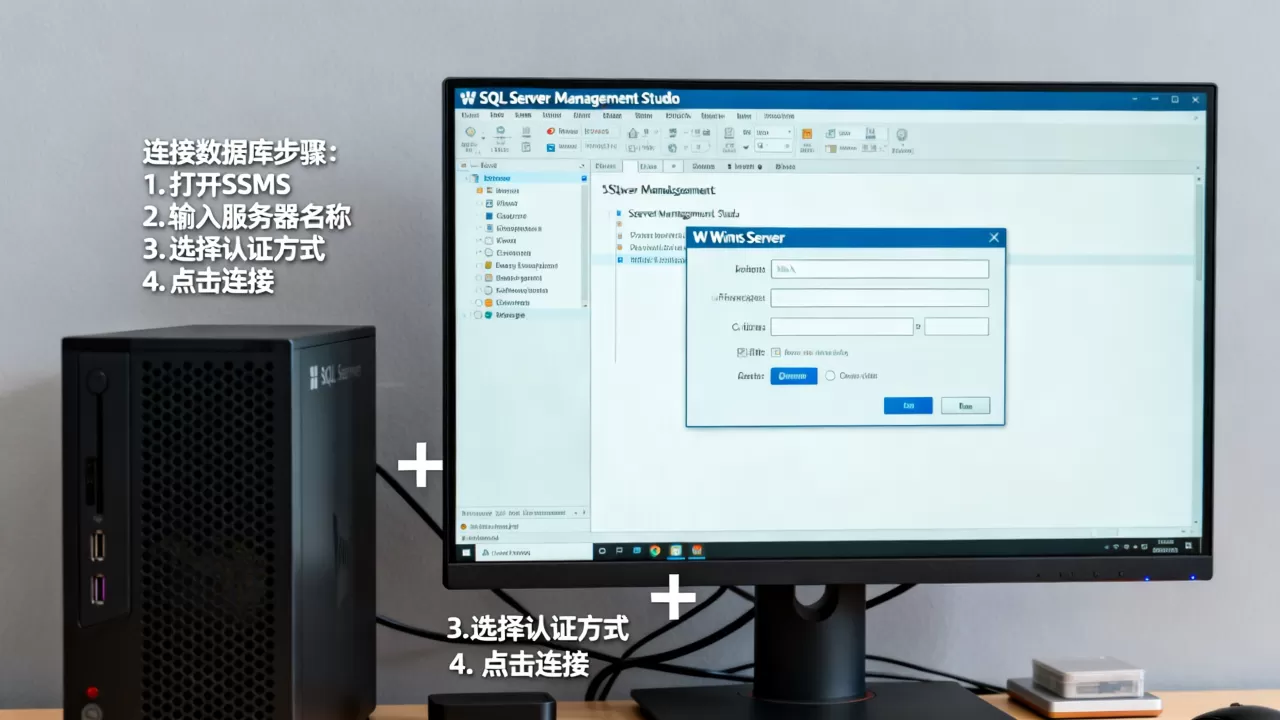
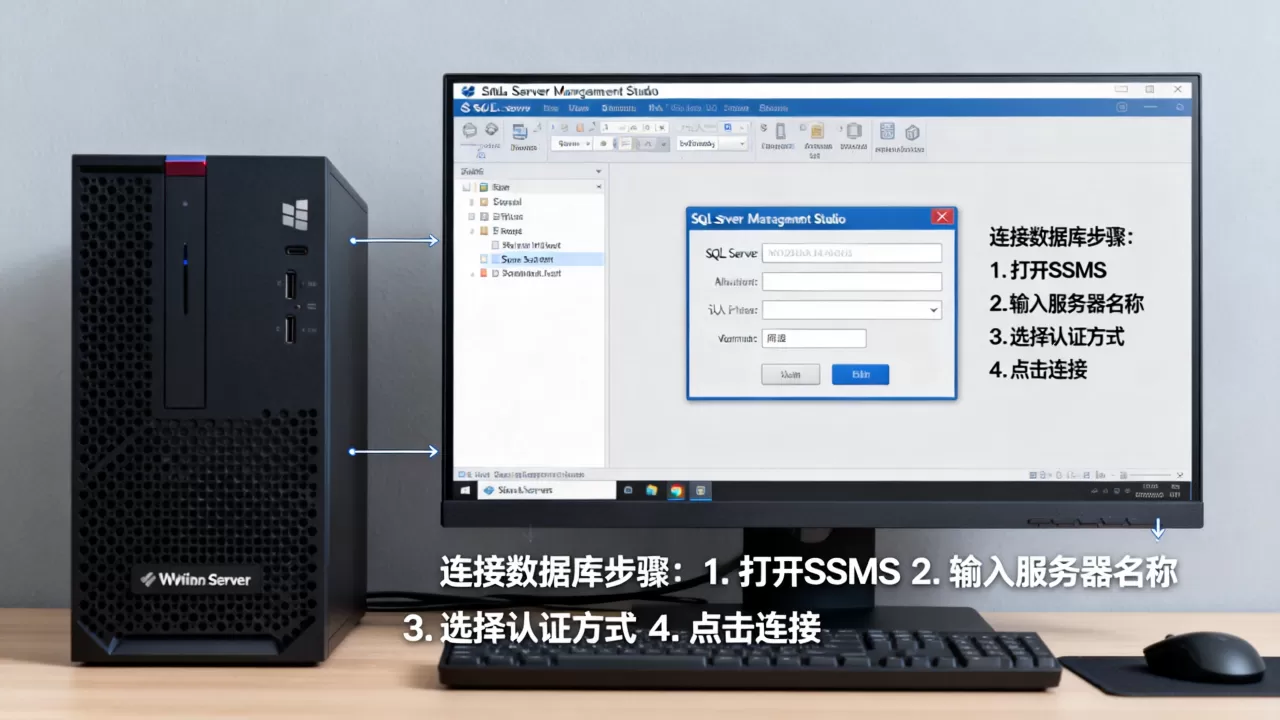
如果数据库就跑在win服务器本机,直接用SQL Server Management Studio(SSMS)最省事。
打开SSMS,服务器类型选“数据库引擎”,服务器名称填localhost或服务器IP,身份验证选“SQL Server身份验证”,输入账号密码就可以连进去。
远程连接时,除了开启TCP/IP协议,还要确认SQL Server服务正在运行,操作路径:SQL Server配置管理器 → SQL Server网络配置 → 启用TCP/IP,重启服务后生效。
不少用户在win服务器连接mysql数据库时习惯参考SQL Server的思路,注意协议和端口号完全不同,别直接照搬。
MySQL用命令行或桌面工具入手
MySQL命令行是排查问题最快的工具,在win服务器上打开命令提示符,切换到MySQL的bin目录,或者直接配置环境变量,然后执行:
mysql -u 用户名 -p -h 127.0.0.1 -P 3306-h指定主机,-P指定端口,注意P是大写,输入密码后能看到mysql>提示符就说明连接成功。
MySQL 8.0默认的认证插件是caching_sha2_password,旧版客户端可能报认证失败,遇到这种情况,在数据库里执行:
ALTER USER '用户名'@'%' IDENTIFIED WITH mysql_native_password BY '密码';这样才能兼容老工具。
Oracle用sqlplus或SQL Developer
Oracle数据库在win服务器上通常是Windows服务形式,确认OracleServiceXXX服务已启动,监听服务也正常。
命令行连接:
sqlplus 用户名/密码@//IP地址:1521/服务名服务名取决于安装时配置的SID或Service Name,不是随便猜的,要看tnsnames.ora文件里的配置。
图形化方面,SQL Developer和Navicat都可以,但首次连接Oracle需要配置好tnsnames.ora或直接填连接串。
win服务器数据库连接工具怎么选
连接工具选得好不好,直接决定后续的操作效率,不同场景对应不同的工具,没必要一个工具打天下。
本地维护选SSMS,跨库管理选Navicat,开源免费选DBeaver,命令行排查选原生客户端。
按场景对号入座
| 使用场景 | 推荐工具 | 理由 |
|---|---|---|
| 日常增删改查 | Navicat | 界面直观,支持多库切换,导入导出方便 |
| 纯免费合规 | DBeaver | 开源,通用JDBC驱动,插件生态丰富 |
| SQL Server深度管理 | SSMS | 微软官方,索引调优、执行计划分析无可替代 |
| 快速脚本执行 | 命令行 | 轻量、无图形依赖,适合跳板机操作 |
工具选择的三个建议
- 服务器内存只有2G的机器,别装Navicat全家桶,用DBeaver或命令行更流畅。
- 团队协作场景,统一一个工具版本,避免导出SQL文件格式不兼容。
- 用Win自带的远程桌面连服务器操作时,工具响应慢多半是网络延迟,不是工具本身的问题。
win服务器连接数据库连不上怎么排查
实际运维中,win服务器连接数据库连不上的问题占了求助帖的大半,排查顺序比排查技巧重要。
从网络层按顺序检查
先ping目标IP,能通不代表能连数据库,需要进一步检查端口。
测试端口连通性,执行:
telnet 服务器IP 1433telnet不是默认安装的,win10以上系统需要在“启用或关闭Windows功能”里手动打开Telnet客户端。
常见问题对照表
| 症状 | 优先排查项 | 处理方式 |
|---|---|---|
| 连接超时 | 安全组、防火墙 | 放行端口后重测 |
| 认证失败 | 账号权限、密码加密方式 | 按对应数据库重置密码 |
| 拒绝访问 | SQL Server未开TCP/IP | 启用协议并重启服务 |
| 连接被重置 | 数据库连接数满 | 调大max_connections |
业内专家指出,真正难排查的往往不是端口问题,而是数据库自身限制,比如MySQL的bind-address默认绑定127.0.0.1,需要改成0.0.0.0才能接受外部连接。
举一个真实的操作片段
一台win Server 2019上的MySQL,本地能连,远程报1130错误,Host不允许连接,原因就是账号的主机限制是localhost,执行:
GRANT ALL PRIVILEGES ON . TO 'root'@'%' IDENTIFIED BY '密码';然后按操作路径找到配置文件my.ini,把bind-address=127.0.0.1注释掉,重启MySQL服务,即可恢复远程访问。
安全加固是连接之后的第一件事
连上数据库只是开始,暴露在公网上的数据库是扫描器的重点目标,加固措施必须跟上。
最小权限原则
给连接数据库的账号只分配业务需要的最低权限,比如应用账号只给SELECT、INSERT、UPDATE、DELETE,取消DROP、ALTER权限,不能图省事直接把root对外开放。
修改默认端口
win服务器连接数据库配置里,把默认端口换掉能在一定程度上规避自动扫描,修改后在客户端连接时指定新端口,不影响正常使用。
访问来源限制
在安全组或防火墙层面,限制允许访问的源IP,只有公司出口IP能连,这样即使账号密码泄露,攻击者也无法直接从外网进入。
首发原创文章,作者:王坚,如若转载,请注明出处:https://idctop.com/article/744289.html