在虚拟机里安装苹果系统完全可行,但性能与真机存在明显差距,日常办公和轻度开发足够,高负载图形任务不建议。这篇文章会从硬件准备、详细步骤、性能对比三个维度讲透,最后用问答解决常见坑。
虚拟机装苹果系统需要什么配置
很多人第一反应是“VMware能装macOS吗”,实际上只要硬件到位,操作比想象中简单,但苹果对非自家硬件有严格限制,所以先看配置门槛。
![[教程]使用UTM虚拟机安装macOS26 体验先进的Aqua液体玻璃(](https://i2.hdslb.com/bfs/archive/3ffe237671dda08c5b5a534df29247319545a53c.jpg)

CPU和内存底线
虚拟机macOS本质是模拟一套完整的电脑硬件,所以CPU和内存是瓶颈。
- CPU:Intel处理器兼容性最好,AMD近年来的锐龙系列配合解锁补丁也能跑,但过程曲折一些,建议至少4核8线程,8核以上更舒服。
- 内存:macOS Big Sur及以上版本空闲时占用约4GB,虚拟机内再跑浏览器和Office,8GB物理内存起步,16GB才能顺畅多开,指给出至少16GB物理内存的建议,行业共识认为这是流畅运行虚拟机macOS的最低门槛。
- 固态硬盘:macOS启动时磁盘随机读写压力大,机械硬盘会卡到怀疑人生,虚拟机镜像加安装后占用约30GB,预留60GB以上空间更稳妥。
磁盘空间与镜像获取
需要准备两个东西:安装镜像(.iso或.dmg格式)和虚拟机软件,VMware Workstation Pro和VirtualBox都支持,但VMware对macOS的兼容性更好,操作路径也更成熟。
镜像推荐从App Store下载官方安装包,或者使用开源工具自行制作,需要注意的是,未经苹果授权的镜像存在法律风险,个人学习用途尽量选择Apple官方渠道获取恢复模式。
解锁虚拟化关键权限
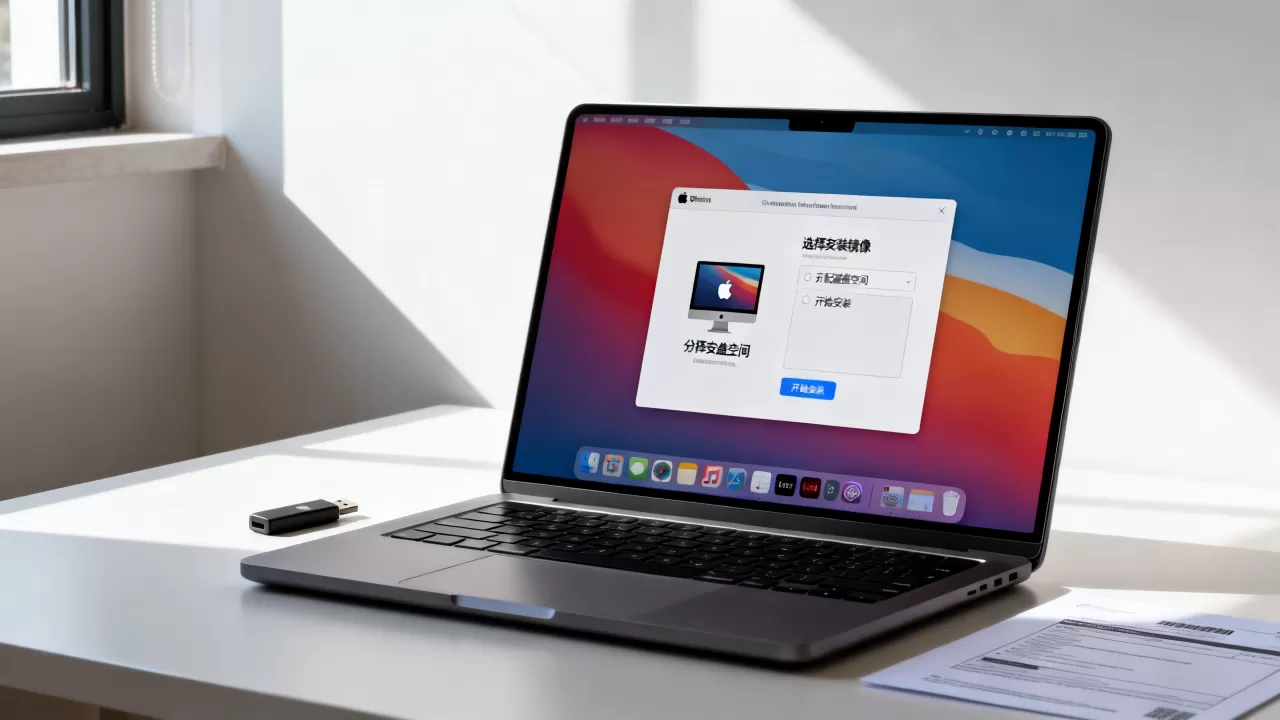
虚拟机软件默认不显示macOS选项,因为苹果授权协议禁止在非苹果硬件上安装,破解步骤不是魔术,但需要修改虚拟机配置:
- 关闭虚拟机,编辑.vmx文件,在末尾添加
smc.version = 0和board-id = "Mac-7BA5B2D9E42DDD94"。 - 使用名为“darwin.iso”的Darwin引导镜像,这一步是装好系统后安装驱动补丁的关键。
这部分属于灰色地带,建议在了解风险的前提下用于技术学习。
虚拟机安装macOS详细步骤
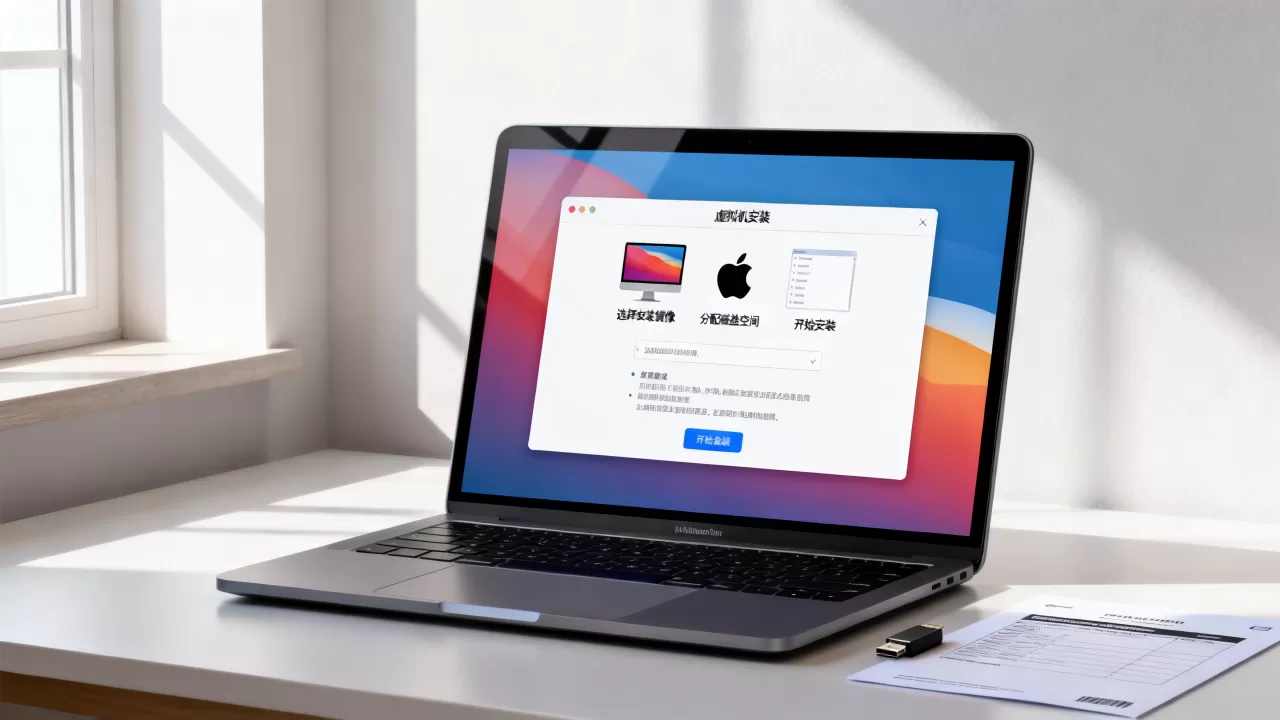
以VMware Pro 17为例(版本差别不大),按顺序操作不会踩坑。
创建虚拟机
- 打开VMware,选择“创建新的虚拟机”。
- 选择“自定义(高级)”模式,硬件兼容性保持默认。
- 客户机操作系统选择“Apple Mac OS X”,版本对应你的镜像系统,比如macOS 14选择“macOS 14”。
- 处理器分配:物理机8核推荐给虚拟机4核,内存分配8GB(物理内存16GB以上就行)。
- 磁盘类型选NVMe,容量设为50GB,存储为单个文件。
修改配置文件引导系统
此时直接开机,会出现“无法安装”错误,因为VMware默认不识别苹果系统,解决路径:
- 用记事本打开虚拟机目录里的
.vmx文件。 - 在
smc.present = "TRUE"这一行后面新增smc.version = "0"。 - 同时确保存在
board-id = "Mac-7BA5B2D9E42DDD94"这一行,没有就手动添加。 - 创建虚拟机时将ISO镜像指向刚才的安装文件,但要注意首次启动需要挂载Darwin引导镜像,否则会卡在“No bootable device”。
安装过程与驱动补丁
正常引导后进入macOS恢复模式,用磁盘工具抹掉虚拟磁盘,格式选APFS,然后安装系统,完成后系统默认无网卡、显示分辨率很粗糙,这是没装驱动的表现:
- 在虚拟机菜单中,连接安装镜像下的
darwin.iso。 - 运行里面的
Install Darwin.app,安装完成后重启,网络、声卡、显卡基础驱动就自动打上了。 - 如果需要共享文件夹、剪贴板,在VMware设置中开启“启用拖放”和“复制粘贴”。
至此,虚拟机本地苹果系统安装完成,这套步骤放到Windows和Linux宿主机上基本通用,只是Linux下需要额外手动编译内核模块。
macOS虚拟机性能差距有多大
这是最值得关心的部分,跑在虚拟机里的macOS像是一个人穿着束缚衣做运动,能干活,但别指望去跑马拉松。
真机与虚拟机的核心差异对照
| 项目 | 虚拟机的表现 | 真机的表现 |
|---|---|---|
| CPU性能 | 指令集模拟约损失20%-30% | 完整原生性能 |
| GPU性能 | 仅支持OpenGL 3.3,不支持Metal | 完整Metal加速 |
| 内存带宽 | 受宿主机调度影响,延迟较高 | 极低延迟 |
| 磁盘读写 | SATA虚拟磁盘驱动速度约500MB/s | NVMe SSD普遍3000MB/s以上 |
| 启动时间 | 冷启动约30-60秒 | 10秒左右 |
具体场景中的真实体感
- 代码开发:写Python、Node.js脚本、Git操作几乎感觉不到卡顿,编译大型Android工程时明显CPU占用暴力飙升,比真机慢一倍以上。
- 办公文档:WPS、Office三件套毫无压力,多标签页浏览器加5个以上PDF阅读器还能保持流畅。
- 视频剪辑:Final Cut Pro可以打开,但预览4K素材时严重丢帧,导出视频速度仅为真机Mac Studio的三分之一以下。
- 设计软件:Photoshop运行滤镜勉强可用,但涉及3D渲染的Illustrator效果预览会卡顿。
业内专家指出,macOS虚拟机的性能主要瓶颈不在CPU而在于图形栈,苹果不对非自家硬件开放GPU原生驱动,所以虚拟机只能靠模拟器跑OpenGL,这种兼容层用“能用”来形容最贴切。
虚拟机跑macOS适合做什么,不值得做什么
决定使用前,先对号入座避免浪费半天时间。
适合的场景
- 临时体验macOS系统操作逻辑,比如从Windows迁移前试用Safari、访达和系统设置。
- 调试iOS应用时跑一个Xcode环境,因为Mac真机价格较高,虚拟机可以低成本做UI自动化测试。
- 测试跨平台软件的Mac版本打包和部署流程,在CI/CD流程中嵌入虚拟化Mac节点。
不推荐的场景
- 当作主力电脑连续使用,散热和稳定性无法和正经Mac硬件比。
- 玩苹果生态的游戏,Metal API不兼容,绝大多数3D游戏根本无法启动。
- 做iOS开发的模拟器调试,内存和CPU开销叠加后,模拟器响应延迟很高。
大多数情况下,虚拟机跑苹果系统更适合短期任务而非长期生产力工具。
Q&A:虚拟机安装苹果系统常见问题
虚拟机安装苹果系统后无法上网怎么办?
大部分是darwin驱动未正确安装,请确认虚拟机设置中“网络适配器”选的是“NAT”模式,然后重新运行darwin.iso里的安装包,如果仍无效,尝试删除网络接口后手动添加“Ethernet”类型并重启。
虚拟机macOS卡顿怎么优化?
优先给虚拟机分配更多内存和CPU核心,建议内存至少占物理机的一半,然后进入macOS系统设置,关闭透明度效果和桌面动态壁纸,磁盘格式确保为APFS而非HFS+,因为VMware对APFS的TRIM支持更好,若CPU支持嵌套虚拟化,打开该选项可提升约15%的计算效率。
为什么虚拟机baseOS系统无法跨平台和真机互传文件?
这是权限隔离导致的,苹果的APFS容器默认带有硬件序列号校验,虚拟机的虚拟磁盘无法直接挂载到宿主机或者从真机读取,想要交换文件,只能走虚拟机的网络共享或建一个FTP服务,直接挂载.vmdk虚拟磁盘大概率不识别,如果只是单方向拷贝,用VMware的拖拽功能或者共享文件夹配置是最快捷路径。
至此,虚拟机装macOS从配置到动手都有具体路线,如果你只是想低成本接触苹果系统,这套方案值得一试,但追求生产效率的话,Apple Silicon芯片的Mac mini依然是无法绕过的现实选择。
首发原创文章,作者:王坚,如若转载,请注明出处:https://idctop.com/article/744663.html