Proxmox导出虚拟机后想在新环境正确导入运行,核心思路是:利用备份文件(vzdump)进行恢复操作,确保存储ID、网络桥接与磁盘控制器类型匹配,导入后微调虚拟机配置即可顺利开机。这篇文章把从备份、拷贝到恢复、排错的全过程拆解成可落地的操作清单,照着步骤走就行。
Proxmox备份文件在新环境怎么恢复虚拟机
很多人在新服务器上导入Proxmox虚拟机时,第一反应是直接拷贝整个虚拟机的磁盘文件,却发现启动不了,其实Proxmox自带一整套备份与恢复机制,利用它远比手动复制磁盘文件可靠。
准备工作:确认备份文件的完整性与格式
在执行恢复操作前,先确认你手上备份文件的格式和存放路径,Proxmox备份默认生成在节点的/var/lib/vzdump目录下,文件名通常是vzdump-qemu-100-2026_01_01-12_00_00.vma.zst或.tar,记住这个规律,后面找文件会方便很多。
- 检查备份文件后缀名:
.vma.zst(默认)、.vma(旧版本)、.tar(容器备份)。 - 确认备份文件大小是否与源虚拟机磁盘占用相符,如果备份文件异常偏小,先检查源虚拟机是否做过磁盘压缩。
- 使用
zstd -t命令测试备份文件完整性,这个命令能快速发现文件损坏问题。
拷贝备份文件到新环境的正确姿势
把备份文件从旧服务器搬到新环境时,推荐使用scp或rsync命令,直接在Proxmox的Shell中操作即可:
rsync -av --progress root@旧服务器IP:/var/lib/vzdump/dump/vzdump-qemu-100-.vma.zst /var/lib/vzdump/dump/
传输完成后,务必对比文件大小与校验值,这里有个容易忽略的细节:新环境Proxmox的备份目录若不在默认路径,需要提前用dir参数指定存储位置,否则Web界面可能看不到备份文件。
存储与桥接资源的预先盘点
导入虚拟机之前,先搞清楚新环境有哪些存储和网络桥接,在Proxmox的“数据中心存储”里确认是否有local-lvm或local,如果没有对应存储,恢复时系统会直接报错。
- 查看存储ID:
pvesm status - 查看网络桥接:
cat /etc/network/interfaces,确认是否存在vmbr0或自定义桥接。 - 如果新环境用了非默认桥接(比如
vmbr1),后续改配置文件时需要手动替换。
Proxmox迁移虚拟机到新服务器再启动的关键步骤
正式开始导入操作前,建议先在Web界面把新环境的基础设置检查一遍,再把存储、网络、CPU类型这三样与原虚拟机对齐,减少恢复后反复调试的时间。
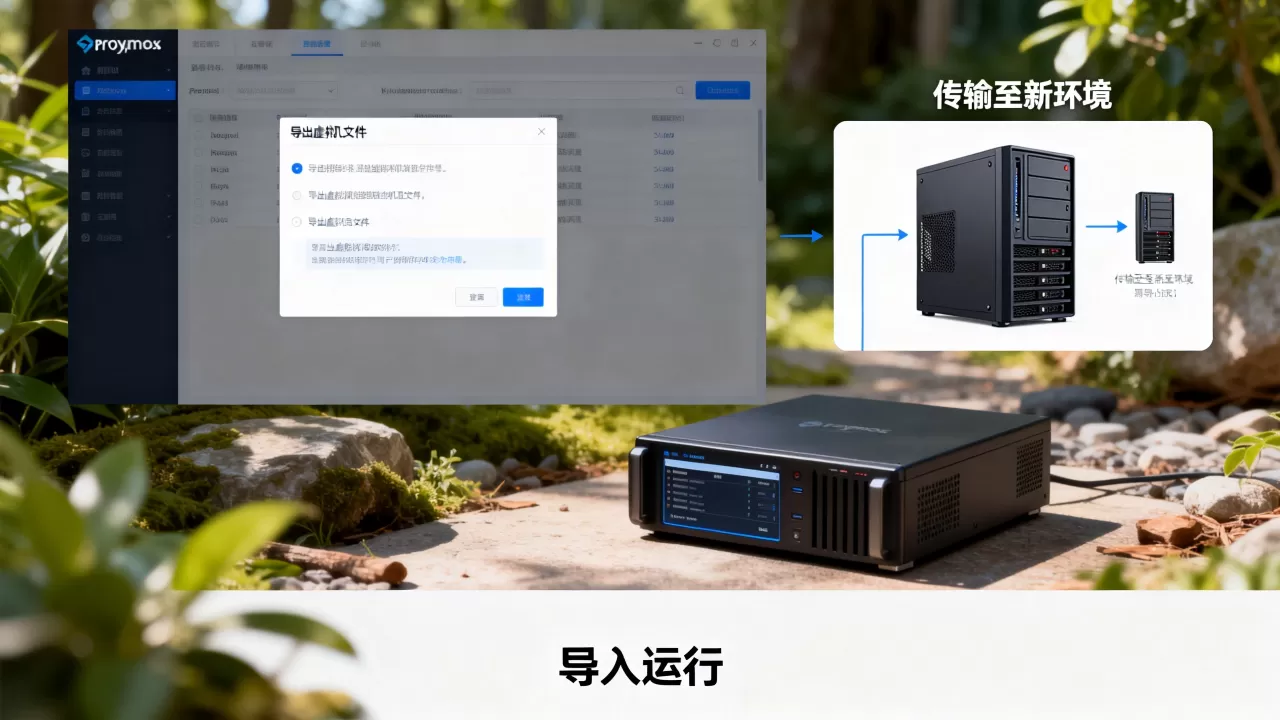
使用qmrestore命令恢复虚拟机
命令行操作是恢复备份最灵活的方式,适合批量迁移场景,假设备份文件在默认目录下,执行以下命令:
qmrestore /var/lib/vzdump/dump/vzdump-qemu-100-2026_01_01-12_00_00.vma.zst 100 --storage local-lvm
100是虚拟机的VMID,可以保持原样,也可以改成新环境未被占用的ID。--storage local-lvm指定恢复后磁盘存储位置。- 恢复过程会打印进度,等待任务完成即可。
如果你更习惯图形界面,可以在“存储备份选择对应备份文件点击恢复”进行相同操作,注意在恢复窗口中选择正确的存储。
导入虚拟机的Web界面操作流程
Web界面操作更适合单台虚拟机迁移的场景,步骤简单但选项较多:
- 打开“存储备份”,确认备份文件已出现在列表中。
- 点击备份文件,再点“恢复”按钮。
- 在弹出的窗口中设置VMID、存储位置、是否恢复为独立副本。
- 确认后等待任务执行完毕。
值得一提的是,恢复时系统会保留原虚拟机的硬件配置,比如内存大小、CPU核数、磁盘数量,这些都是从备份配置里读取的,无需重新设置。
导入OVF/OVA格式的虚拟机镜像
如果你是从VMware或其他虚拟化平台迁移过来的,备份文件可能是OVF/OVA格式,Proxmox自带导入功能,点击“存储上传”,选择OVA文件,上传完成后右键进行“导入虚拟机”操作,需要注意,OVF导入后虚拟机的磁盘控制器类型默认为IDE或SATA,性能不如Proxmox原生的virtio-scsi,建议导入后调整。
Proxmox虚拟机导入后启动报错排查指南
多数情况下,恢复备份本身不会出问题,问题几乎都出在导入后的配置兼容性上,启动报错时,控制台会卡在某个界面,根据画面表现可以快速定位原因。
网卡绑定与桥接参数不匹配
若虚拟机开机后网络不通,先检查虚拟机的网卡是否绑定了正确的桥接,在“虚拟机硬件网络设备”中确认桥接名称与新环境的vmbr0一致,如果新环境桥接名称不同,编辑网络设备,将桥接改为新环境的实际桥接名称,这也是导致Proxmox迁移虚拟机后无法连接Web控制台的常见原因。
启动磁盘顺序错误
部分Proxmox虚拟机导入后提示“No bootable device”,这说明启动盘的识别顺序变了,进入“虚拟机选项引导顺序”,将系统盘(通常是SCSI或virtio磁盘)勾选并排到第一位,移除或下移不存在的CD/DVD驱动器选项。
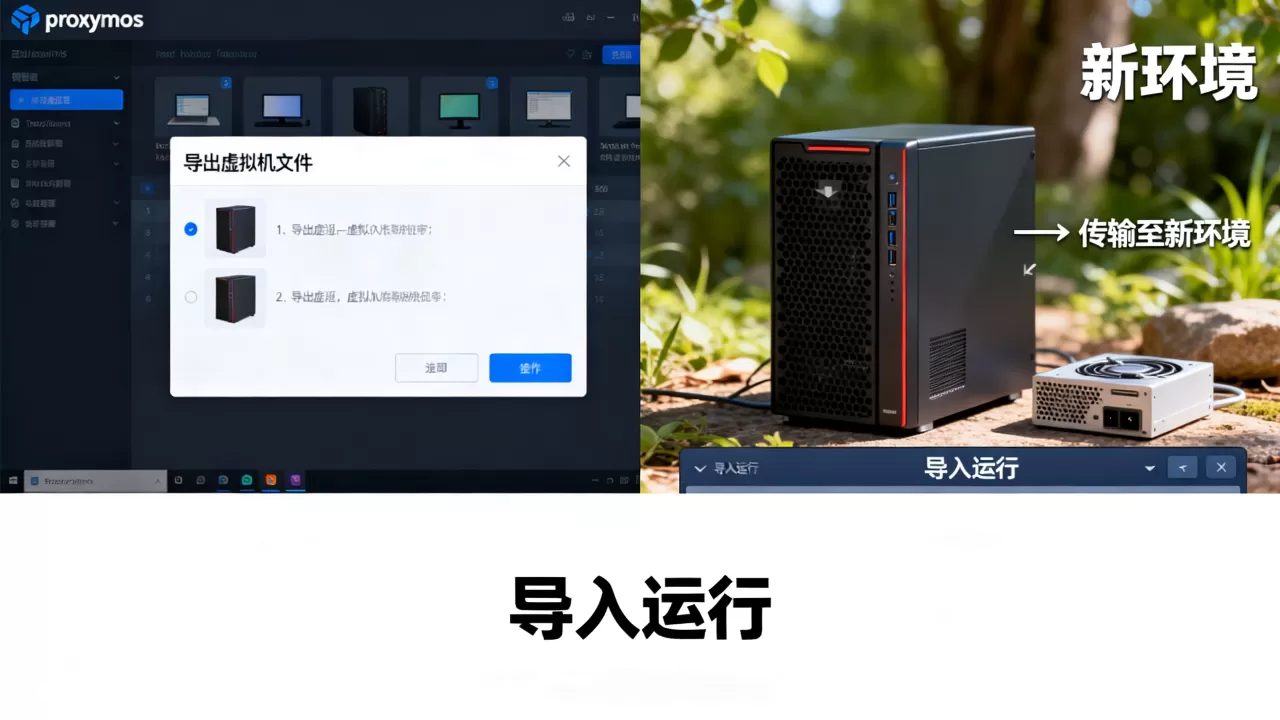
磁盘控制器类型导致的驱动加载失败
Windows虚拟机从VMware迁移到Proxmox后,经常出现蓝屏或卡在启动LOGO,这是因为原环境的磁盘控制器驱动缺失,解决办法是:导入前先确认原虚拟机磁盘控制器类型为virtio-scsi,Windows系统需提前安装virtio驱动,若已经蓝屏,可在导入时临时加一块IDE类型的磁盘用于引导系统,进入桌面后再补装virtio驱动,这种方法在实操中很常见。
存储空间不足导致的恢复失败
恢复备份时提示“task failed: volume size exceeds available space”,说明备份文件虚拟磁盘大小超过了新环境的存储剩余空间,检查df -h确认存储空间,必要时先清理快照或旧备份,优先确保local-lvm有足够空间。
导入后需要手动调整的部分配置
由于新旧环境的硬件差异,恢复后需要手动检查以下几项:
- CPU类型:原虚拟机如果是
host类型,新服务器CPU型号不一致会导致无法迁移或启动报错,改为kvm64或qemu64可提升兼容性。 - 内存条数:确认恢复后的内存大小符合新环境实际物理内存。
- 显卡类型:虚拟化环境建议使用
virtio-gpu或qxl,不要使用VNC直通显卡。
保持配置的统一性:云镜像与快照的影响
使用过云镜像(Cloud-Init)的虚拟机,恢复时需要重新注册配置信息,在命令行执行qm cloudinit config可以查看默认配置,若导入后无法获取IP,往往需要重新生成SSH密钥或调整网络配置,云镜像场景下的Proxmox导入虚拟机命令会附加更多参数,操作时多加留意。
迁移后的性能调优与数据一致性验证
导入成功后,不要急着把虚拟机投入正式使用,先进行一轮性能和数据一致性验证,确保业务不受影响。
验证磁盘读写与数据完整性
在虚拟机内部执行fsck(Linux)或chkdsk(Windows),检查文件系统是否有损坏,网络存储或远程备份可能在传输过程中丢失数据块,这一步必须做,行业共识认为,正式上线前做一次数据校验可以把数据损坏风险降到很低。
调整磁盘缓存模式与IO调度
恢复的虚拟机使用默认磁盘缓存,对高I/O业务未必合适,在“硬件磁盘缓存”中选择Write back(关闭缓存)可提升性能,但需要确保UPS供电稳定;若业务对数据安全要求较高,建议保持
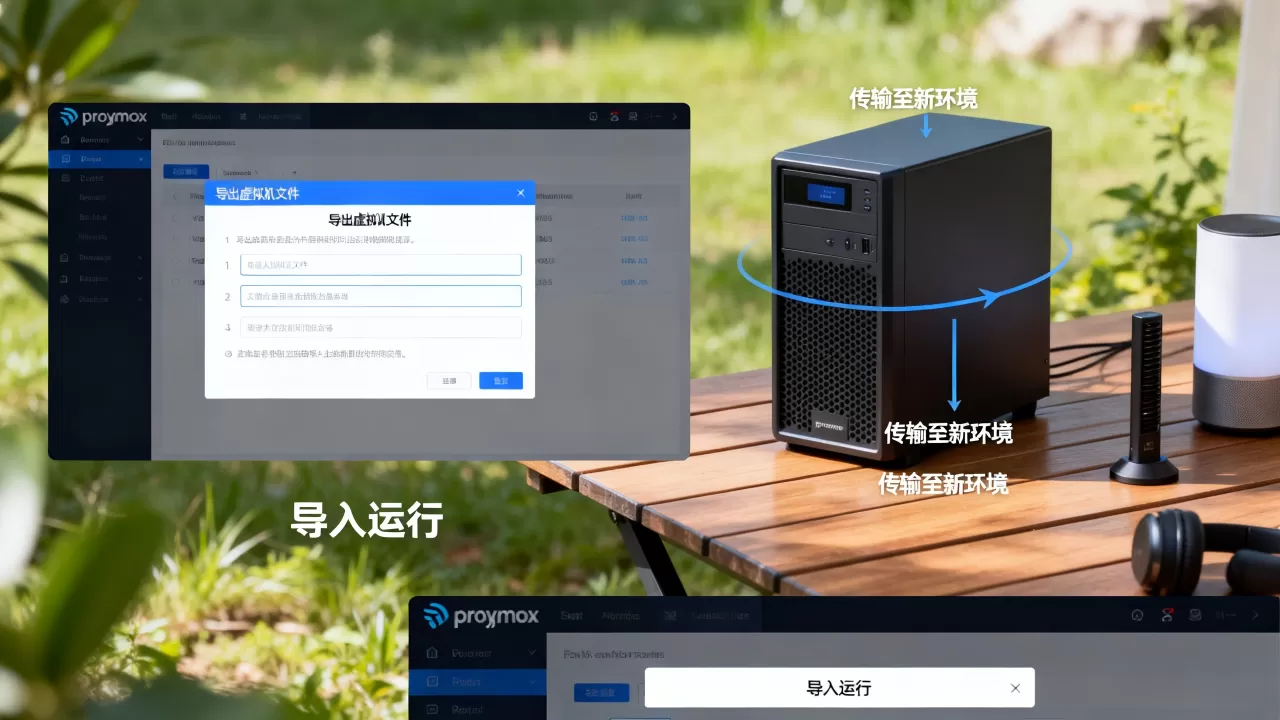
默认或直写模式,这个调整可根据虚拟机实际负载决定,没有统一标准。
快照与复制链的完整性检查
如果原虚拟机有多个快照,恢复后快照链可能被打断,在命令行执行qm listsnapshot VMID查看快照列表,若提示损坏,考虑删除多余快照,保留一个干净的基础磁盘快照即可,存在快照依赖的虚拟机,迁移后建议重新创建新快照树,避免后续回滚时出错。
定时备份策略的重新配置
新环境与旧环境的备份计划不会自动同步,在Proxmox“数据中心备份”中创建新的备份任务,设置好存储位置与备份时间,如果在没有备份策略的情况下直接运行,一旦存储故障或误操作,虚拟机数据将无法找回。
Proxmox导入虚拟机常见问题解答
Proxmox迁移虚拟机后IP无法连接怎么办?
先打开虚拟机的NoVNC控制台,查看系统是否正常启动并获取IP,如果控制台显示网络未连接,检查网络设备桥接设置,将桥接改为新环境的vmbr0或对应桥接名称;如果网卡型号为virtio而新环境驱动未加载,先改为e1000网卡型号,进入系统安装驱动后再改回,新网段下原虚拟机IP可能冲突,建议登录控制台重新设置静态IP或开启DHCP。
用qmrestore恢复的虚拟机可以保留原VMID吗?
可以,qmrestore命令中第二个参数就是VMID,只要该ID在新环境中未被占用,就会沿用原VMID恢复,如果原VMID已被占用,可以指定一个新ID,例如qmrestore 备份文件路径 200 --storage local-lvm,这样恢复的虚拟机VMID为200,不影响其他运行中的虚拟机。
导入后Windows虚拟机蓝屏该如何处理?
蓝屏原因多为磁盘控制器驱动不兼容,最稳定的处理方式是在导入时临时增加一块IDE磁盘,把IDE磁盘设置为第一启动项,进入系统后安装包含virtio驱动的Guest Tools,安装完成后关机,移除IDE磁盘并将virtio磁盘设为启动盘,在实际操作中也可使用Windows安装镜像引导进入修复模式,加载virtio驱动后进行启动修复,这两种方法均能解决绝大多数蓝屏问题。
导入Proxmox虚拟机并没有想象中复杂,核心依旧是备份、恢复、配置对齐三步,先确认原环境信息,再选择合适的恢复方式,最后逐一排查网卡、磁盘、启动顺序这些高频故障点,虚拟机就能在新环境稳定运行,始终记住:迁移前多花十分钟做配置盘点,远比事后反复调试更省时间。
首发原创文章,作者:王坚,如若转载,请注明出处:https://idctop.com/article/744963.html