Win7打印服务器属性替换,核心动作是打开“设备和打印机”里的“打印服务器属性”,在驱动、端口、表单三个页签中把旧驱动、旧IP端口或旧队列替换为新配置,最后重启Print Spooler服务。 它并不等于单独改一台打印机的“首选项”,而是改整台Win7机器上所有打印队列共用的底层设置。
Win7打印服务器属性怎么替换?先分清“打印服务器”到底指哪一层
很多人在网上搜“Win7打印服务器属性怎么替换”,结果照着“打印机属性”改了一遍,发现共享出去的其他打印机还是老IP,原因很简单:你改的是单台打印机,不是打印服务器。


本地打印服务器属性替换
在Win7本机操作时,入口是:
- 控制面板 → 设备和打印机
- 随便选中一台打印机 → 顶部菜单“打印服务器属性”
- 在“驱动程序”“端口”“表单”“高级”里替换对应内容
驱动程序”页签影响所有使用该驱动的打印机。“端口”页签影响绑定该端口的队列。“表单”页签影响自定义纸张尺寸,换句话说,打印服务器属性是全局层,打印机属性是单机层。
共享打印服务器属性替换
如果Win7是共享主机,客户端访问的是 \主机名打印机名,替换打印服务器属性时,重点看三处:
- 主机IP变了:在端口页签新增Standard TCP/IP Port,别直接改旧端口名。
- 驱动升级了:在驱动程序页签删除旧驱动包,再添加新驱动。
- 共享名变了:客户端要重新添加打印机,旧快捷方式会失效。
打印机属性和打印服务器属性不是一回事
| 操作位置 | 影响范围 | |
|---|---|---|
| 打印机属性 | 纸张、质量、共享名 | 当前一台打印机 |
| 打印服务器属性→驱动程序 | 驱动包、版本 | 所有同驱动队列 |
| 打印服务器属性→端口 | IP、WSD、Local Port | 绑定该端口的队列 |
| 打印服务器属性→表单 | 自定义纸张 | 全局可用 |
据微软官方支持文档,Print Spooler服务负责管理打印队列和驱动加载,替换打印服务器属性后,不重启这个服务,旧缓存可能继续生效。
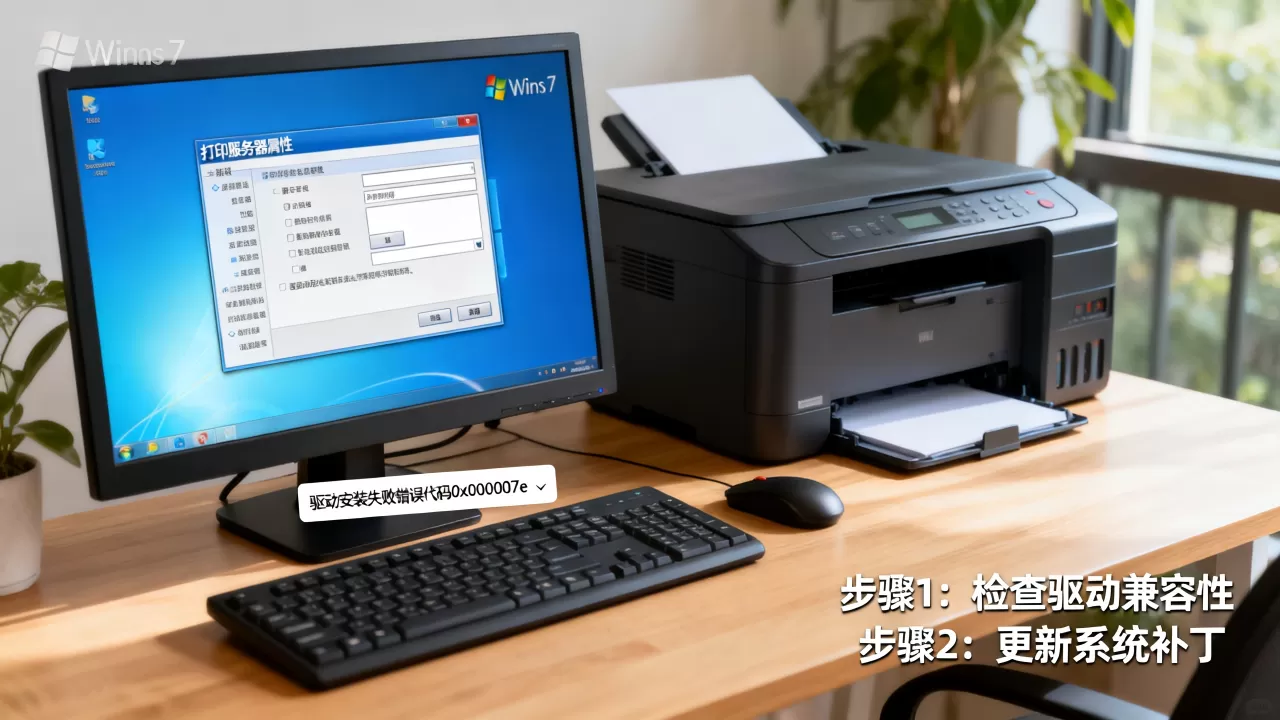
局域网Win7打印服务器属性替换步骤:从注册表到打印机端口
局域网里换打印机、换IP、换驱动,最容易卡在端口和驱动缓存,下面按实操顺序来。
操作前准备
- 记录旧打印机IP、旧端口名、旧驱动型号。
- 下载新打印机对应的Win7驱动,优先选厂商提供的Win7专用包。
- 暂停所有打印任务,清空
C:WindowsSystem32spoolPRINTERS。 - 导出注册表分支:
HKEY_LOCAL_MACHINESYSTEMCurrentControlSetControlPrint。
图形界面替换端口
- 进入“设备和打印机” → “打印服务器属性”。
- 切到“端口”选项卡。
- 选中旧端口,先不要急着删,确认没有队列正在使用。
- 点击“添加端口” → “Standard TCP/IP Port” → 下一步。
- 输入新打印机IP,端口名建议写成
IP_192.168.1.50_型号。 - 完成后回到打印机属性,把队列指定到新端口。
- 重启Print Spooler服务。
图形界面替换驱动
- 打印服务器属性 → “驱动程序”选项卡。
- 选中旧驱动 → “删除驱动程序包”。
- 如果提示正在使用,先删除所有引用该驱动的打印机队列。
- 点击“添加” → “从磁盘安装”或Windows Update。
- 选择对应INF文件,完成安装。
- 重新创建队列并绑定新端口。
命令与注册表备份
常用命令:
- 重启服务:
net stop spooler && net start spooler - 删除打印机:
rundll32 printui.dll,PrintUIEntry /dl /n "打印机名" - 添加打印机:
rundll32 printui.dll,PrintUIEntry /if /b "新打印机名" /f "驱动inf路径" /r "端口名" /m "驱动型号" - 查看端口:
wmic printerport get name,description
注册表里常用位置包括:
- 端口:
HKEY_LOCAL_MACHINESYSTEMCurrentControlSetControlPrintMonitorsStandard TCP/IP PortPorts - 打印机:
HKEY_LOCAL_MACHINESYSTEMCurrentControlSetControlPrintPrinters - 驱动:
HKEY_LOCAL_MACHINESYSTEMCurrentControlSetControlPrintEnvironmentsWindows x64Drivers
不建议直接改注册表,除非图形界面报错或批量迁移,改之前一定要导出备份。
Win7和Win10打印服务器属性替换区别在哪?跨版本共享避坑
Win7和Win10/11混用时,替换打印服务器属性最容易遇到驱动不兼容,业内专家指出,跨版本共享应优先看驱动模型,而不是只看打印机型号。
驱动版本差异
- Win7常用v3驱动,Win10/11更偏好v4驱动。
- 部分v4驱动包不包含Win7组件,装到Win7会报“找不到驱动”。
- 替换时选“类型3”驱动,或使用厂商提供的通用PCL/PS驱动。
- 行业共识认为,通用驱动能减少跨版本冲突,但彩色、装订等高级功能可能受限。
客户端缓存差异
Win10客户端连接过旧Win7共享后,会缓存旧驱动和旧端口,替换服务器属性后,客户端要做:
- 删除旧打印机队列。
- 运行
printmanagement.msc,删除所有打印机和驱动包。 - 或执行
rundll32 printui.dll,PrintUIEntry /s /t2清理驱动。 - 重新添加
\新主机名共享名。
权限和网络发现
Win7作为共享主机时,要确认:
- 网络发现和文件打印共享已开启。
- 打印机共享权限里,Everyone至少允许“打印”。
- 如果Win10提示无法连接,检查SMB1/CIFS相关功能,或改用IP直连。
- 域环境里,替换后要更新组策略部署的打印机路径。
Win7打印服务器属性替换后无法打印怎么办?按这五步排查
替换完不能打印,先别重装系统,按下面顺序查,能解决多数问题。
第一步:看服务
打开 services.msc,找到Print Spooler,启动类型设为自动,先停止再启动,队列卡死时,清空spool文件夹。
第二步:看端口
打印服务器属性 → 端口,确认目标打印机勾选的是新端口,用 ping 新IP 测试连通性,用 telnet 新IP 9100 测试RAW端口。
第三步:看驱动
打印服务器属性 → 驱动程序,确认没有黄色感叹号,有旧驱动包残留时,删除后重新添加,注意区分x64和x86驱动。
第四步:看共享权限

打印机属性 → 共享 → 安全,确认Everyone有打印权限,Win7防火墙里,文件和打印机共享规则要放行。
第五步:看客户端缓存
客户端删除旧打印机,清空 C:WindowsSystem32spoolPRINTERS,再重新添加,若服务器名变了,旧连接不会自动跳转。
北京Win7打印服务器属性替换上门服务多少钱?先核对这三项
北京、上海等一线城市,上门处理Win7打印服务器属性替换,通常按次或按小时计费,远程协助费用更低,但需要能远程桌面或远程控制,价格受距离、打印机数量、驱动复杂度影响,别只看报价。
费用构成
- 距离和上门时间:跨区、夜间、周末通常加价。
- 服务器数量:单台Win7主机和多个共享主机,工作量不同。
- 驱动复杂度:老式针式打印机、复合机、扫描驱动,耗时更长。
- 是否需要重做共享:客户端越多,调试时间越长。
自行替换与外包对比
- 自行替换:零成本,适合单台打印机、端口简单、有备份习惯的人。
- 外包处理:省时间,适合多台共享、域环境、驱动冲突反复出现。
- 先让对方远程判断:能远程就别上门,能改端口就别重装驱动。
避免二次收费
提前确认是否包含驱动安装、客户端调试、注册表备份,要求先备份打印服务器注册表分支,再动手替换,多台打印机时,按台报价和按次报价要问清。
Win7打印服务器属性怎么替换的Q&A
Win7打印服务器属性替换需要重启电脑吗?
通常不需要重启整机,重启Print Spooler服务即可,若驱动文件被占用,或替换后仍加载旧驱动,重启一次更稳妥。
Win7打印服务器属性替换后客户端还能用旧打印机名吗?
可以保留旧队列名,但端口和驱动必须指向新服务器,若主机名或IP变了,客户端需要重新连接,旧快捷方式不会自动更新。
Win7打印服务器属性替换和重装打印机哪个快?
单台打印机,重装更快,多台共享、统一驱动、批量端口变更时,替换打印服务器属性更高效,Win7打印服务器属性替换的本质,是改全局驱动、端口和表单,而不是反复删除单台队列。
首发原创文章,作者:王坚,如若转载,请注明出处:https://idctop.com/article/745376.html