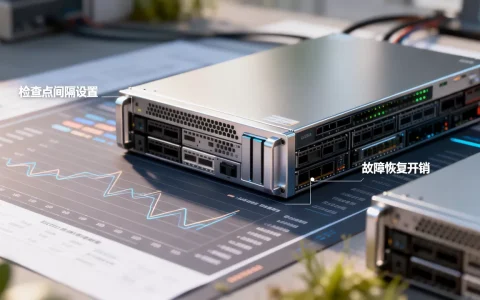
戴尔服务器u盘启动不了通常不是硬件故障,而是U盘格式、BIOS安全启动或启动模式设置冲突所致,按F11呼出启动菜单后调整Secure Boot和启动模式即可解决。
最常见的三个“隐形杀手”
插上U盘开机,屏幕闪了一下又回到系统,或者直接黑屏,别急着怀疑U盘质量,戴尔服务器在这方面有一套自己的脾气,我在处理过的案例里,绝大多数问题都出在BIOS设置和U盘制作方式上。

U盘格式与服务器固件不兼容
很多运维同事习惯用老毛桃、大白菜这类工具制作启动盘,默认写入的是传统MBR引导,但近几年的戴尔PowerEdge服务器(如R740、R750、T440等)默认固件模式是UEFI,Secure Boot(安全启动)默认开启。
- UEFI模式下,只认FAT32格式的U盘,且启动文件必须是EFI架构
- 传统BIOS模式下,才支持NTFS格式和常见的Windows引导文件
把U盘插到服务器上启动失败或直接跳过,很可能就是因为U盘是NTFS格式,而服务器处于UEFI+Secure Boot状态。
BIOS里的启动模式没对齐
这就像在车库门口拿出了自行车钥匙,怎么拧都拧不开,戴尔服务器的BIOS设置里有两个关键开关:
- Boot Mode(启动模式):UEFI或Legacy(传统)
- Secure Boot(安全启动):On或Off
如果你用Legacy方式做的启动盘,却让服务器在UEFI模式下找启动项,结果必然是你看到的“无法启动”。
启动菜单里U盘压根没出现
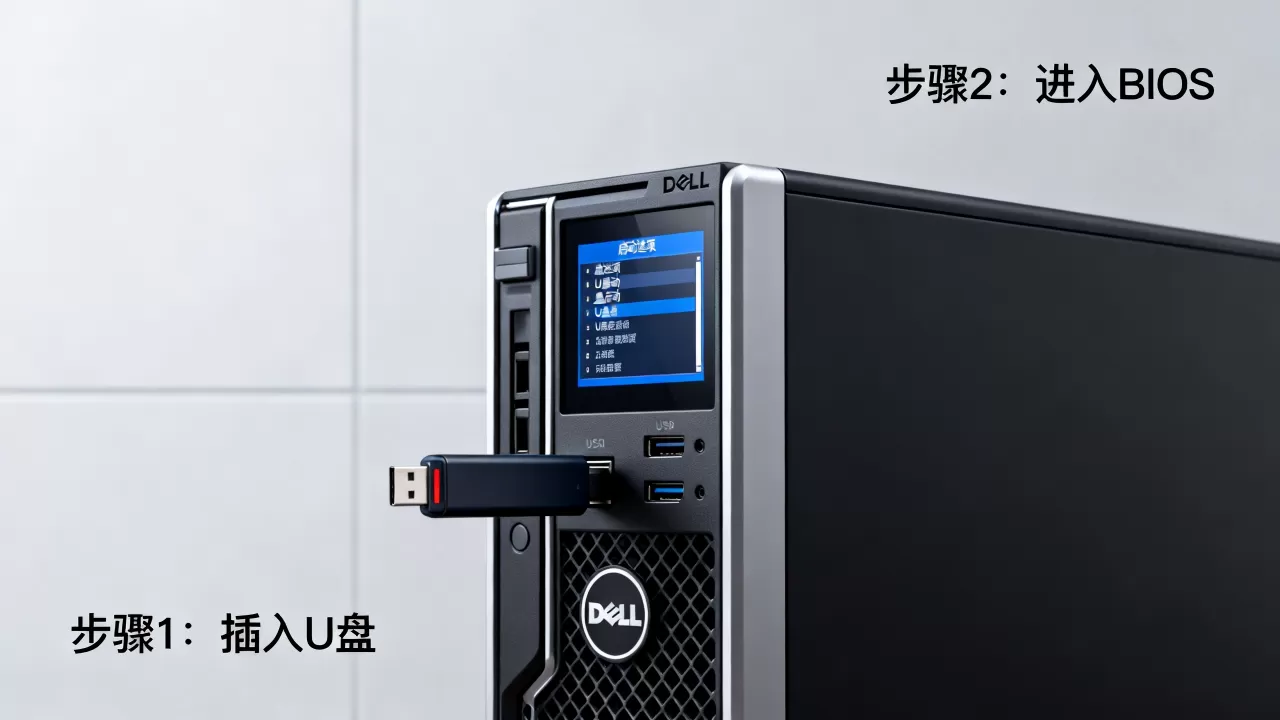
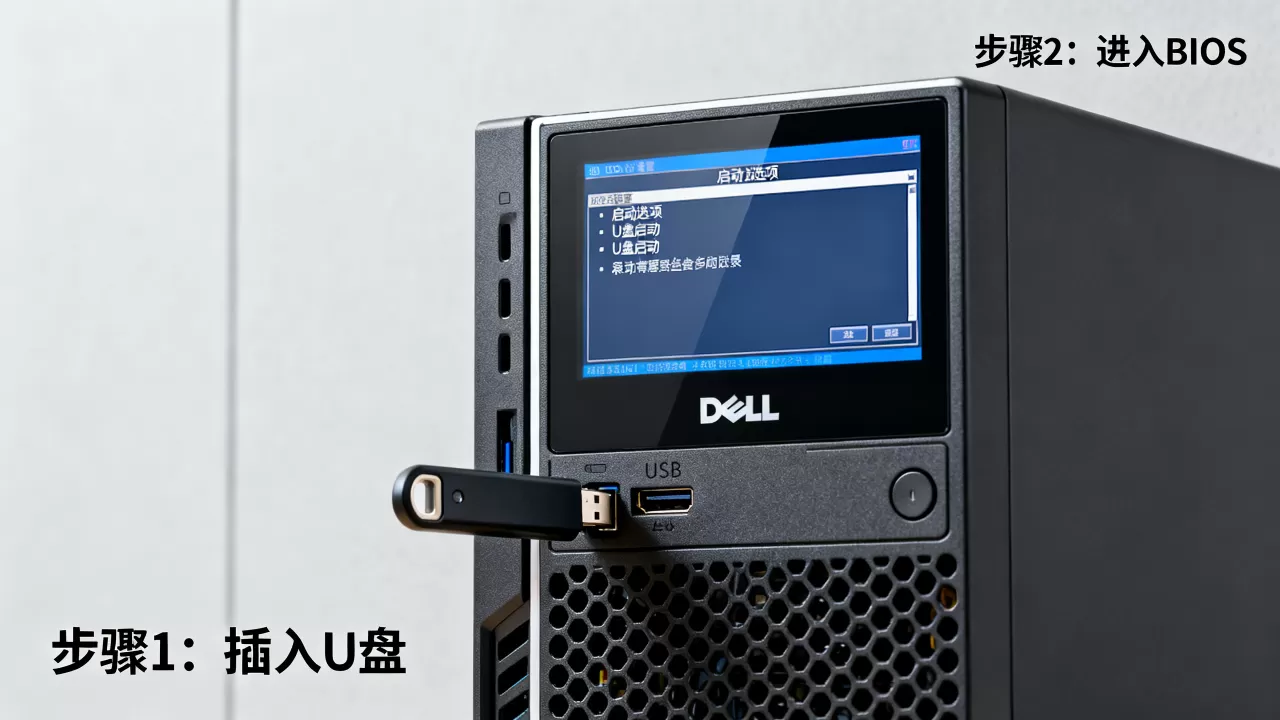
戴尔服务器开机时按F11可以进入启动设备选择菜单,但不少人按的是F2进系统设置,在BIOS里翻半天找不到U盘启动项,两个按键分工完全不同:
| 按键 | 功能 | 适用场景 |
|---|---|---|
| F11 | 一次性引导菜单 | 临时选择U盘启动,不改BIOS |
| F2 | 系统BIOS设置 | 修改启动顺序、关闭Secure Boot |
戴尔服务器u盘启动不了的排查清单
遇到这问题,按顺序操作即可,不用烧香。
第一步:确认U盘制作方式合格
用Rufus或UltraISO制作启动盘时,分区类型选择上多花两秒钟:
- 制作Windows Server 2016/2019/2026安装盘,建议选择GPT分区+UEFI模式
- 制作ESXi安装盘,也是GPT分区+UEFI模式
-

制作DOS或PE维护盘,如果是老机型需要Legacy,则选MBR
U盘容量建议8GB-16GB,太大反而不被某些老固件识别。
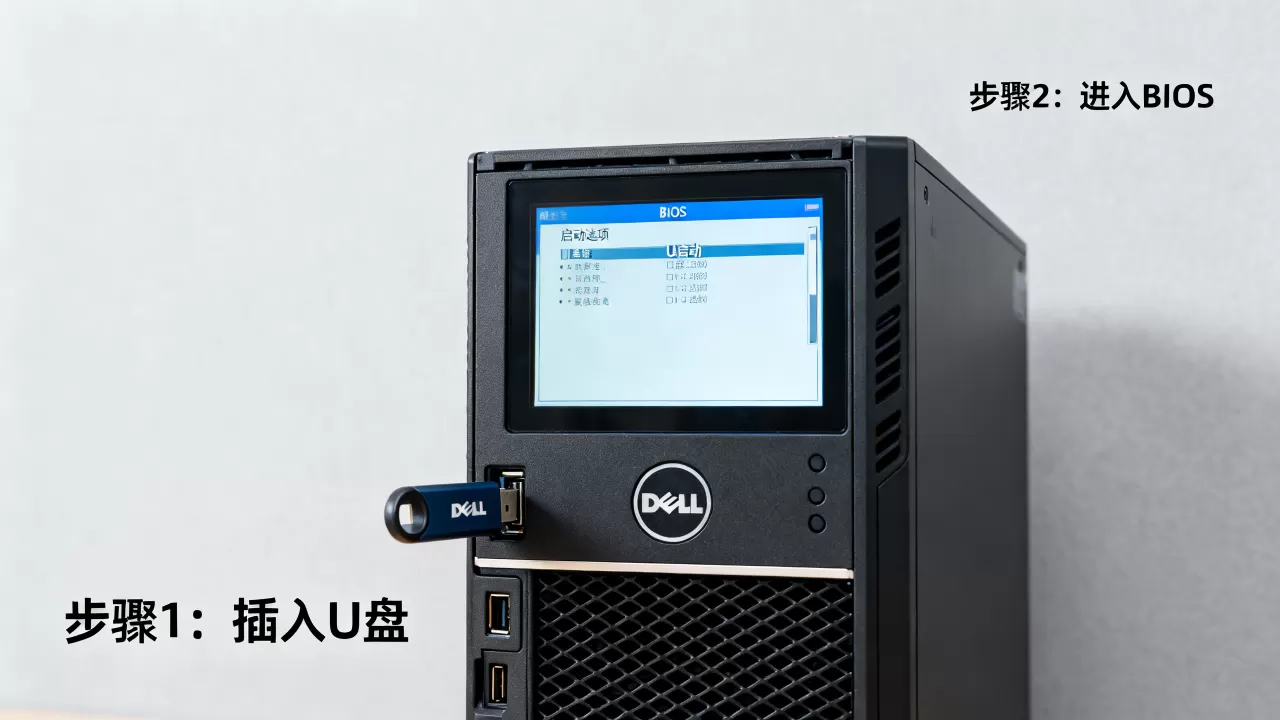
第二步:进入BIOS关闭Secure Boot
实际操作路径(以PowerEdge R740为例):
- 开机按F2进入System Setup
- 选择System BIOS -> System Security(有的型号是Security Settings)
- 找到Secure Boot,把Enable改成Disable
- 按Esc退出,选择Save保存并重启
戴尔服务器u盘启动设置bios这一步几乎是必做的,除非你用的是微软官方的ISO镜像配合Rufus制作的纯EFI启动盘。
第三步:调整启动模式
在System BIOS -> Boot Settings下面:
- 如果你用的是老式U盘(MBR引导),把Boot Mode改回Legacy(有的固件叫BIOS)
- 如果你要安装新系统并开启硬件RAID,建议保持UEFI
改完保存重启,再按F11看启动菜单里U盘是否出现,行业共识认为,UEFI模式将是未来绝对主流,2026年之后出厂的新机型基本砍掉了Legacy支持。
第四步:检查固定启动顺序
戴尔服务器的BIOS里有一个OneShot Boot功能,专门解决“一次性从U盘启动”的需求:
- 开机看见Dell Logo时,连续按F11
- 在列表中找USB设备(通常显示的是U盘品牌,比如Samsung或Kingston)
- 如果列表里没有U盘,进F2设置里把Boot Sequence里添加U盘选项,排到硬盘前面
注意,F11菜单里显示的是设备名称,不是“U盘”两个字,见过同事盯着列表找“USB”字样,其实只有个“Samsung Flash Drive”就没认出来。
U盘能识别但启动失败的特殊场景
加载完PE直接蓝屏
U盘能进引导,但PE桌面还没出现就蓝屏,这大概率是PE内核太老,不支持新平台芯片组,戴尔R750这类较新型号的服务器,需要更新PE版本,至少使用Win10内核的PE。
安装系统时找不到硬盘
这是戴尔服务器装系统u盘启动的经典痛点,U盘能启动,进入系统安装界面后看不见RAID阵列盘,原因很简单:缺少RAID控制器驱动。
解决办法也不复杂:
- 在安装界面点“加载驱动程序”
- 从U盘的另一个分区选择对应型号的RAID驱动
- 驱动文件提前下载好,放U盘根目录就行
常见驱动包命名类似PERC H740、PERC H750 Mini等。
服务器循环重启
U盘能引导但没进安装界面就重启,多数是电源管理设置或内存故障,先在iDRAC里打开系统日志看启动日志,再考虑屏蔽内存条。
提高成功率的三条实操建议
- 下载最新固件:去Dell官方支持站,输入服务器服务标签,先更新BIOS和iDRAC固件,老版本固件对U盘设备的兼容性确实差一些
- 优先使用USB 2.0接口:有的戴尔服务器前面板USB 3.0接口在固件初始化时慢半拍,把U盘插到机箱后面板的USB 2.0接口,能减少“识别延迟”的坑
- 制作U盘前先格式化:别在原来PE盘的基础上反复写入,出厂引导数据错乱的U盘不小,格式化后重新写入比强行覆盖稳定得多
UEFI与Legacy启动模式的实战选择逻辑
不少人在这个问题上纠结,其实判断标准很简单。
如果你是在老旧型号(如PowerEdge R720、R430、T320)上装Windows Server 2008 R2或更早系统,必须用Legacy模式起步,新的m.2硬盘阵列卡驱动不一定兼容老BIOS栈。
如果你用的是较新型号,且安装系统为Windows Server 2026或ESXi 7.0以上版本,UEFI模式是唯一省心选项。
这是个二选一的问题,改完BIOS模式以后保存重启即可,业内专家指出,戴尔在固件层面推动UEFI淘汰Legacy的意图明显,部分最新型号的Boot Mode选项里已经没有Legacy。
一些容易被忽略的外部因素排查
外设干扰不可忽视
机柜里带IPMI远程控制卡的服务器,如果远程虚拟控制台里挂载了ISO镜像,F11菜单会优先加载远程虚拟光驱,拔掉虚挂载的镜像,U盘才能排到前面。
U盘本身体质问题
市场上有相当一部分廉价U盘用的是“黑片”闪存,读写不稳定,在PC上正常但在服务器上就是掉链子,选择USB 2.0容量的品牌U盘(比如16G/32G),不追求大容量,稳定性反而更好。
BIOS里禁用USB存储
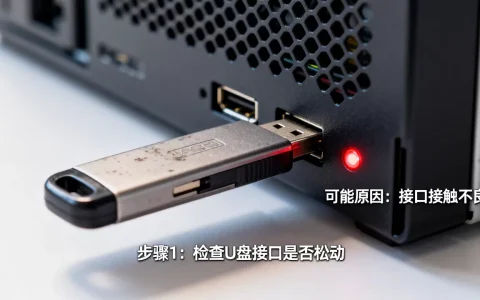
部分公司IT管理员会在BIOS里禁用前端USB端口,如果你的服务器前面板插上U盘指示灯亮,但BIOS里看不到,检查一下USB Management里的Front USB是否被设成Disabled。
戴尔服务器u盘启动不了怎么解决的完整操作对照
把流程拆成图表形式,方便下一步对照操作:
| 故障表现 | 大概率原因 | 解决动作 |
|---|---|---|
| F11菜单无U盘选项 | BIOS未识别USB设备 | 检查Front USB是否关闭,换USB 2.0接口 |
| 菜单有U盘但选完又回到系统 | Secure Boot拦截了非签名引导 | F2 -> System Security -> 关闭Secure Boot |
| 引导进入黑屏 | U盘格式不支持UEFI | 重新用GPT+UEFI格式制作启动盘 |
| 进入PE蓝屏 | PE内核太旧 | 换Win10内核的新PE版本 |
| 装系统找不到硬盘 | 缺少RAID控制器驱动 | 加载USB里的厂商驱动文件 |
最后的保底手段
如果以上操作都试过还是不行,还有一招:
进入iDRAC -> Configuration -> Virtual Media,把U盘里的ISO镜像挂载成虚拟光驱,从虚拟光驱启动安装,这个方式不依赖USB物理接口,适合机架式服务器前置面板USB接口故障或深度机柜里插拔U盘极其费劲的运维朋友们。
戴尔服务器开机不进u盘启动的解决思路万变不离其宗:固件设置对齐、U盘格式匹配、驱动前置准备,把这三件事做扎实,U盘启动基本就不会再出幺蛾子。
Q&A
问:戴尔服务器U盘启动时提示“Secure Boot Violation”怎么办?
答:这是Secure Boot检测到非微软签名的引导程序后主动拦截,开机按F2进入System BIOS,找到System Security,把Secure Boot改为Disabled,保存重启后重新按F11选择U盘即可,此操作不影响已装系统的启动,只是关闭了固件级的签名校验。
问:怎么判断戴尔服务器支持UEFI还是Legacy引导?
答:开机按F2进System Setup,查看System BIOS -> Boot Settings里的Boot Mode选项,里面如果只有UEFI一个选项,说明该机型已经移除了Legacy支持,若有UEFI和Legacy两个选项,当前高亮显示的就是当前生效模式,另可在开机POST界面查看右上角固件版本信息,三个版本E5开头的都支持UEFI。
问:戴尔服务器做RAID后U盘装系统如何在安装界面加载阵列卡驱动?
答:在Windows Server安装界面出现“没有找到驱动器”时,点击加载驱动程序->浏览,指向U盘内预先存放的驱动文件夹(通常是解压后的Windows目录),系统扫描后会列出可用的RAID控制器驱动,选择并确认安装,随后磁盘正常显示,继续安装流程。
首发原创文章,作者:王坚,如若转载,请注明出处:https://idctop.com/article/745507.html