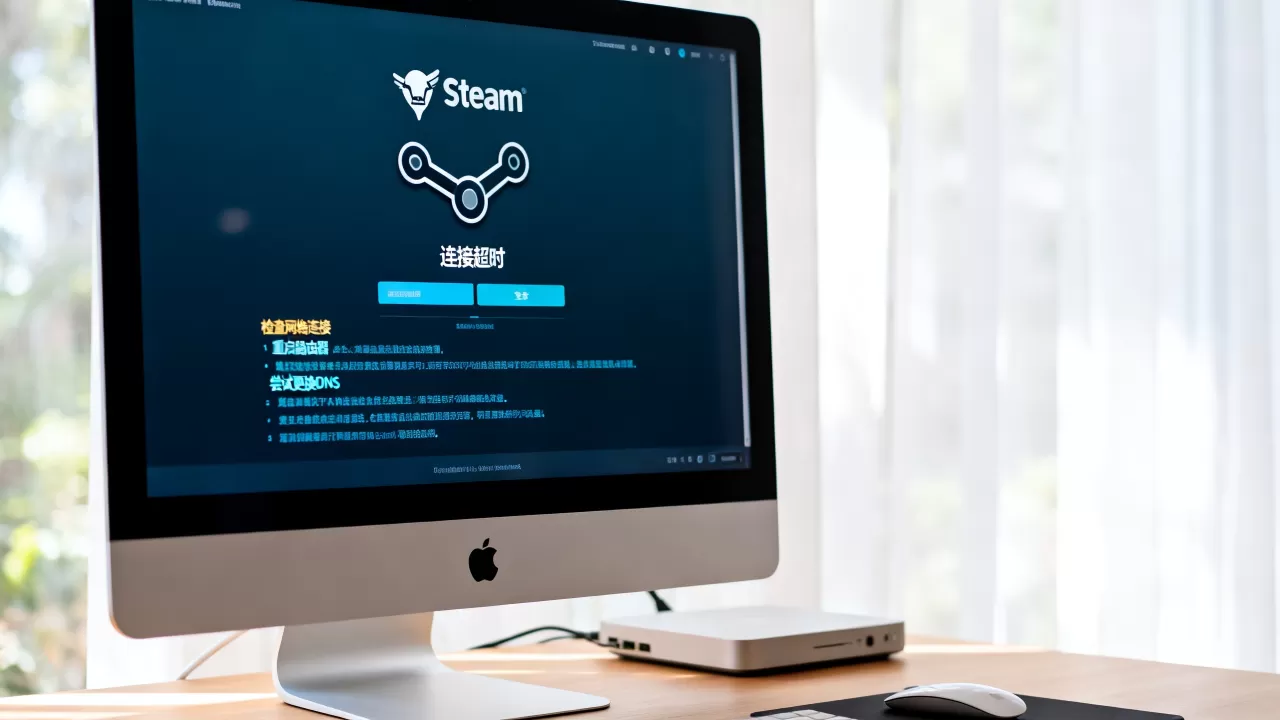
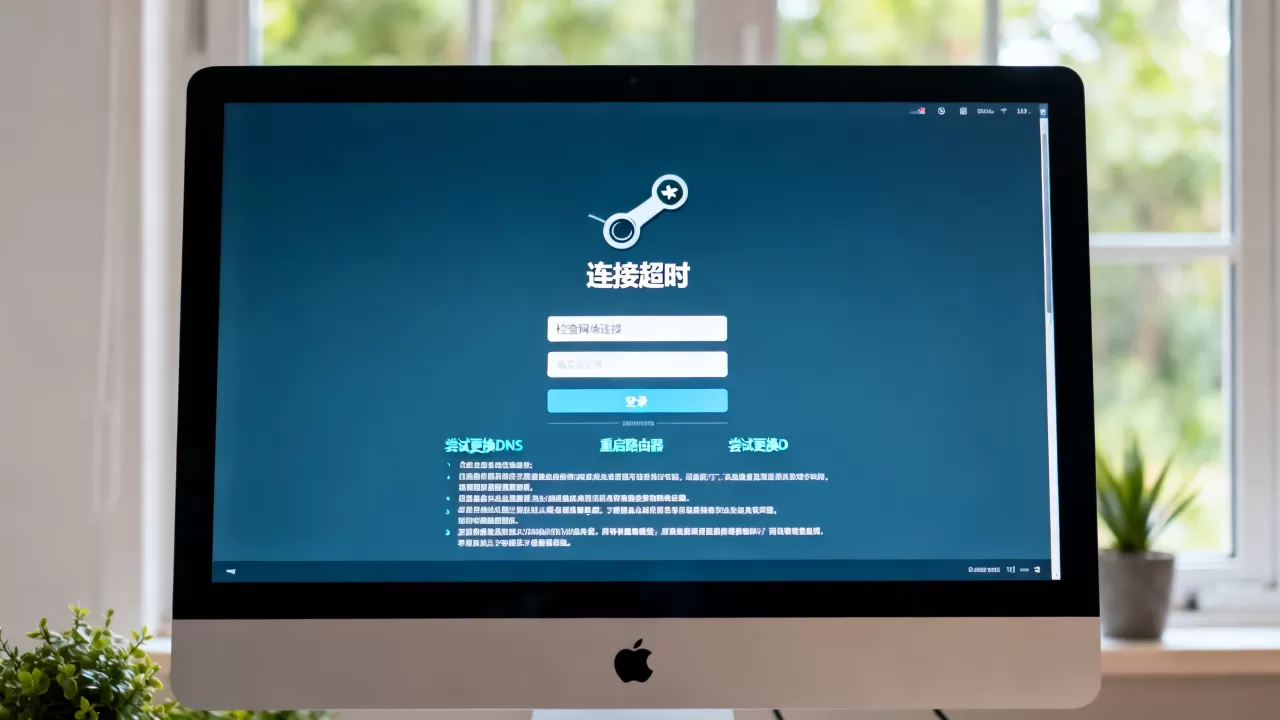
mac上Steam登录不了服务器,绝大多数情况不是账号或密码的问题,而是本地网络环境或客户端组件故障;先从网络层排查,多数问题能在十分钟内解决。
mac steam登录不了服务器,先从网络层排查
mac用户打开Steam客户端,卡在“正在连接服务器”或直接弹出“无法连接至Steam网络”的提示,这个问题在近年的社区反馈中出现频率很高,我见过好几位朋友第一反应是卸载重装,结果问题依旧因为根源压根不在Steam本身。


确认Mac网络是否真的能上网
这不是废话,Mac的Wi-Fi图标显示已连接,但实际网络传输可能已经中断,遇到mac steam无法连接服务器时,先做两个动作。
- 打开浏览器访问任意网页,比如百度首页,确认网页能否正常加载。
- 如果能打开网页但Steam还是连不上,按下键盘上的
Command + R组合键重新加载Steam商店页面,看是否恢复正常。
重启网络服务,重置TCP/IP协议栈
macOS的Wi-Fi模块长时间运行后可能产生异常的TCP状态表,这些残留连接会阻塞Steam服务器的新请求,行业共识认为这种半开连接是mac端Steam登录失败的常见诱因。
具体操作路径如下。
- 点击左上角苹果图标,选择“系统设置”,进入“网络”。
- 选择当前连接的Wi-Fi网络,点击“详细信息”,再点击“TCP/IP”选项卡。
- 点击“续租DHCP租约”按钮,等待几秒。
- 如果不行,直接关闭Wi-Fi再重新打开,等待约30秒。
操作不会影响任何个人数据,可以放心操作。
用手机热点快速定位故障源
这是最有效的隔离测试法,如果Mac连接手机热点后能顺利登录Steam,说明问题出在家庭路由器或宽带网络对Steam服务器节点的不稳定连接。
- 打开iPhone或安卓手机的“个人热点”功能。
- Mac连接该热点,重新启动Steam客户端。
- 登录成功后,再切回原Wi-Fi网络。
值得注意的是,国内宽带网络访问Steam的CDN节点时,不同运营商的路由路径差异很大,业内专家指出,部分地区的运营商线路到Steam服务器存在高延迟和丢包现象,导致mac steam进不去商店是常态。
DNS和代理设置是mac端高发故障区
macOS系统相比Windows更依赖DNS解析来定位Steam的全球服务器节点,如果DNS解析到的是一个不可达的IP地址,客户端就会一直卡在登录界面。
检查mac的代理服务器配置
很多mac用户曾使用过代理工具或网络加速器,卸载之后系统代理设置没有还原,这是mac steam无法连接服务器的隐蔽原因。
- 打开“系统设置”,搜索“代理”。
- 查看当前是否有代理服务器处于开启状态。
- 如果有任何代理服务处于打开状态,全部关闭或将选项改为“关闭”。
我遇到过的情况是,某加速工具卸载后遗留在系统网络配置里的HTTP代理端口,导致Steam的ticket验证请求被本地拦截,清除代理设置后,问题会立即消失。
手动更换公共DNS服务器
多数情况下,运营商默认分配的DNS服务器对Steam相关域名的解析结果不够理想,mac steam登录不了服务器时,把DNS换成公共解析服务是一条已验证的路径。
在macOS Sonoma及更新版本中,操作步骤如下。
- 打开“系统设置” > “网络” > 选择当前Wi-Fi网络 > 点击“详细信息”。
- 选择左侧菜单中的“DNS”。
- 点击DNS服务器列表下方的“+”号,输入
8.8.8。 - 再添加一个
1.1.1作为备选。 - 点击“好”保存,重新登录Steam。
如果你所在地区访问海外IP延迟偏大,也可以尝试5.5.5(阿里DNS)和29.29.29(腾讯DNS)这样的国内公共DNS。
在mac终端中刷新DNS缓存
终端命令操作对部分用户来说有门槛,但确实有效,在Finder中打开“应用程序” > “实用工具” > “终端”,执行下面的命令。
sudo dscacheutil -flush-cache; sudo killall -HUP mDNSResponder
输入密码后回车,能清空macOS系统的DNS缓存记录,之后重启Steam再试登录。
Steam客户端组件损坏与缓存问题
动态链接库损坏和本地缓存文件异常,同样会表现为mac上steam怎么登陆不上服务器,这类问题用卸载重装反而耗时更多,不如先做针对性清理。

清理Steam的HTML缓存和本地配置
Steam客户端本质是一个内置浏览器,商店页和登录页都需要加载大量的Web内容,缓存文件损坏会直接影响登录请求的发送。
在Finder中按下Command + Shift + G,输入下面的路径并回车。
~/Library/Application Support/Steam
进入该目录后,找到htmlcache文件夹,删除其中的全部内容,不要删除Steam主程序或steamapps文件夹(这个文件夹保存游戏本体),操作完毕后重新打开Steam,能看到登录页重新加载,这就是缓存被重置的迹象。
修复Steam库文件夹的读取权限
macOS升级大版本之后,文件权限变更可能导致Steam无法读取账户凭证文件,这个情况下客户端会反复弹出“连接服务器失败”,但其实底层是本地文件读写受阻。
- 完全退出Steam:点击菜单栏的Steam图标,选择“退出”。
- 打开“访达” > “应用程序”,找到Steam图标。
- 按住
Control键点击Steam图标,选择“显示简介”。 - 点击左下角的锁图标,输入密码后勾选“共享与权限”里的“忽略此卷宗的所有权限”(不同系统版本选项名称略不同)。
- 重新启动Steam测试。
重装Steam客户端但保留游戏文件
如果上面这些mac steam登录不了服务器的常规手段都失败,可以先备份游戏再重装客户端,备份时只需要把之前那个steamapps文件夹复制到桌面,重装完成后,把文件夹拖回原位即可,游戏无需重新下载。
分清是Steam服务器故障还是本地问题
有些情况下,mac steam无法连接服务器是Valve服务器端的普遍故障,不做针对性排查很容易白费力气,这类问题有个特点:Windows端和手机App同时连不上。
排查本地网络与Steam服务器之间的连接质量
打开mac自带的“终端”,输入下面的命令。
ping -c 10 steamcommunity.com
如果能看到返回time数据在几十毫秒左右,说明到Valve的网络通路是通的,如果显示100%丢包,说明你的宽带运营商与Steam服务器之间的链路存在拥塞或屏蔽,可以尝试以下路径切换解决方案。
- 使用支持分流规则的加速服务(只对Steam的动态库和社区服务器做优化)。
- 更换移动网络或另一种宽带测试登录。
- 在非高峰时段(如上午10点前)尝试登录。
Steam mac版与Windows版下载速度对比方面,mac客户端在传输大文件时缺少部分并发优化,但这和登录服务器是两回事,登录失败不涉及下载带宽,更侧重延迟和连通的稳定性。
检查Steam服务器状态公开页面
Steam官方提供服务器实时状态页,如果该页面标注部分服务存在异常,那么答案就是服务器端故障而不是mac本地原因,不用反复折腾客户端,等半小时再试即可。
系统版本过旧引起的兼容性缺陷
较老的macOS版本自带的网络框架和Steam客户端的TLS加密握手协议不兼容,导致客户端无法建立有效连接,这种情况多发生在macOS 11以下版本,优先升级系统到当前大版本的最新小版本,比调整任何网络参数都更直接。
常见问题速答
mac steam登录不了服务器但手机能登录,问题出在哪?
问题几乎可以锁定在Mac的网络配置或Steam客户端本身,用手机热点测试过一次即可区分:手机热点能登录就是路由器或宽带问题,清路由器缓存或重启路由器;热点也登录不了,就清理Mac的Verona缓存和重置DNS。
修改DNS之后Steam登录正常了,以后能一直用吗?
可以长期使用公共DNS,这类服务在查询速度和稳定性方面有其优势,macOS里设置的DNS是系统级别的,对浏览器和其他应用同样生效,如果后续网络正常,无需改回运营商默认值。
加速器关闭后Steam还是连不上服务器,还需要检查什么?
检查系统代理残留和路由表残留,在终端执行netstat -rn查看当前路由表,重点关注带en0或utun字样的条目,如果看到大量不明源地址段路由,建议使用网络配置还原工具或手动重置网络配置,这一步处理完毕后,重新开机再登录Steam。
首发原创文章,作者:王坚,如若转载,请注明出处:https://idctop.com/article/745649.html