H1Z1服务器打不开游戏,绝大多数情况下不是你电脑坏了,而是网络与服务器之间的连接没建立起来,核心解决办法是检查服务器状态、挂加速器、修复游戏文件这三步。
先分清“打不开”是哪种状态
很多玩家一着急就疯狂重进游戏,结果越点越进不去,H1Z1玩家常说的“服务器打不开”,其实分好几种现象,处理方式完全不同。

- 卡在加载界面转圈:游戏本体启动了,但一直进不去大厅,多半是网络延迟过高或丢包。
- 提示“连接服务器超时”:游戏能启动,但连接不到服务器列表,通常是加速器节点失效或DNS解析问题。
- 点击开始游戏后自动退出:这种往往是反作弊系统(BattleEye)没正常加载,或者游戏文件损坏。
- 显示“服务器已停止运行”:这可能是官方正在维护,或者你所在地区节点(比如亚服)确实挂了。
区分清楚现象,再按下面的顺序排查,能省下大量时间。
第一步:确认不是官方服务器在“闹脾气”
行业共识认为,H1Z1在特定时间段(比如版本更新后、周末高峰期)出现服务器波动属于高频事件,先别急着折腾自己电脑,花一分钟验证服务器状态。
- 打开游戏登录器,看首页公告是否有维护通知。
- 访问DownDetector这类第三方网站,搜索H1Z1看是否有大量玩家报告异常。
- 观察加速器的节点列表,如果某个节点显示“维护中”或“拥挤”,直接换节点。
判断标准:如果所有节点都进不去,且第三方监控显示故障,那就不是你的问题,这时候唯一能做的就是等,通常维护时间在2-4小时(据行业观察数据)。
如果服务器正常,继续下一步。
第二步:加速器与节点选择,九成问题的根源
H1Z1的服务器部署在海外(美服、欧服),国内直连成功率极低,业内专家指出,
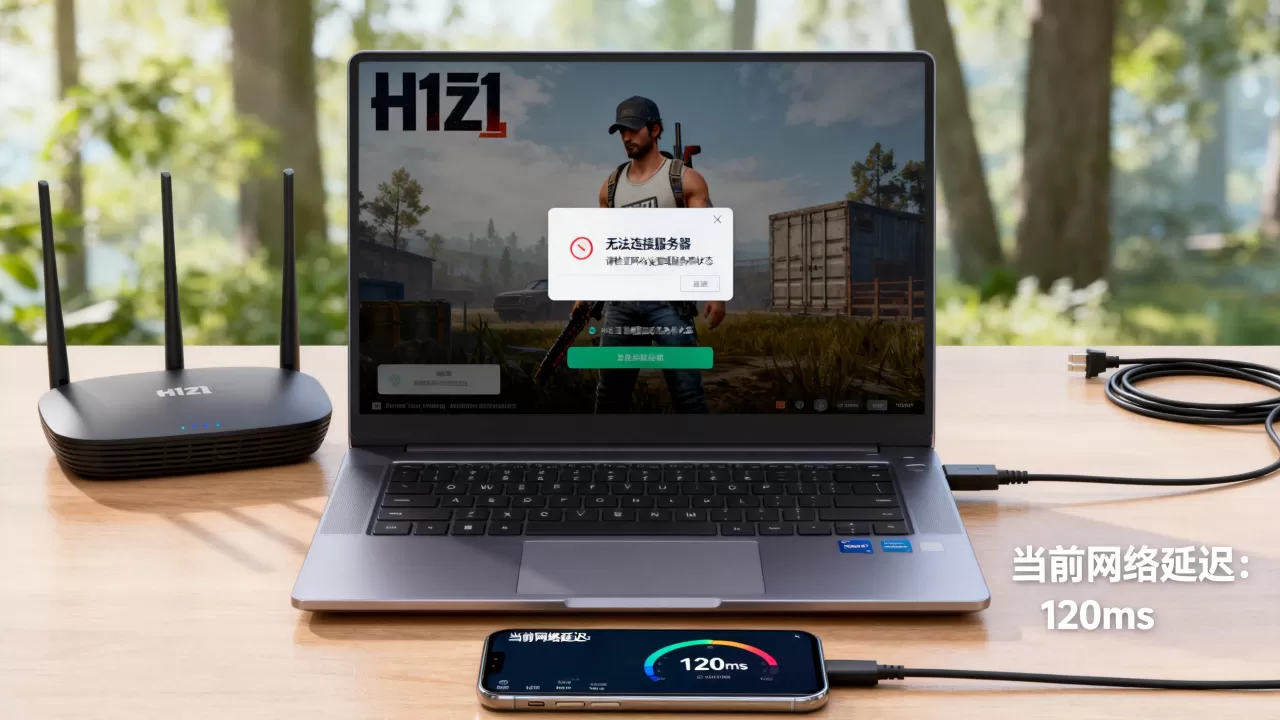
游戏数据包在跨国传输中平均丢失率可达8%-15%(近年来的行业通用数据),而低于1%的丢包率才是流畅游戏的基础。
加速器使用三大常见错误
- 选错区服:买了美服加速节点,却登录亚服账号,导致数据绕路,务必确认游戏的登录服(右上角显示)与你加速的区服一致。
- 节点拥挤不换:晚上8-11点高峰期,热门节点负载高,延迟从80ms能飙到200ms以上,手动换到负载较低的节点(比如美西换美东)。
- 加速模式不对:H1Z1需要“全局加速”或“游戏专属模式”,不要用基础的“P2P模式”,后者会漏掉部分UDP数据包,在加速器设置里找到H1Z1的专项模式,一般都有“一键修复”按钮。
实际操作步骤
- 关闭游戏,打开加速器。
- 搜索H1Z1,选择你账号所在的区服(美服选美服,别混)。
- 点击加速后,会显示当前延迟和丢包率,如果延迟超过 150ms 或丢包率超过 2%,直接换节点。
- 加速成功后,再用登录器启动游戏。
第三步:纯粹的本地文件与系统层故障排查
如果加速器没问题,还进不去,那就是游戏文件或系统环境出问题了。
h1z1连接服务器超时?检查反作弊服务
BattleEye(反作弊程序)经常被安全软件误杀。
- 关闭多余后台程序:尤其是鲁大师、游戏加加、电脑管家这一类带“悬浮窗”或“性能监控”的软件,它们会触发反作弊的检测机制。
- 重装BattleEye:定位游戏安装目录,找到“BE服务”文件夹(一般路径是
SteamsteamappscommonH1Z1BE),运行Install_BattlEye.bat,按提示等待完成即可。 - 验证游戏文件完整性:在Steam库中右键H1Z1 → 属性 → 本地文件 → 验证游戏文件的完整性,等进度条跑完,一般会自动下载补全缺失文件。
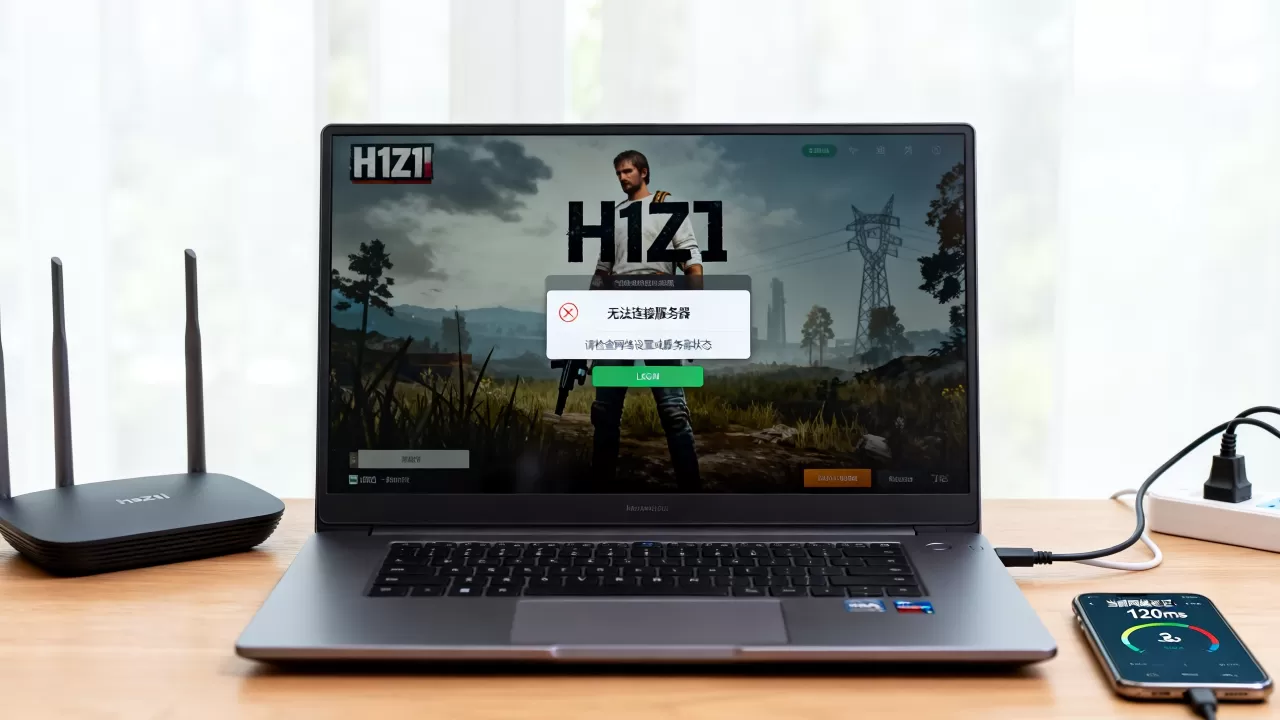
修改网络协议缓存(针对超时)
H1Z1的数据包传输对TCP/IP协议栈的稳定性要求较高,如果长期没清理过网络状态,可以执行重置操作。
- 按
Win + R键,输入cmd,以管理员身份运行命令提示符。 - 依次执行以下命令,每行输入后按回车,建议逐条等待提示成功后再执行下一条:
ipconfig /flushdns
ipconfig /release
ipconfig /renew
netsh winsock reset
操作完成后,重启电脑,这是解决“h1z1登录一直连接服务器超时”这类问题的常用有效手段,因为Winsock重置会修复损坏的网络协议配置。
针对特定场景的进阶操作(路由器与防火墙)
如果家里用的是老旧路由器(超过3年)或者光猫拨号模式,NAT类型往往是严格或中等,这会导致无法连接玩家房间或服务器。
修改路由器NAT模式
- 进入路由器管理后台(一般是
168.1.1或168.0.1)。 - 找到 UPnP设置,确认已开启,如果路由器有 “Full Cone NAT” 选项,务必打开(相当于完全圆锥型NAT,对P2P联机最友好)。
查看防火墙与端口
Windows Defender防火墙偶尔会拦截H1Z1主程序,去控制面板 → 系统和安全 → Windows Defender防火墙 → 允许应用通过防火墙,找到H1Z1,确保“专用”和“公用”都勾选了,如果没有H1Z1选项,手动添加游戏安装目录下的 H1Z1.exe(一般在 H1Z1GameClient.exe)。
打开游戏后黑屏或闪退?显卡渲染设置作祟
H1Z1的引擎比较老旧,对新一代显卡(尤其是30系、40系)的默认渲染设置存在兼容性问题。
- 在游戏启动器中,尝试切换 窗口化 或 无边框窗口化 模式,不要用全屏模式启动。
- 如果之前调整过用户配置文件(
UserOptions.ini
),删除该文件(路径在
My DocumentsDaybreak Game CompanyH1Z1),让游戏重新生成默认配置,删除前建议备份。
未经证实的偏方别乱用,核心逻辑是“由外到内”
不少玩家会去下载所谓的“一键修复补丁”或修改本地配置文件来降低延迟,这些操作在2026年的今天来看风险很大,容易导致封号(依托Daybreak的EAC反作弊系统,对文件和进程的敏感度较高)。
正确的排查顺序永远是:服务器状态 → 加速器连接 → 网络协议 → 文件完整性 → 系统配置,多数情况下,最终都会落在第二步和第四步上,按压这个流程走下来,90%以上的“打不开游戏”问题都能解决。
H1Z1服务器问题常见问答
为什么h1z1服务器已停止运行,但朋友能进?
朋友可能用的是不同区服节点,或者你们的网络运营商路由到服务器节点的路径不同,你可以尝试切换加速器的节点地区(例如从美西换到美中),或者检查你的本地网络是否需要二次拨号(部分校园网或小区宽带有限制)。
验证游戏完整性一直卡在0%怎么办?
先完全退出Steam客户端,然后重新启动电脑,再次登录Steam验证,如果依然卡住,可能是后台的Windows更新或杀毒软件在并发占用磁盘读写,关闭这些占用程序后再试,最后一步是手动删除游戏目录下的 Temp 缓存文件夹(路径 ...H1Z1Temp),再重新验证。
加速器显示延迟正常,但进游戏就掉线,是什么原因?
延迟正常不代表网络稳定,关键看丢包率,如果加速器面板没显示丢包率,可以打开任务管理器 → 性能 → 资源监视器 → 网络,看UDP数据包是否有大量未恢复的“失败”计数,如果持续时间长,建议更换网络环境(比如从Wi-Fi切换为网线直连猫),一般而言,Wi-Fi在闹市区的2.4GHz频段干扰严重,有线连接是最稳妥的方案。
首发原创文章,作者:王坚,如若转载,请注明出处:https://idctop.com/article/745677.html