在客户端提交svn服务器端,核心操作是使用TortoiseSVN右键菜单的Commit或命令行svn commit,将本地工作副本修改推送到服务器端版本库,提交前务必先执行Update以避免版本过期。
svn客户端怎么提交代码到服务器:先搞懂这3个环节
很多开发者和项目管理人员对SVN的认知停留在“把文件拖上去就行”,实际上客户端提交代码到服务器端,是一个包含本地修改、版本比对和仓库写入的三步流程,整个链路围绕工作副本(Working Copy)展开,任何直接修改服务器文件的做法都会破坏版本库的完整性。
提交操作的本质:从本地副本到版本库
所谓提交,是指将你在本地工作副本中完成的改动,打包成一个新的版本(Revision),写入SVN服务器端的版本库,由于客户端与服务端之间通过网络传输,提交动作天然带有网络延迟和权限校验,理解这个前提,就能接受提交比想象中要复杂的现实。
客户端与服务器端的交互协议
SVN支持svn://、http://、https://以及file://等多种访问协议,不同协议在权限控制、加密方式和传输效率上有所差异,但对客户端提交动作来说,操作逻辑是一致的,行业共识认为,企业内网多采用svn://或svn+ssh://,外网访问则更倾向于配置了SSL证书的https://方式。
提交前的两件必做事项
更新工作副本是最容易被忽略的环节,很多人在提交时报错“out of date”,就是因为本地修改的文件在服务器端已被他人更新,执行“SVN Update”将远程最新版本合并到本地,能提前暴露冲突。
查看本地修改列表同样重要,使用右键菜单中的“Check for Modifications”,可以逐条确认哪些文件被修改、哪些是新增、哪些被删除,这一步能防止把临时文件或编译产物误提交到仓库。
tortoisesvn提交操作步骤:右键菜单完成代码入库
对绝大多数Windows用户来说,TortoiseSVN是绕不开的图形化客户端,它的提交逻辑清晰,鼠标操作即可完成全套动作。
第一步:更新工作副本到最新版本
在项目文件夹上右键,选择“SVN Update”,如果输出窗口没有任何红色提示,说明本地与服务器端处于一致状态,这个过程会下载增量数据,大项目耗时稍长,属正常现象,更新结束后,注意看文件图标是否出现绿色对勾或多出的冲突标记。
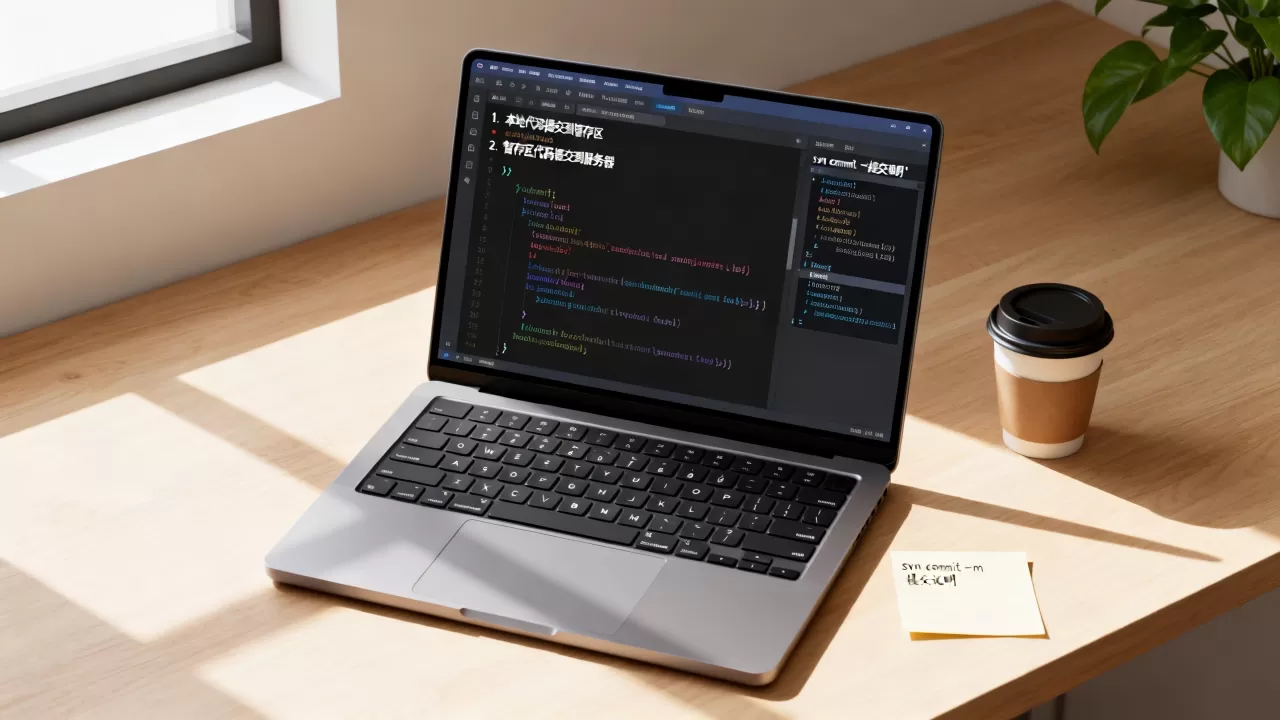
第二步:检查修改文件并写清提交说明
确认无误后,右键执行“SVN Commit”,弹窗中会列出所有将被提交的文件,默认勾选全部,此时你需要做两件事:
- 在“Message”区域填写本次修改的说明,建议使用“[项目名]修复了某某问题”的格式,便于后续在版本日志中回溯具体变更目的
- 在文件列表中取消勾选不想提交的条目,比如本地的配置文件、数据库连接串或临时生成文件
如果不确定某个文件改了什么,可以双击该文件,在弹出的对比窗口中查看具体差异行,确认无误后再提交,这一步能避免把调试用的临时输出混进版本库。
第三步:执行提交并验证日志
点击“OK”后,TortoiseSVN会弹出进度窗口,显示正在传输的文件列表,提交成功后,窗口会显示新版本的版本号,此时到“Show Log”中确认最新的提交记录,整个流程就闭环了。
svn客户端下载哪个版本好用”这类问题,通行做法是选择官方发布的稳定版,避免使用Beta版,并关注官网更新日志中对协议兼容性的说明,客户端版本过旧可能导致与服务器端的认证方式不匹配。
svn commit命令行怎么用:适合服务器端批量提交场景
当你在Linux服务器端工作,或需要通过脚本进行批量提交时,图形界面就不够用了,SVN自带的命令行工具是处理这类需求的关键手段。
基本命令与常用参数
一个标准的提交命令长这样:
svn commit -m "本次提交说明"
常用参数包括:
-m:附带提交日志,不加该参数会弹出默认编辑器强制填写--depth:指定提交的深度,如--depth=empty只提交目标目录本身而不递归子目录--username和--password:在非交互环境下指定认证信息--force-log:当仓库勾选了日志格式校验时,绕过检查强制提交
命令行先更新再提交的串联操作

在服务器端操作时,建议按顺序执行两条命令:
svn updatesvn commit -m "服务器端补丁适配"
先更新后提交,实际是防止服务器端副本陈旧,多数情况下,服务器端承担的是发布或部署职能,代码主要修改来自其他客户端的提交,因此这条组合命令能保证提交时基于最新版本,降低因基础版本不一致导致的提交失败。
命令行提交与TortoiseSVN提交的区别
| 对比维度 | TortoiseSVN 提交 | svn commit 命令行 |
|---|---|---|
| 适用平台 | Windows图形界面 | Linux、macOS、Windows终端 |
| 批量操作 | 需手动逐个勾选 | 脚本循环遍历 |
| 日志填写 | 可视化输入框 | -m参数或默认编辑器 |
| 冲突解决 | 图形化合并向导 | 需手动执行svn resolve |
| 学习成本 | 低 | 中等 |
svn提交冲突怎么解决:客户端常见的拦路虎
提交过程中最常见的异常就是冲突(Conflict),这通常发生在你修改了一个文件,而其他人也修改了同一个文件的相同区域,且对方先一步提交。
冲突产生的典型场景
假设你和同事同时修改了config.php中的数据库连接参数,你先更新,发现文件图标变成黄色感叹号,右键查看属性发现状态标记为“C”(Conflicted),TortoiseSVN会生成三个临时文件:
file.mine:你修改前的本地工作版本file.rOLD:你开始修改时基于的基准版本file.rNEW:对方已提交的最新版本
手工合并与“标记已解决”
在TortoiseSVN的“Edit Conflicts”工具中,左侧显示对方版本,右侧显示你的版本,中间是合并结果,逐行选择保留哪一方的修改,或直接手写融合代码,合并完成后,需要执行“Mark as Resolved”,系统清除临时文件并解除锁定状态。
一个重要原则是:冲突解决后必须重新测试编译,确认逻辑正确再提交,盲目选择“使用我的版本”覆盖,可能掩盖掉对方的功能改动,造成线上故障。
常见提交失败原因与解决办法
| 失败提示 | 根本原因 | 解决办法 |
|---|---|---|
| out of date | 本地版本低于服务器端最新版 | 先执行svn update再提交 |
| access denied | 账号无目录写权限 | 联系管理员配置权限或更换账号 |
| file is scheduled for deletion | 文件已标记删除但未提交 | 先提交删除操作或执行revert |
| 无法锁定文件 | 其他客户端持锁 | 检查锁持有者,协商后解锁 |
业内专家指出,这类提交失败多数源于客户端操作习惯问题,而非服务器端故障,规范更新习惯、细分提交粒度、及时处理冲突,能规避绝大多数异常。
提交这件事,本质上就是本地改动与服务器端版本库的一次同步,理清更新、冲突处理、提交三个动作,客户端操作就不会再出乱子。
客户端提交到svn服务器端常见疑问解答
Q:提交时勾选了“所有文件”,会把无关的临时文件一并上传吗?
A:只要这些文件没有被ignore规则排除,都会被纳入版本库,建议在提交弹窗中手动取消勾选非必要文件,并在项目根目录配置svn:ignore属性,将.log、.tmp、bin/、obj/等排除在外。
Q:提交后发现写错了版本信息,能直接修改吗?
A:SVN允许以管理员权限执行svn propset --revprop -r 修订号 svn:log "新日志"来修正历史日志,但修改需在服务器端仓库设置中允许版本属性变更,源码内容本身无法覆盖已提交的历史版本,只能新增一个修正性提交。
Q:客户端提交和更新频繁报超时,是不是服务器端配置有问题?
A:先排查网络链路,再检查服务端svnserve.conf中的timeout参数,高并发环境下,服务器端内存占用和磁盘I/O是主要瓶颈,这类问题需结合服务端日志中commit操作的耗时字段定位,属于运维层面的专项调优。
首发原创文章,作者:王坚,如若转载,请注明出处:https://idctop.com/article/745922.html