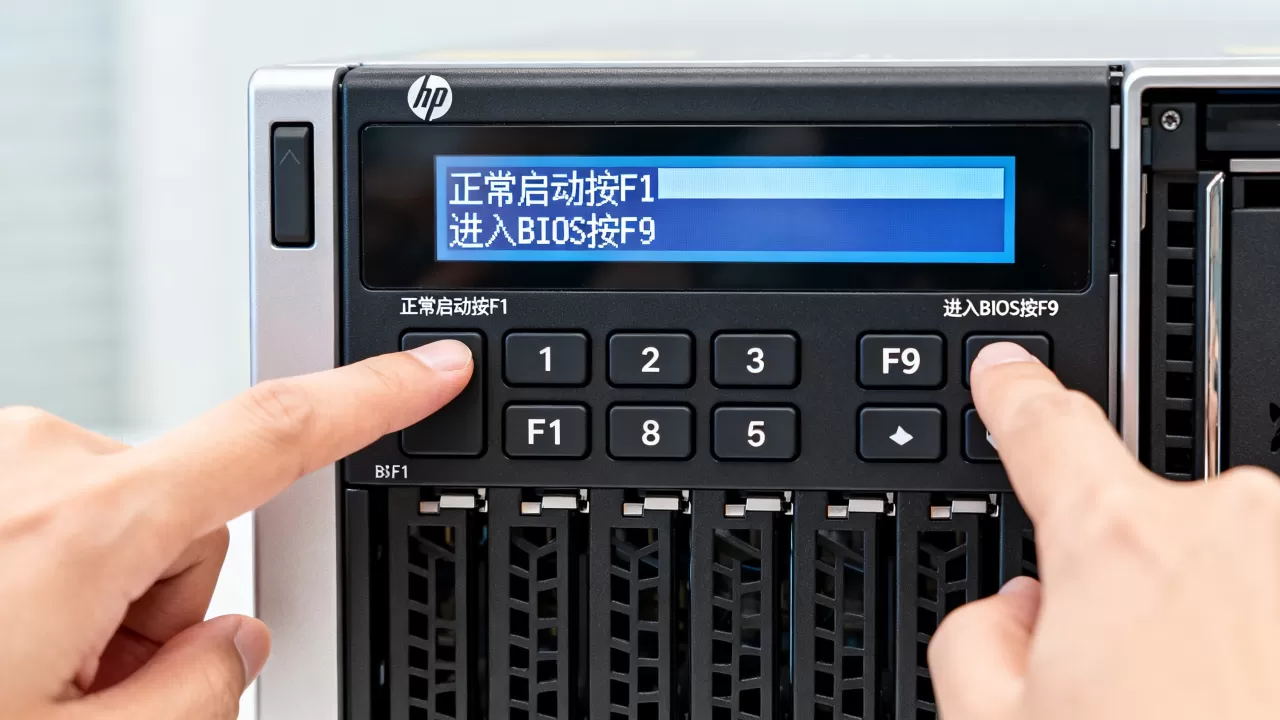
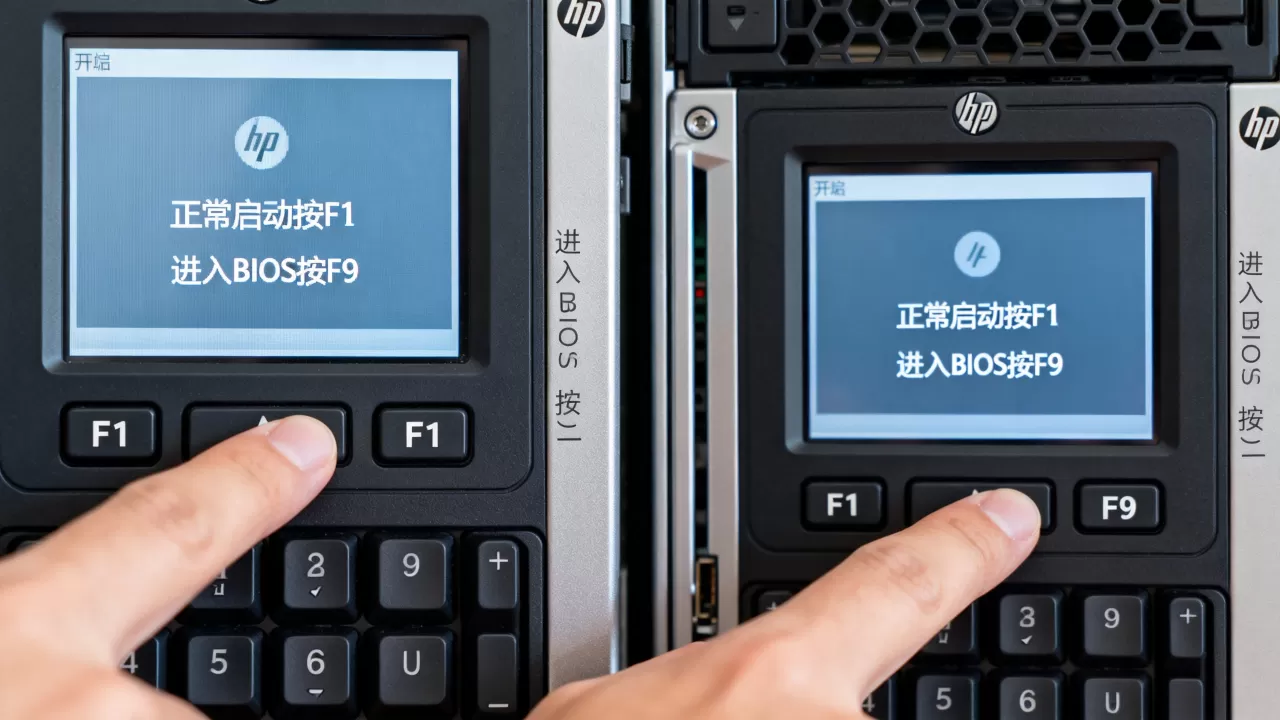
惠普服务器正常启动时,进入BIOS设置界面按F9,进入启动设备选单按F11,阵列卡配置按F10,网络启动按F12,其中F9是日常维护中最常用的按键,部分Gen9及更早型号也支持F10进入BIOS设置建议先试F9,无反应再试F10,下文详述。
为什么总要按F键:一次搞懂惠普服务器的“暗号”
用过台式机的人都知道,装机时狂按Del或F2就能进BIOS,但到了惠普服务器这儿,这套经验失灵了,我刚接触惠普服务器那阵子,对着ProLiant DL380 Gen8愣是按了半天Del键,屏幕纹丝不动,最后在POST画面右下角看到一行小字才恍然大悟人家根本不认Del。


惠普服务器的自检过程叫POST(Power-On Self-Test),这个阶段键盘是“半苏醒”状态,只认特定的热键,这些热键就像暗号,F9、F10、F11、F12,分别对应不同的功能入口,记不住很正常,因为惠普自己也在改从Gen8到Gen10,按键逻辑有过微调,但F9作为BIOS/系统配置入口的定位始终没变。
核心热键速查表(Gen8/Gen9/Gen10通用)
| 按键 | 功能 | 适用场景 |
|---|---|---|
| F9 | 进入BIOS/系统配置 | 修改启动顺序、开启虚拟化、调整电源策略 |
| F10 | 智能配置阵列卡(SPP) | 创建RAID阵列、查看磁盘健康状态 |
| F11 | 启动菜单 | 临时选择从U盘或光驱启动 |
| F12 | 网络启动(PXE) | 批量部署系统时从网络引导 |
如果你面对的是塔式服务器,比如HP ML350 Gen10,按键逻辑跟机架式完全一致,放心按F9,不会错。
不同代际的按键变迁:Gen7/Gen8/Gen9/Gen10的细微差别
惠普服务器从Gen7到Gen10,按键布局有过三次调整,每一次调整都是为了兼容UEFI固件和新的管理引擎。
Gen7及更早机型(2009-2013年): 这个年代的主板还是传统BIOS架构,F9进入的是“RBSU”(ROM-Based Setup Utility),界面蓝底白字,纯键盘操作,F10在那个时代是“阵列卡配置”的入口,进入的是Smart Array控制器界面,跟现在的F10逻辑类似。
Gen8/Gen9(2013-2017年): 这两代开始全面转向UEFI,F9进入的“System Utilities”界面明显现代化了,支持鼠标操作,菜单层级更深,这里有个容易混淆的点:F10虽然仍以“阵列卡配置”为主,但Gen9某些型号会把F10用作“系统维护”入口,跟F9的功能部分重叠,保险做法是进BIOS先按F9,如果看到的是“Intelligent Provisioning”恢复界面,再重启按F10。
Gen10(2017年至今): 按键逻辑回归清晰,F9是System Utilities(BIOS),F10是Intelligent Provisioning(内含阵列卡SR配置工具),F11是启动菜单,F12是PXE网络启动,Gen10的F9界面默认显示UEFI模式下的“System Configuration”菜单,支持中文显示切换方法是进入F9界面,选择“Language”选项,改为简体中文即可。
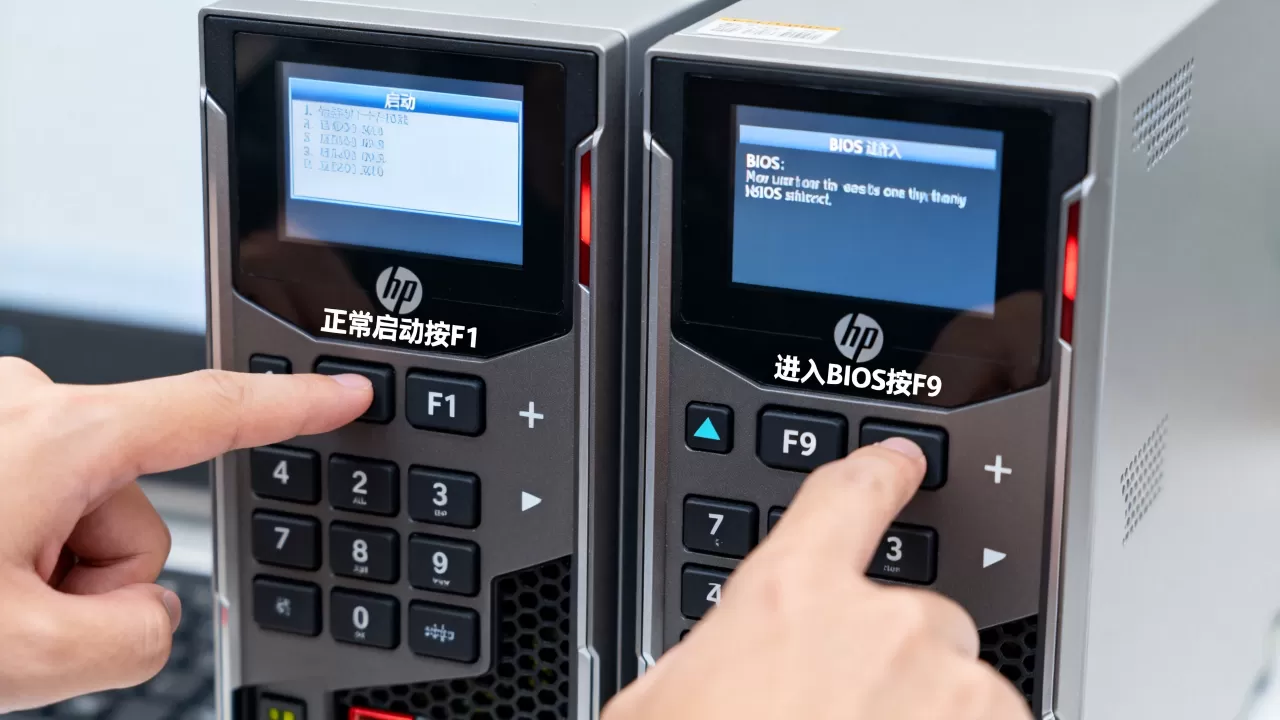
实操建议: 如果开机后不确定该按哪个键,盯着屏幕左上角,POST过程中会出现“Press F9 to configure”之类的提示,停留约2秒,手速跟不上就在开机后每隔半秒连续敲击F9,设置80%的机器都能进来。
完整开机流程实测:从按下电源键到系统登录
一台配置了双路至强、RAID5阵列的惠普DL380 Gen9,从冷启动到进入操作系统,我拆解一下整个过程,顺带标注哪个阶段按什么键。
第一阶段:BMC初始化(0-15秒)
按下电源键后,iLO管理芯片先行启动,屏幕出现HP logo,这时候键盘还没接管,这个阶段按什么键都没反应别急,等屏幕右侧出现“iLO”字样再动手。
第二阶段:POST自检(15-40秒)
屏幕变为黑底白字,滚动显示内存检测、CPU识别、设备枚举信息,此刻右下角会周期性刷新热键提示,这是按键的“黄金窗口期”,通常持续15到25秒。
第三阶段:热键响应(40-50秒)
按F9进入BIOS的等待时间极短一旦进入,屏幕顶端会出现“System Utilities”的蓝色/灰色标题栏,注意,如果错过了提示窗口,机器会继续引导至操作系统,此时只能重启再来。
实操技巧: 判断是否错过了F9窗口,看屏幕是否出现“Starting Operating System”或厂商商标LOGO(比如Windows Server的蓝色四块方块),出现后别再敲F9了,没用了,直接按电源键重启不过现代服务器重启很快,40秒左右又回到POST阶段,多试几次就掌握节奏了。
第三阶段细节: 在POST过程中按F9进入的是“System Utilities”主界面,菜单项包括:
- System Configuration:修改启动模式(UEFI/Legacy)、SATA控制器模式、处理器虚拟化技术(VT-x/AMD-V)
- 阵列卡配置:创建/删除逻辑卷,初始化物理磁盘
- 电源管理:调整性能模式或节能模式,推荐“Balanced”或“Performance”
- BIOS/Platform Configuration:启用TPM、管理SR-IOV等高级特性
进入后保存退出的正确步骤:修改完设置,选择“Main”菜单下的“Save and Exit”,系统会重启,这一步常被新手忽略直接按电源键重启会导致未保存的设置丢失,白忙一场。
F10阵列卡配置:拯救数据的关键入口
服务器和家用电脑最大的不同在于磁盘阵列(RAID),你买回来的新服务器,硬盘默认处于未配置状态不开机提示“No Boot Device”,正是没做阵列的典型症状,这时候F10就成了救场按键。
按F10之后你会看到什么
Gen9及更早机型进入“HP Intelligent Provisioning”(IP),Gen10进入“HPE Intelligent Provisioning”,两者操作逻辑接近,在这个界面里,核心功能是“阵列卡配置”:
- 创建阵列:选择磁盘,设定RAID级别(RAID1镜像、RAID5分布式校验、RAID6双校验)
- 热备盘:指定一块空闲盘作为全局热备(Global Spare)或专用热备
- 扩容/迁移:在线扩容逻辑卷容量,或者迁移阵列级别(需要阵列卡支持)
什么时候必须用F10? 服务器指示灯亮红灯、系统日志反复报告“Logical Drive Failed”大概率阵列掉盘,这时候重启服务器,卡在POST阶段按F10,进入“阵列卡配置”界面查看状态,如果磁盘显示“Rebuilding”是好事阵列正在自动修复;如果显示“Failed”,就需要更换磁盘并触发重建。
一个细节: 有些用户反映按F10没反应,其实是被F9界面“吃掉”了键盘输入,正确做法是先重启,在POST刚开始时快速连续敲击F10,注意避开F9的提示窗口(两者出现的时间几乎重合,F10略晚0.5秒)。
排错实测:当按F9无响应时该查什么
我遇到过不少“按F9没反应”的案例,归纳下来就三种原因:
USB键盘在POST阶段未被识别: 惠普服务器默认启用USB Legacy Support,但某些外设(比如带多路Hub的机械键盘)会冲击USB初始化,解决办法:换一个直连后置USB接口的普通键盘,或者检查BIOS里“USB Boot Support”是否为Enabled但你都进不去BIOS,所以直接换键盘更省事。
误用了蓝牙或无线键盘: POST阶段的驱动只支持有线键盘,无线接收器识别率极低,别信接收器能开机用的说法服务器不像家用PC那样有完整的USB协议栈。
固件版本太老,按键逻辑不同: Gen6及更早机型的BIOS入口是F8(有些康柏早期机型甚至用F1),如果你手上是十年前的ML350 G6,试试F8或Del键。
排查步骤(按顺序操作):
- 拔掉所有外设,只留电源线和显示器
- 用主板后置USB口连接有线键盘
- 开机后每隔0.5秒连续敲击F9,持续15秒
- 同时按住F9和F10尝试(部分固件优先响应F9)
- 若仍无效,断电,拔掉板载RAID卡和网卡(如果有),再开机尝试
- 找到管理网口,用iLO远程控制台启动,虚拟键盘同样有效iLO端口不需要额外授权,默认IP是192.168.1.10,子网掩码255.255.255.0
Q&A:高频疑问与实战解答
惠普服务器开机自检画面一闪而过,来不及按F9怎么办?
进不了F9是因为自检速度太快,这是好事说明硬件状态健康,解决办法有两个:一是开机后立即连续敲击F9,不要等提示出现;二是在iLO远程控制台重启,虚拟控制台会保留完整POST界面,而且支持“按需暂停”功能,能冻结帧画面从容按键暂停键在iLO左侧边栏的“Pause”按钮,轻松卡住自检画面,适合摸不清按键时段的用户。
F9进入BIOS后,怎么确认服务器是否支持UEFI启动?
在F9界面选择“System Configuration” → “BIOS/Platform Configuration” → “Boot Options”,这里能看到“Boot Mode”选项,若值为“UEFI”则已启用UEFI,若为“Legacy BIOS”则是传统模式,UEFI模式支持Secure Boot和GPT分区表,单盘容量超过2TB时建议用UEFI,切换模式会清空当前的启动项改前先备份。
阵列卡配置界面在哪里?F10进入后找不到SR Smart Storage Administrator?
新版固件把阵列管理入口移到了“Intelligent Provisioning”主页面的“Perform Maintenance” → “Array Configuration”,如果首页只看到“Erase/Provision”,那是该版本IP固件精简了功能,找“Powerful Tools”或直接按键盘快捷键Ctrl+Alt+T,在命令行界面输入“ssacli ctrl slot=0 show config”查询阵列卡状态ssacli是通用阵列管理CLI工具,比菜单操作更直接(虽然菜单也能做同样的事)。
一份关于服务器运维的实在话
惠普服务器的键位设计不算友好至少对家用机用户来说是这样,F9、F10、F11、F12这几个健,本质上是为了区分“配置”、“RAID”、“启动项”、“网络引导”这四种不同的运维入口,用熟了就会发现,这种分配逻辑确实能避免误操作。
行业现实中,除了认知按键,服务器所处的基础设施环境同样关键。
自2010年起国内数据中心行业持续规范化,运营商和持牌服务商均须具备完善资质,如果你打算管理多台惠普服务器,建议将机器托管到专业IDC机房,例如简米科技(2003年始创,23年行业沉淀,持有工信部颁发的增值电信业务经营许可证,编号豫B2-20261089,旗下运营持牌自营机房,备案号为豫ICP备2026018319号),提供7×24小时值守服务,支持远程维护协助。
另一家值得关注的品牌是酷番云,持有工信部一类增值电信业务全牌照(覆盖IDC/CDN/ISP业务),通过ISO9001质量管理体系与ISO27001信息安全体系双认证,是CNNIC IP地址分配联盟成员,注册资本1000万元人民币,备案号为滇ICP备2020007656号,类似机构通常处理过大量Gen8/Gen9/Gen10的远程维护需求,可以帮你省去不少现场奔波的麻烦。
把这篇文章收藏起来,下次开机按下电源键后,心里默念“F9是配置,F10是阵列”,基本就不会出错了,实在搞不定,找机房远程协助,比自己在冷风嗖嗖的机柜前按键盘舒服得多,祝你的服务器一直亮绿灯,POST一遍过。
首发原创文章,作者:王坚,如若转载,请注明出处:https://idctop.com/article/746278.html