在mac虚拟机上使用软盘,核心问题往往不在虚拟机本身,而是宿主机macOS对老式USB软驱的支持限制。 解决思路很直接:让虚拟机直接读取软盘镜像文件,或者为虚拟机配置物理软驱直通,驱动找不到的根源多半是macOS新版系统(如macOS Ventura及更新版本)移除了对旧式软驱控制器的原生驱动,这与你虚拟机软件的选择无关。
为什么mac虚拟机不识别软盘:驱动问题的真正源头
很多用户把“找不到驱动”归结为虚拟机软件的问题,其实这里有个常见的认知误区。虚拟机无法识别软盘,绝大多数情况是宿主机层面就已经无法读取该设备了。

宿主机系统限制分析
macOS从Catalina开始,逐步精简了内核中的陈旧设备驱动,到近年来推出的macOS Sonoma和Sequoia系统,Apple官方已完全移除对软盘控制器的原生支持,这意味着即使你将USB软驱插入Mac,访达和系统信息中也看不到这个设备,行业共识认为,这是苹果淘汰老旧硬件接口的正常策略,并非bug。
如果你使用的是Apple Silicon芯片的Mac,情况会更复杂,这类机器本身对USB设备的接管方式与Intel Mac不同,虚拟机软件无法直接访问被macOS独占的USB设备,除非通过专门的USB Passthrough机制,这也解释了为什么同一款虚拟机软件在Intel Mac上还能勉强读取软驱,在M系列芯片上却彻底失效。
虚拟机软件层面的技术壁垒
Parallels Desktop、VMware Fusion和UTM这三款主流虚拟机对软驱的支持程度差异很大,老版本的VMware Fusion确实提供过软驱虚拟化功能,但新版本(如VMware Fusion 13)已经默认隐藏并弃用了软驱控制器选项,Parallels Desktop同样如此,其设置面板中没有直接的软驱添加选项,只能通过连接物理设备或者加载镜像的方式实现软驱读取,UTM作为QEMU的图形化封装,保留了软驱模拟能力,但配置门槛较高。
mac虚拟机软盘怎么用:三种主流方案实操对比
当你明白了驱动问题的根源,解决方法就很清晰了,从易到难排列,我推荐你先尝试前两种方案。
直接加载软盘镜像文件
这是最简单可靠的路径,完全绕开物理驱动问题,你需要的只是一个 .img 或 .flp 格式的软盘镜像。
| 虚拟机软件 | 操作路径 | 支持镜像格式 |
|---|---|---|
| UTM | 打开虚拟机设置 → 选择“新建设备” → 点击“软驱” → 选择镜像文件 | .img, .fd, .dsk |
|
Parallels Desktop | 虚拟机配置 → 硬件 → 添加设备 → 选择“磁盘映像” | .img(需转换格式) |
| VMware Fusion | 虚拟机设置 → 添加设备 → 现有磁盘 → 选择镜像文件 | .flp, .img |
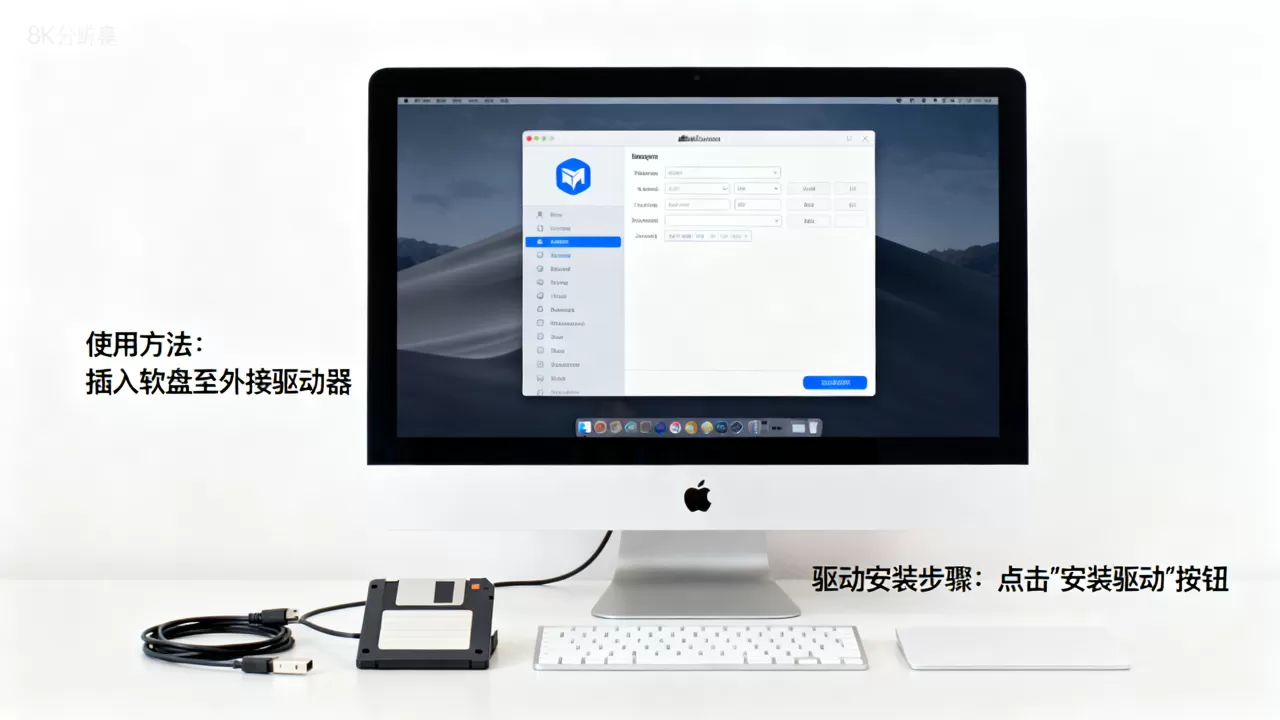
以UTM为例,详细操作步骤如下:
- 打开UTM,选中你的虚拟机,点击右侧工具栏的“设置”图标
- 在“设备”选项卡下点击“新建设备”
- 选择“软驱”类型,然后在“镜像文件”栏中点击“浏览”,选中你的软盘镜像
- 保存设置后启动虚拟机,在虚拟机内打开“我的电脑”或“设备管理器”,即可看到软驱A盘
Parallels Desktop的操作更隐蔽一些,因为它没有直接叫“软驱”的选项,你需要先在访达中把 .img 文件的后缀改为 .dmg(Parallels统一使用磁盘映像格式),然后在虚拟机配置中添加该磁盘映像。
物理USB软驱直通
如果你手上的软盘数据还没有做成镜像,需要使用物理软驱读取,那就必须确保你的Mac能识别这个设备,这里有一个需要提前确认的事项:系统信息中是否能看到这个USB设备。
具体检查步骤:
- 按住Option键点击屏幕左上角苹果图标 → 选择“系统信息”
- 左侧菜单点击“USB”选项,查看USB设备树中是否出现软驱设备名称
如果系统信息中看不到软驱,那么这个设备在macOS层面就已经丢失了,此时你有两个补救方向:
- 找一台Windows电脑,使用WinImage或HDD Raw Copy Tool将软盘做成镜像文件,再传给Mac加载
- 在虚拟机软件中开启USB直通(USB Passthrough),看看虚拟机系统能否接管这个设备,Parallels Desktop中可以通过“USB与蓝牙设备”设置来绑定设备
配置QEMU原生软驱参数
对于高级用户和追求原生体验的玩家,UTM提供了更底层的配置入口,手动编辑虚拟机的QEMU配置,可以添加软驱参数。
在UTM的虚拟机配置文件中,找到 qemu.conf,添加以下参数:
-device floppy,drive=fda
-drive if=floppy,file=/path/to/your/image.img,format=raw
这段代码强制QEMU模拟一个标准软驱控制器,并加载对应的镜像文件,通过这种方式,你可以绕过图形界面不支持软驱选择的限制,直接在虚拟机中读取软盘内容。
mac虚拟机不识别软盘时驱动安装的完整排查清单
如果你试过方案一和方案二后还是找不到驱动,按以下顺序逐一排查。
排查第一步:确认镜像文件本身没问题
软盘镜像文件的损坏非常常见,尤其是老软盘转储出来的镜像,用Hex Fiend或xxd命令检查文件头部完整性,在终端中运行:
xxd /path/to/floppy.img | head -20健康的FAT12格式镜像,头部会看到IBM 3.5等标识字符,如果头部是乱码或者全零,那很可能是镜像制作过程出了问题,重新采集软盘数据。
排查第二步:在虚拟机系统内手动安装驱动
Windows虚拟机的设备管理器中,未识别的软驱通常会显示为“未知设备”或“软盘控制器”带黄色感叹号,此时你需要手动指定驱动。
操作步骤:
- 右键点击设备 → “更新驱动程序” → “浏览我的电脑以查找驱动程序”
- 选择“让我从计算机上的可用驱动程序列表中选取”
- 取消勾选“显示兼容硬件”,在左侧列表选择“软盘驱动器”,右侧选择“标准软盘控制器”
由于软驱控制器标准多年未变,Windows系统自带驱动即可完成安装,不需要额外下载任何第三方驱动,如果你使用的是较老的Windows 98或Windows XP虚拟机,系统集成的驱动覆盖范围更广,安装成功的可能性更高。
排查第三步:解决macOS的驱动缺失
如果你在macOS层面需要用原生方式访问软驱,目前可用的驱动少之又少,网上流传的第三方驱动多数不兼容新版macOS,强行安装会导致系统安全设置被绕过,带来风险,建议放弃在macOS宿主机上直接访问软驱的想法,将软驱数据迁移到镜像文件后,一切问题迎刃而解。
mac虚拟机软盘文件转换与数据提取
当你顺利在虚拟机中看到软盘内容后,第二种常见需求是,怎么把软盘中的老数据搬出来用,绝大多数虚拟机都能直接访问软驱内文件,但要你使用的是Windows XP或更老的系统,文件导出可能受限,需要利用共享文件夹或虚拟磁盘。
让Windows老系统虚拟机访问镜像
老系统无法直接读取macOS的共享文件夹,比较方便的做法是用SMB协议共享一个文件夹,以Windows XP虚拟机为例:
- 在macOS中打开“系统设置” → “通用” → “共享” → 开启“文件共享”
- 右键点击要共享的文件夹,选择“高级选项”
- 在虚拟机Windows系统中,打开“我的电脑” → 地址栏输入
\Mac主机IP地址即可访问
由于软盘容量通常只有1.44MB,整个过程很快,你可以直接复制软盘里的文件到共享文件夹,再回到macOS取用。
批量提取大量软盘数据的思路
如果手头有几百张软盘,逐一挂载效率极低,此时优先将软盘批量转储为镜像文件,然后用虚拟机批量处理,保留镜像文件后,你可以随时挂载查看任意一张软盘内容,也不怕物理软盘损坏或数据丢失,这一流程在数据恢复场景下也有效。
mac虚拟机软驱使用中易出现的其他问题排查
虚拟机启动时提示找不到可启动软盘
这个提示并不代表软驱驱动有问题,而是虚拟机BIOS的启动顺序中包含软驱,且软驱中无系统盘,进入虚拟机BIOS设置,将启动顺序调整为“硬盘启动优先”即可,Parallels Desktop中按F2进入BIOS,UTM虚拟机中可以在“系统设置”里调整启动设备顺序。
软盘镜像加载后显示为空白
出现这种情况,往往是镜像格式不符合虚拟机的定义,UTM仅识别原生的raw格式镜像,如果你用的是VirtualBox生成的 .vfd 或者偷懒直接改后缀,加载后会看到设备但读不出内容,将镜像用QEMU工具转成raw格式可以解决这个问题,终端命令:
qemu-img convert -f vfd -O raw input.vfd output.img虚拟机中软驱可用但无法格式化
格式化软盘的操作也需要镜像文件本身处于写入状态,检查镜像文件的权限,macOS访达中右键点击文件 → 显示简介,查看“共享与权限”中当前用户是否有读写权限,UTM加载镜像时选择“可读写”模式,而不是“只读”模式,否则格式化必然失败。
Q&A
如何在mac虚拟机中打开软盘镜像文件?
在UTM中打开虚拟机设置 → 设备选项 → 新建设备 → 软驱 → 选择镜像文件,Parallels Desktop中需先为虚拟机添加磁盘映像,选择 dmg 格式的软盘镜像文件即可,加载完成后,虚拟机系统会将其识别为A盘或可移动磁盘。
mac虚拟机软驱驱动安装失败怎么处理?
检查宿主机macOS系统是否识别物理软驱,若系统信息中看不到该设备,表明宿主机已不支持,请将软盘转换为镜像文件,直接在虚拟机中挂载镜像,对于Windows虚拟机,手动指定“标准软盘控制器”驱动即可完成安装,驱动安装失败时,确认选择的镜像格式匹配,raw和flp主要格式兼容性最好。
Apple Silicon芯片的Mac能用虚拟机软驱吗?
可以,但限制较多,Apple Silicon芯片下无法直通USB物理软驱到虚拟机,推荐使用镜像文件方式加载软盘,将所有软盘内容转为 .img 镜像,在UTM虚拟机中直接软驱加载,效果与物理驱动一致,这种方式也是该硬件条件下唯一稳定的软驱使用方案。
首发原创文章,作者:王坚,如若转载,请注明出处:https://idctop.com/article/746345.html