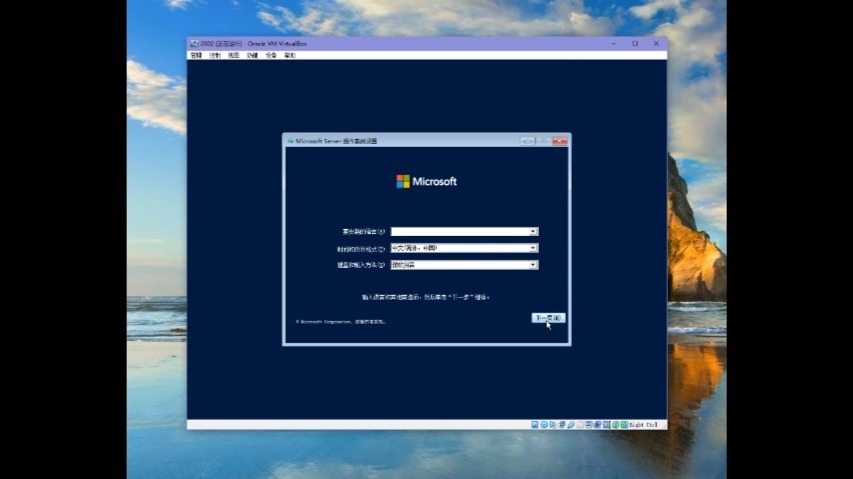
简米云服务器安装Windows系统,核心操作就是登录控制台,在实例的“更换操作系统”中选择Windows Server公共镜像,并按提示重置密码、配置安全组放行3389端口,几分钟后通过远程桌面连接即可使用。这条路对绝大多数用户都适用,也是官方推荐的标准流程,本文就围绕这套流程,把前置检查、操作步骤、常见坑位和费用明细一次说清。
简米云服务器安装windows系统前,先确认这三件事
不少用户一上来就点“重装系统”,结果不是找不到入口,就是装完连不上,其实在动手前,花两分钟确认下面三点,能省下不少折腾时间。

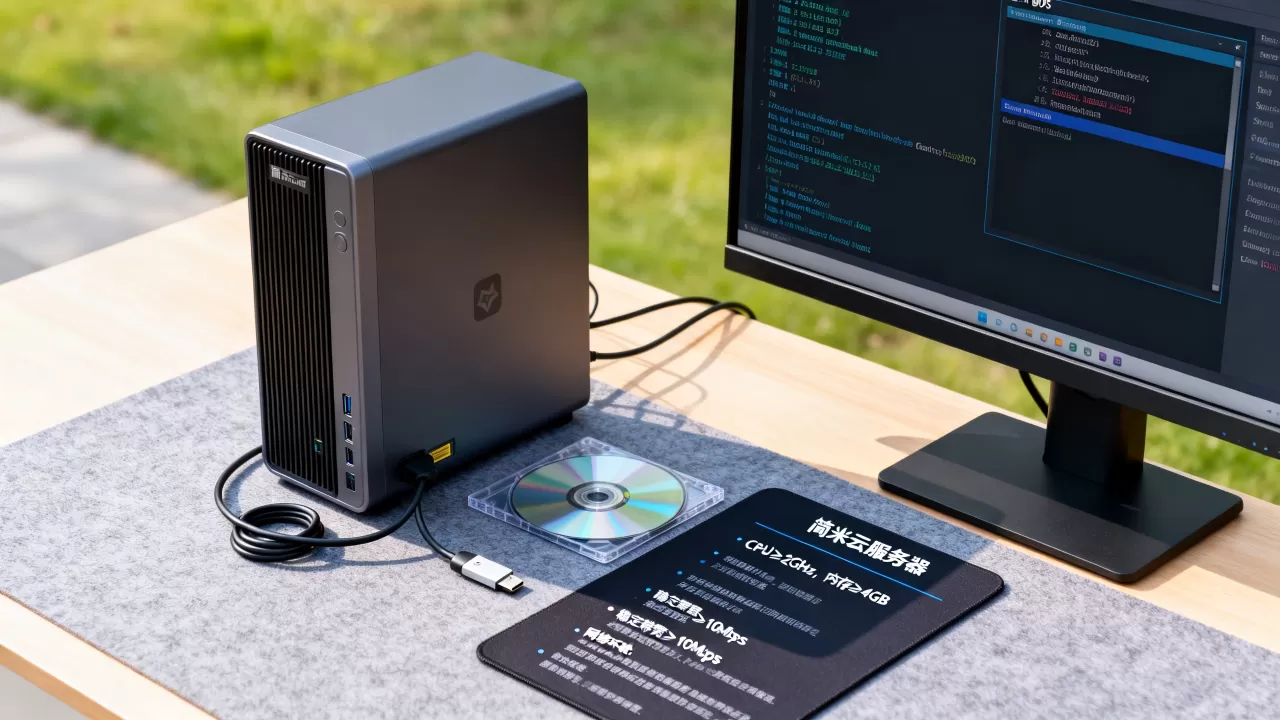
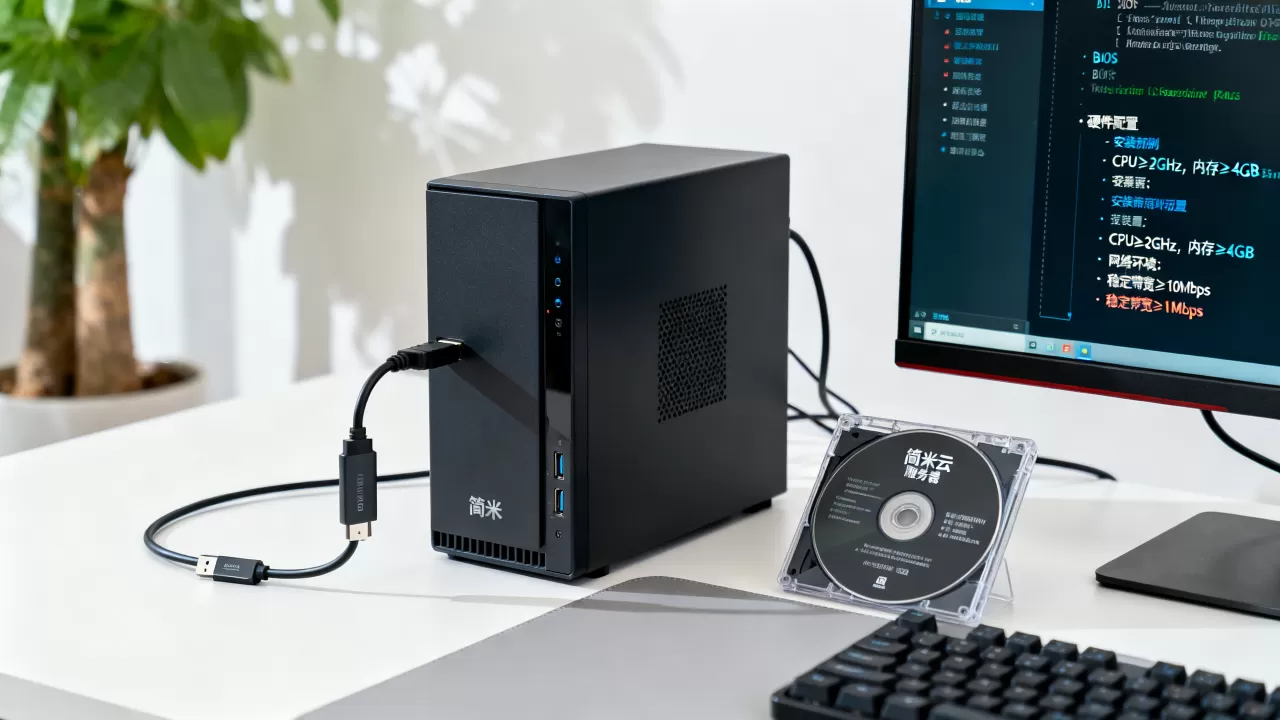
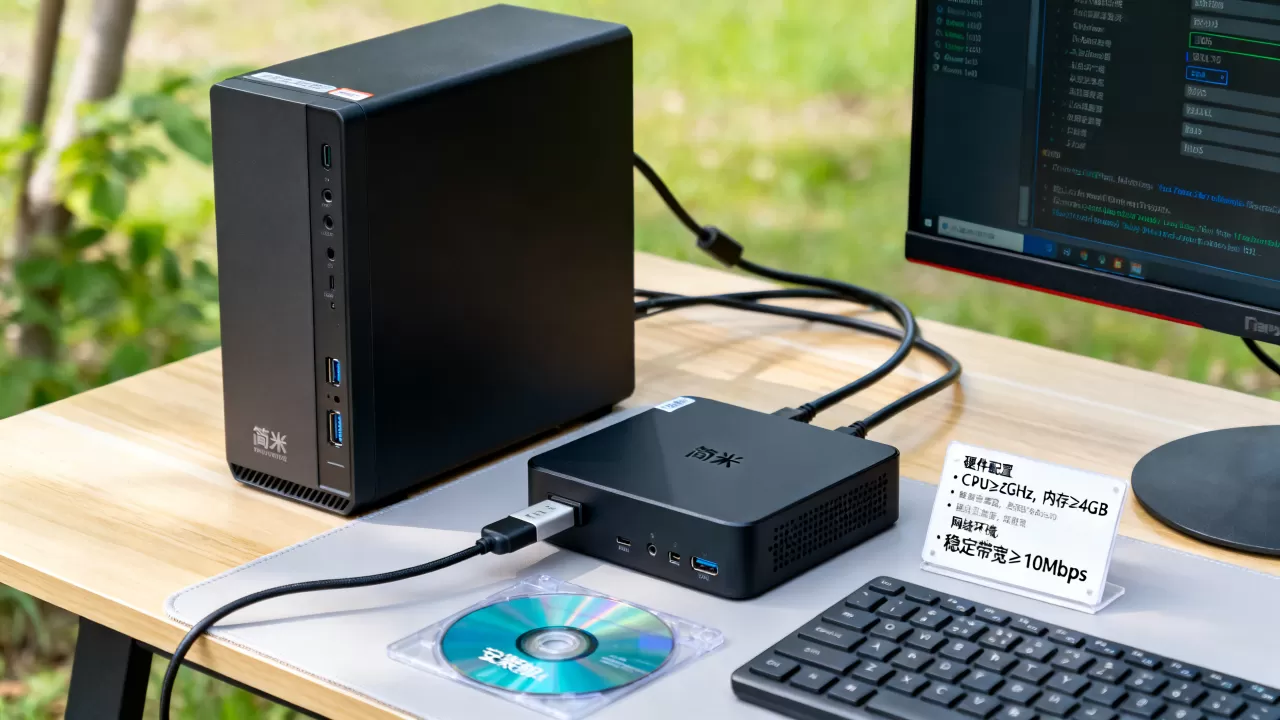
- 确认实例地域和规格:国内地域(如华北、华东)和海外地域(如新加坡、硅谷)在镜像选择上没有差别,但Windows镜像的License计费逻辑一致,均按vCPU核数收费,规格上,Windows系统建议选择2核4GB及以上配置,尤其是跑IIS、SQL Server这类服务,低于这个规格容易卡顿。
- 确认当前系统盘数据已备份:更换操作系统等于重装,系统盘里的所有数据都会被清空,如果实例运行着业务,建议先创建自定义镜像或快照,便于随时回滚,这块操作在“实例-更多-云盘和镜像”里可以完成。
- 确认你买的是“云服务器ECS”而非轻量应用服务器:轻量应用服务器也能装Windows,但入口和方式不同,本文所有路径均基于云服务器ECS控制台,“简米云服务器安装windows系统”这块,ECS是绝大多数用户的选择。
简米云服务器怎么装windows?更换操作系统”这一步
这是整个操作流程的主干,也是简米云服务器安装windows系统的标准路径,具体步骤如下,跟着做就行。
第一步:进入实例列表,找到目标实例
登录简米云官网,进入ECS控制台,在左侧菜单点击“实例”,进入实例列表页面,确认顶部地域和实例所在地域一致,否则看不到对应的机器,找到目标实例后,勾选它,页面底部会弹出操作工具栏。
第二步:停止实例(推荐但不强制)
- 如果实例正在运行,点“停止”会让操作更稳妥。更换操作系统本质上是重建系统盘,运行中操作有极小概率触发数据异常。
- 短暂停机几分钟,业务中断时间可控,换来的是更高的成功率。
第三步:点击“更换操作系统”
在实例操作栏找到“更多”,依次点开“云盘和镜像” → “更换操作系统”,这一步会跳出弹窗,提示你选择合适的镜像。
第四步:选择Windows Server公共镜像
- 在“公共镜像”页签下,选择“Windows Server”类型。
- 简米云目前提供 Windows Server 2012 R2、2016、2019、2026 多个版本,行业共识认为,Windows Server 2019和2026在稳定性和安全补丁支持上更值得推荐,老版本已逐渐进入维护尾声。
- 选择版本后,页面会显示该镜像对应的License费用(按小时计费),确认无误后勾选“云服务器服务协议”。
这里的路径就是“更换操作系统”,这一命名方式让“简米云服务器怎么装windows”这个长尾词有了一个非常直接的答案:不是去“安装”,而是去“更换”。
第五步:设置root密码(即管理员密码)
- 系统会要求你设置Windows实例的管理员密码,也就是Administrator账户的密码。
- 密码规则:大小写字母、数字、特殊符号中至少三类,长度8-30位,别用纯数字或生日这类弱口令。
- 如果之前设定过密码,可选择“使用镜像预设密码”,但推荐手动设置一个全新的。
第六步:确认订单并等待完成
点击确认后,系统会开始执行更换任务,整个过程通常需要1到3分钟,期间实例状态会显示为“更换操作系统中”,耐心等待即可,完成后实例自动回到“运行中”或“已停止”状态,你若没有手动启动,需要手动点“启动”。
简米云服务器windows系统重装,数据备份是前提
很多用户做“简米云服务器windows系统重装”时,最容易忽略的是数据备份,这里再展开说一句:重装等于清空,备份等于后悔药。
- 整机备份:在控制台创建“自定义镜像”,将当前整个系统盘打包保存,后续无论怎么折腾,都能一键恢复到当前状态。
- 数据盘备份:如果实例挂了数据盘(如/dev/vdb1),更换操作系统不会清空数据盘,但为了保险起见,建议还是做一份快照。
- 数据库和应用配置:如果是建站用户,网站源码和数据库请单独下载到本地或OSS存储,因为很多新手在重装后会忘记导出数据库,结果一切归零。
远程桌面连接:装完系统后的关键一步
系统装好了,密码也设置了,接下来就是用远程桌面连上去,这一步不少人翻车,多半是
安全组没放行3389端口。
放行安全组端口
实例列表页点“安全组”,进入安全组配置页,在“入方向”规则中,添加一条:
- 协议类型:RDP(或自定义TCP)
- 端口范围:3389/3389
- 授权对象:0.0.0.0/0(如需限制IP,请填写你的固定公网IP)
使用自带远程桌面连接
- Windows用户:按下“Win+R”,输入
mstsc,回车打开远程桌面连接。 - 输入实例的公网IP和刚才设置的管理员密码,点击连接。
- 首次连接会提示证书警告,勾选“不再询问”并点击“是”即可。
本机是macOS怎么办
Mac用户需要从App Store下载“Microsoft Remote Desktop”客户端,输入公网IP和账号密码连接,使用体验和Windows自带的类似,功能略少但足够日常管理。
简米云服务器装windows系统多少钱?不贵但有隐性成本
关于费用,用户问得很多,简米云的计费模型相对透明,但有几个点容易产生误解。
- 镜像License费:Windows Server镜像并非免费,简米云按vCPU核数收取License费用,以2核实例为例,每小时License费大约在1元到0.2元之间(具体以控制台显示为准),这一点和Linux免费镜像有明显区别。
- 实例配置费:这是云服务器的本身费用,与操作系统无关,包年包月和按量付费的价格差异较大,长期使用选包年包月更划算。
- 公网带宽费:如果实例绑定了公网IP,按固定带宽或按流量计费,这部分与操作系统无关。
多数情况下,Windows系统会比同等配置的Linux系统每月多出几十到一百来块的License费,如果预算敏感,可以对比一下业务是否真的依赖Windows生态(如.NET、SQL Server、Active Directory),若纯粹是跑PHP或Python应用,Linux可能更经济。
| 项目 | Linux系统 | Windows系统 |
|---|---|---|
| 镜像费用 | 免费 | 按vCPU核数收费 |
| 常见用途 | Web服务、容器、脚本 | 业务系统、.NET、数据库 |
| 远程管理 | SSH(22端口) | RDP(3389端口) |
| 上手难度 | 需熟悉命令行 | 图形化界面,适合新手 |
简米云Windows Server激活与常见问题
简米云公共镜像中的Windows Server系统,默认已经做好了激活配置,但部分用户在重装后遇到“系统未激活”的提示,多与以下原因有关:
- 实例跨地域迁移:如果更换了地域,License绑定关系可能失效。
- 使用了自己的自有镜像:从本地或其他云平台导入的Windows镜像,简米云不负责激活,需要自行准备正版Key。
- 系统时间异常:时间偏差过大时,KMS激活服务器会拒绝服务,同步一下时间即可。
如果确认镜像来自简米云公共镜像且时间正确,一般无需手动干预,若还是无法激活,尝试在PowerShell中执行slmgr /ato命令进行在线激活。
Q&A:简米云服务器安装windows系统常见问题
问:简米云服务器能不能装Windows 10或Windows 11这类个人版系统?
答: 云服务器厂商一般只提供Windows Server系列镜像,不提供Windows 10/11客户端版系统,因为微软授权协议不允许在服务器硬件上使用客户端系统,且客户端系统在高负载场景下的稳定性不如Server版,如果业务必须依赖Windows 10环境,建议使用桌面云服务或自行安装虚拟机,但这一点在云服务器上基本行不通。
问:更换操作系统后,原来的数据还能找回吗?
答: 如果更换前没有做任何备份,系统盘数据被清除后无法找回,这也是整个过程中最需要谨慎的操作,建议在更换前至少创建一份实例快照或自定义镜像,保存到OSS或本地更安全。
问:简米云服务器安装windows系统后远程桌面连不上,可能是什么原因?
答: 排查顺序依次是:安全组是否放行3389端口、实例是否绑定了公网IP、Windows防火墙是否拦截了远程桌面服务、密码是否设置成功,前两者在控制台就能查看,后两者需要先通过VNC登录实例内部检查,这五步排查下来,大概覆盖了绝大多数连接失败场景。
回到开头那句话,简米云服务器安装windows系统并不复杂,关键在于“更换操作系统”的功能入口和镜像选择,以及操作前的数据备份。只要路径走对了,十分钟内就能搞定一台Windows云服务器。 如果你还在纠结选哪个版本,直接上Windows Server 2026,省心且生命周期长。
首发原创文章,作者:王坚,如若转载,请注明出处:https://idctop.com/article/746582.html