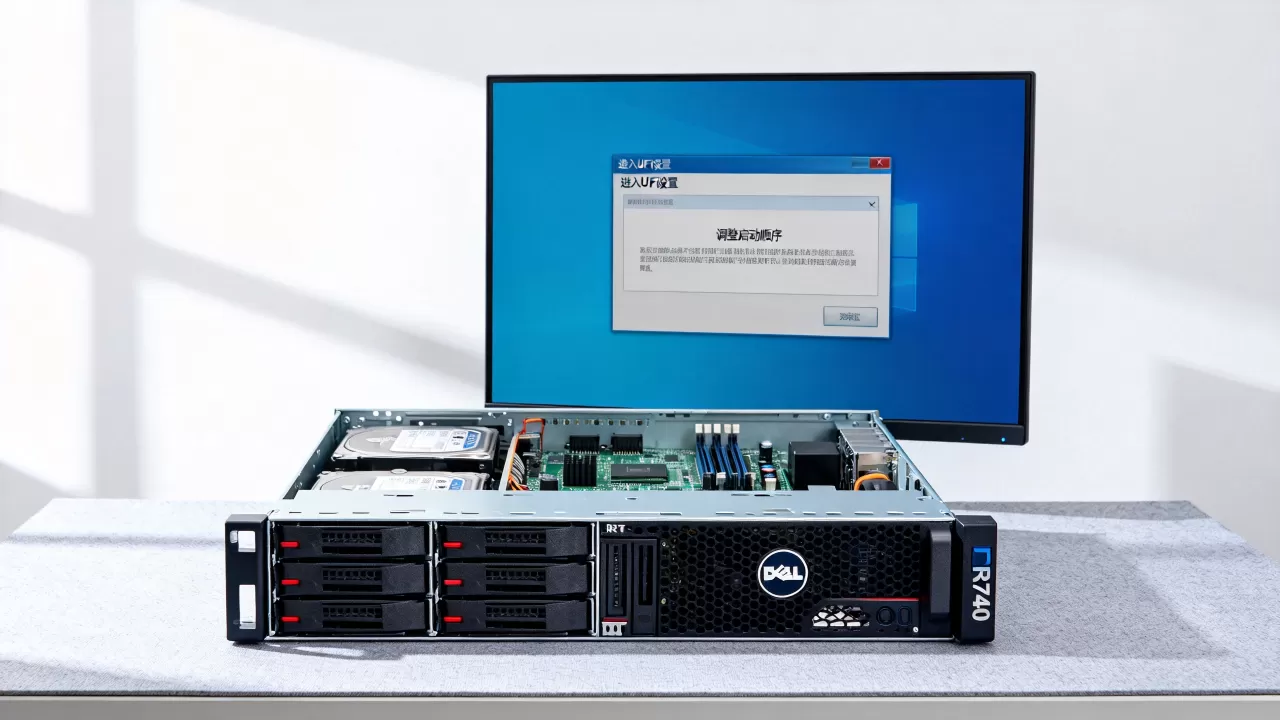
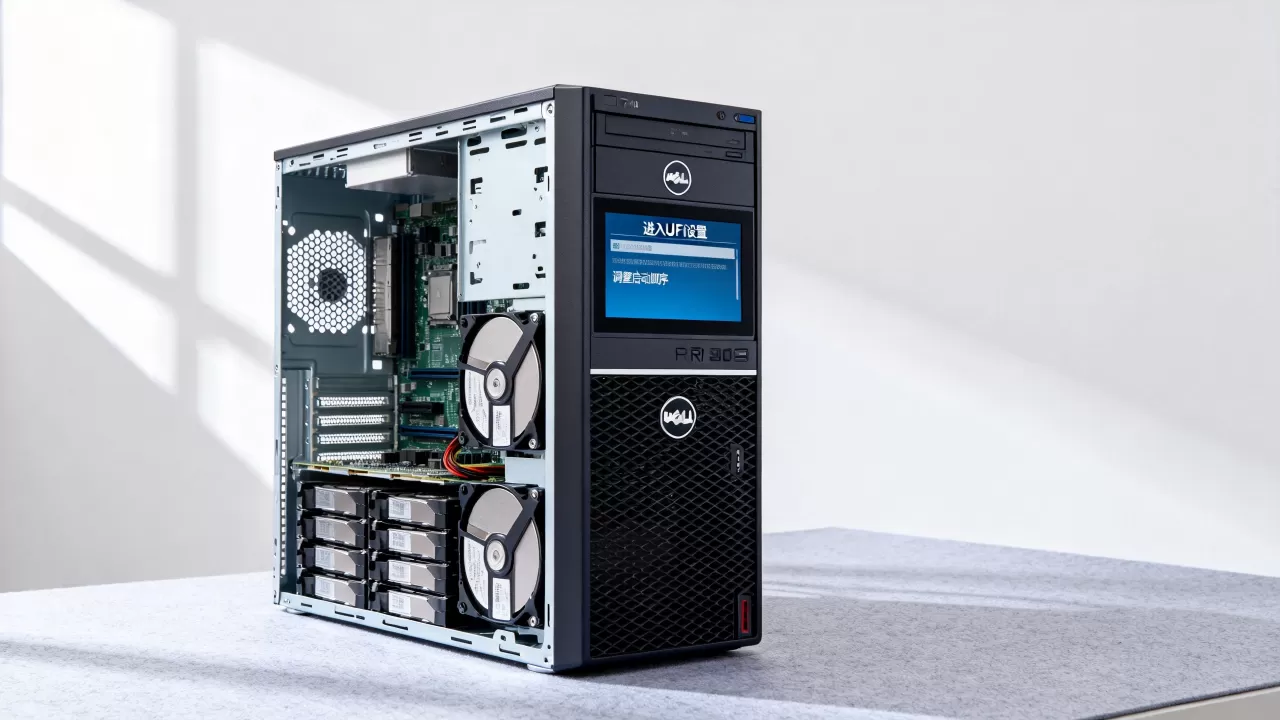
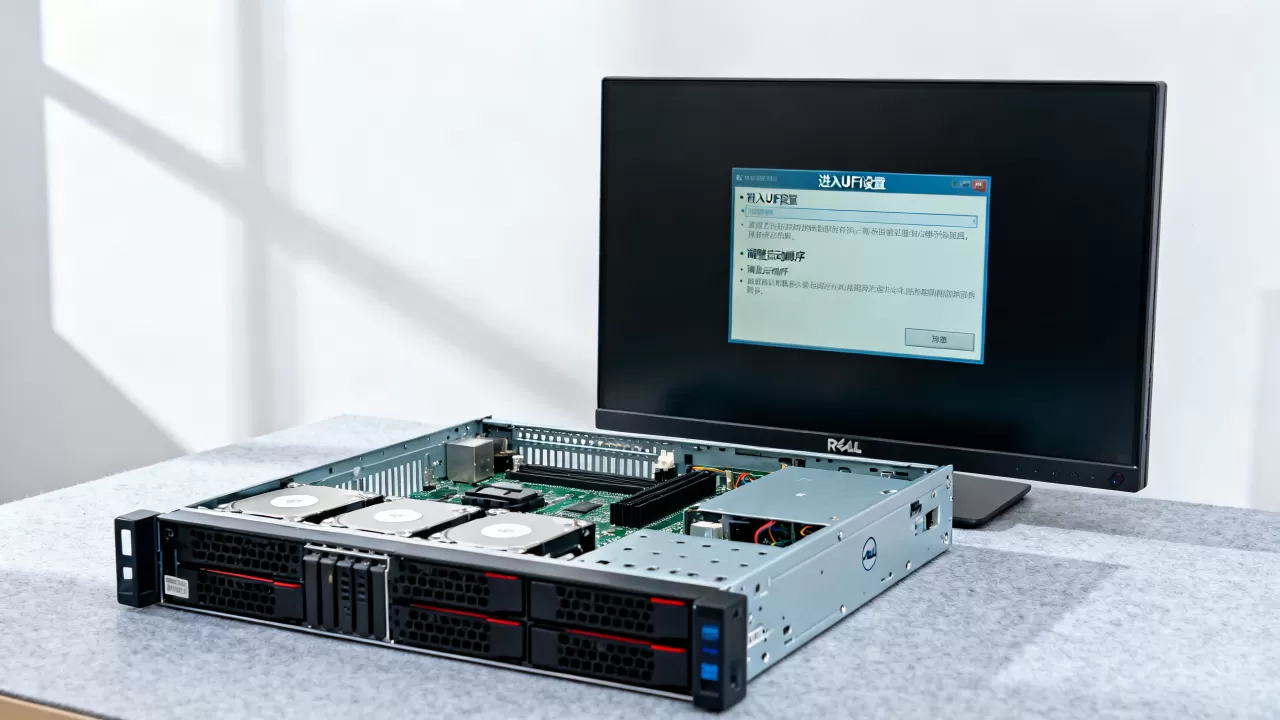
Dell r740服务器设置UEFI启动项,核心操作是在开机自检时按F2进入System Setup,在Boot Settings下将Boot Mode改为UEFI,然后利用F11一次性启动菜单或Lifecycle Controller完成启动项调整。
UEFI和Legacy BIOS的区别,为什么r740建议用UEFI
很多朋友刚接触Dell PowerEdge r740时,对启动模式的选择比较纠结,行业内共识是,UEFI是新一代固件标准,r740默认支持UEFI和Legacy BIOS两种引导模式,但如果你要装Windows Server 2016/2019/2026或者最新版Linux系统,UEFI几乎是必选项。


两者核心差异体现在三个方面:
- 分区方式:UEFI对应GPT分区表,支持2TB以上硬盘容量;Legacy对应MBR分区表,超过2TB的硬盘无法完整识别。
- 启动速度:UEFI模式下系统启动流程更短,开机自检到进入系统的时间通常更快。
- 安全机制:UEFI支持Secure Boot安全启动,可以防止恶意代码在引导阶段加载,对数据中心的服务器来说这一点很关键。
如果在r740上同时使用UEFI和传统PCIe设备,部分老旧的RAID卡或网卡固件可能不识别。建议部署前先确认所有扩展卡都支持UEFI Option ROM,否则还是老老实实待Legacy模式。
r740进入UEFI启动项设置的具体操作步骤
开机看到Dell logo后,反复按F2进入System Setup界面,注意不是F12也不是Del,是F2,按慢了一步可能就进系统了,需要重启再来。
进入System Setup后,左侧菜单找到System BIOS – Boot Settings,右侧会显示当前启动模式和启动顺序。
在Boot Mode一栏回车,就能切换到UEFI,这里操作路径为:System BIOS → Boot Settings → Boot Mode → 选择UEFI → 点击Exit退出并保存。
切换完成后,系统会提示重启,重启时按F11打开一次性启动菜单,此时能看到所有可引导设备,包括光驱、U盘、硬盘、PXE网络启动等,选择你需要的启动设备回车即可。
在UEFI模式下调整永久启动顺序
F11只是临时的,重启后失效,如果你想让某块硬盘或某个PXE引导永远排在第一位,需要在BIOS里固定启动顺序。
具体路径:System BIOS → Boot Settings → UEFI Boot Settings → UEFI Boot Sequence。
这里能看到当前所有UEFI引导项,选中某一条点右侧的上下箭头调整顺序,操作完成后点
Back,再点Finish,最后Exit保存。
需要额外注意一点:UEFI模式下的启动项名称与Legacy模式完全不同,Legacy下你看到的是硬盘型号或RAID卷标,UEFI下显示的是”UEFI: Windows Boot Manager”这类标签,不要觉得奇怪,这是正常的。
无法进入F2设置界面的排查思路
如果你发现怎么也进不去BIOS,可能是开机自检太快,或显示器没接在板载VGA口上。r740默认是远程管理优先输出,本地显示器需要接在服务器后面板VGA接口,别插前面板USB接口旁边的显示器口。
还有一种常见情况,iDRAC远程控制台里看得到画面,但本地键盘无法输入,需要检查iDRAC设置里的虚拟控制台是否开启,多数情况下直接在iDRAC Web界面里按F2更省事。
用Lifecycle Controller配置r740的UEFI启动
除了F2进BIOS,Dell r740还有一个更强力的工具Lifecycle Controller(生命周期控制器),开机按F10就能进入。
Lifecycle Controller比F2的System Setup更高级,它能在系统层面直接修改固件配置,而且支持远程操作,操作路径:
- 开机按F10进入Lifecycle Controller
- 选择Hardware Configuration
- 点击Configuration Wizards下的Boot Mode Configuration
- 选择UEFI,点击Next
- 按照向导提示完成设置,最后重启生效
这种方式比较适合批量部署的时候用,如果只有一两台机器,直接用F2更快捷。
Lifecycle Controller设置启动项时的注意事项
用Lifecycle Controller修改启动模式后,系统会自动重置所有启动项顺序,原有的Legacy引导条目会消失,这是正常现象。回退Legacy模式不会自动恢复之前的启动顺序,需要重新调整。
Lifecycle Controller在部分固件版本下存在缓存显示滞后的情况,修改完启动项后,建议在F2界面再确认一遍,确保配置真正写入。
从U盘或ISO安装系统时的UEFI启动项设置
用U盘给r740装系统是高频操作场景,这里单独说一下U盘作为UEFI启动设备时容易踩的坑。
U盘必须使用FAT32格式,而不是NTFS。 UEFI只识别FAT32分区中的EFI启动文件,NTFS格式的U盘在UEFI引导下无法识别。
制作UEFI引导U盘时,如果你用的是Rufus工具,分区类型要选
GPT,目标系统类型选UEFI(非CSM),如果做成Legacy兼容的模式,在某些固件版本下启动项会识别不到。
装系统时按F11打开启动菜单,选择带有UEFI前缀的U盘项,而不是只显示U盘品牌名的那一项,有些老固件会同时显示两个U盘条目,带UEFI前缀的就是UEFI引导模式。
安装Windows Server时,分区界面如果提示无法安装到这个磁盘,通常就是你用的是MBR分区表而不是GPT,解决办法是删掉所有分区,按Shift+F10调出CMD,输入diskpart,clean之后convert gpt,再格式化安装即可。
常见故障排查:r740 UEFI启动项不生效或丢失
不少朋友设置完UEFI后,重启发现启动项消失了或者直接进不去系统,这里列几个高频问题。
启动项丢失的原因
UEFI启动项是保存在NVRAM存储芯片里的,当主板检测到NVRAM中记录的信息与当前硬件不匹配时,会自动清除所有启动项,比如你拔掉了一块硬盘,或者换了网络启动的网卡,再开机时启动项就可能归零。
解决办法是重新进F2,在UEFI Boot Sequence里点击Add Boot Option手动添加,如果你不记得原来的路径,可以先用F11临时引导一次,系统正常运行后再去BIOS里添加。
UEFI模式下无法从PXE网络启动
r740做无盘启动或批量部署时,很多场景需要PXE,在UEFI模式下,PXE启动项只有在网卡固件支持UEFI PXE Option ROM时才会显示。部分老款Intel千兆网卡需要更新固件才能支持UEFI PXE。
另外UEFI PXE默认使用IPv4,如果你的DHCP服务器只配置了IPv6响应,启动菜单里就找不到PXE项,这个可以在BIOS里的Integrated Devices → PXE Boot选项中切换,设置为IPv4优先。
装完系统提示找不到启动设备
这个问题的本质是系统盘的分区表与启动模式不匹配,UEFI模式下系统盘必须是GPT分区,Legacy模式下必须是MBR分区。如果系统装好了但提示找不到设备,先检查启动模式,再检查磁盘分区类型。
进入UEFI引导修复合Shell命令,输入exit返回并选择从硬盘引导,看是否能进入系统,如果不行,用启动U盘进PE,使用bcdboot命令重建引导项:
bcdboot C:Windows /s S: /f UEFI
其中S:是EFI系统分区的盘符,C:是系统盘盘符,执行完毕重启就能正常进入系统。
从r740 UEFI设置延伸:idrac远程调整启动顺序
机房里的r740很多时间人是不到的,通过iDRAC远程改启动项是运维必备技能。
登录iDRAC Web界面后,在Configuration → BIOS Settings菜单下,可以直接修改Boot Mode为UEFI,这个操作类似本地按F2,但就像是远程操作一样方便。
如果你用的是iDRAC9,还可以在虚拟控制台里模拟按F2,操作体验和本地一致,多数情况下,远程机房改完UEFI后系统会自动重启,你需要重新进虚拟控制台确认启动项设置。
对于机柜里多台r740的场景,iDRAC还支持批量配置,你可以导出当前机器的BIOS配置,导入到其他机器上,这样就不需要一台一台改启动项了。
关于r740 UEFI设置的几个常见问题解答
Q1:r740怎么从UEFI改回Legacy BIOS?
开机按F2进入System Setup,路径是System BIOS → Boot Settings → Boot Mode,把UEFI改为Legacy BIOS,保存退出重启即可,需要注意改回Legacy后,原有UEFI启动项全部失效,系统分区如果是GPT格式,则无法正常引导,需要转换为MBR分区表。
Q2:r740 UEFI启动项设置后,为什么看不到光驱或U盘?
UEFI模式下,光驱和U盘必须是GPT分区或FAT32格式才能被识别为启动设备,如果是老式NTFS格式的U盘,或者光驱里放的是不支持UEFI引导的系统盘,Boot Menu里就不会显示相应设备,建议将U盘重新格式化为FAT32,系统镜像用Rufus等工具烧录为UEFI引导模式,这样在Boot Menu里就能看到UEFI前缀的启动项。
Q3:r740设置UEFI后装完系统黑屏是怎么回事?
这种情况大概率是系统盘分区表和启动模式不一致导致,UEFI模式下安装的系统分区表应为GPT,如果主板额外开启了Secure Boot,且系统未正确签名,同样会黑屏,解决方法是进入F2,在Secure Boot设置中暂时禁用该选项,确保启动顺序中硬盘启动项排在最前,重建UEFI引导项或重装系统均可恢复正常。
Q4:r740 UEFI模式下重启重复进BIOS怎么办?
这是典型的引导项丢失循环,系统找不到可引导设备时,会退回BIOS设置界面,确认系统盘没故障的前提下,用PE引导盘进系统,使用dism命令修复UEFI引导,或者直接在BIOS中手动添加Boot Option指向EFI分区中的bootmgfw.efi文件,保存后重启即可恢复。
首发原创文章,作者:王坚,如若转载,请注明出处:https://idctop.com/article/746695.html