开篇直接给答案
联想服务器装Win7系统,核心结论是:老平台(Intel 6代酷睿前后,约2015年前后出货)直接安装基本无痛,新平台(Intel 8代酷睿及之后)则卡在驱动墙和引导模式上,需要提前做好“改硬盘模式、注入USB驱动、关闭安全启动”三步操作,否则大概率卡在分区界面或蓝屏。 先别急着找ISO镜像,你的服务器具体是哪一年买的,比系统盘版本更决定成败。
先搞明白你的联想服务器是哪一代硬件
很多朋友拿到一台ThinkServer TS250或者SR258,打开BIOS一看全是UEFI图形界面,就慌了,其实判断能不能顺利装Win7,看两个东西就够:CPU支持的核显和硬盘控制器模式。


| 硬件特征 | 装Win7难度 | 典型联想服务器 |
|---|---|---|
| Intel 6代/7代酷睿(Skylake/Kaby Lake) | 中等,需注入USB 3.0驱动 | ThinkServer TS450 |
| Intel 8代至10代酷睿 | 高,需改CSM+配套驱动 | ThinkSystem ST250 |
| AMD EPYC / 霄龙平台 | 极高,官方几乎无Win7支持 | ThinkSystem SR635 |
| Xeon E3-1200 v5/v6系列 | 中等,重点解决RAID驱动 | TS460 |
业内专家指出,Win7生命周期止步于Intel 7代平台是行业共识,如果你的服务器是8代酷睿之后的机型,我建议你先冷静评估一下:是为了跑某个老旧检测软件,还是为了兼容加密狗? 如果是无特殊需求,直接装Windows Server 2019或2026可能更省心。
装Win7之前的五项准备工作
确认硬盘模式必须调成AHCI
联想服务器和家用机最大的不同在于磁盘控制器,很多型号出厂默认开启RAID模式,并且预装了板载RAID驱动,Win7安装盘里没有lsi_sas或megasas驱动,你会在“加载驱动程序”界面卡到怀疑人生。
- 开机按F1进BIOS
- 找到“Storage”或“SATA Configuration”
- 把“RAID Mode”改成“AHCI”或“Legacy Mode”
如果一个叫“Intel RSTe”的选项存在,务必一并关闭,Win7安装程序不认识它。
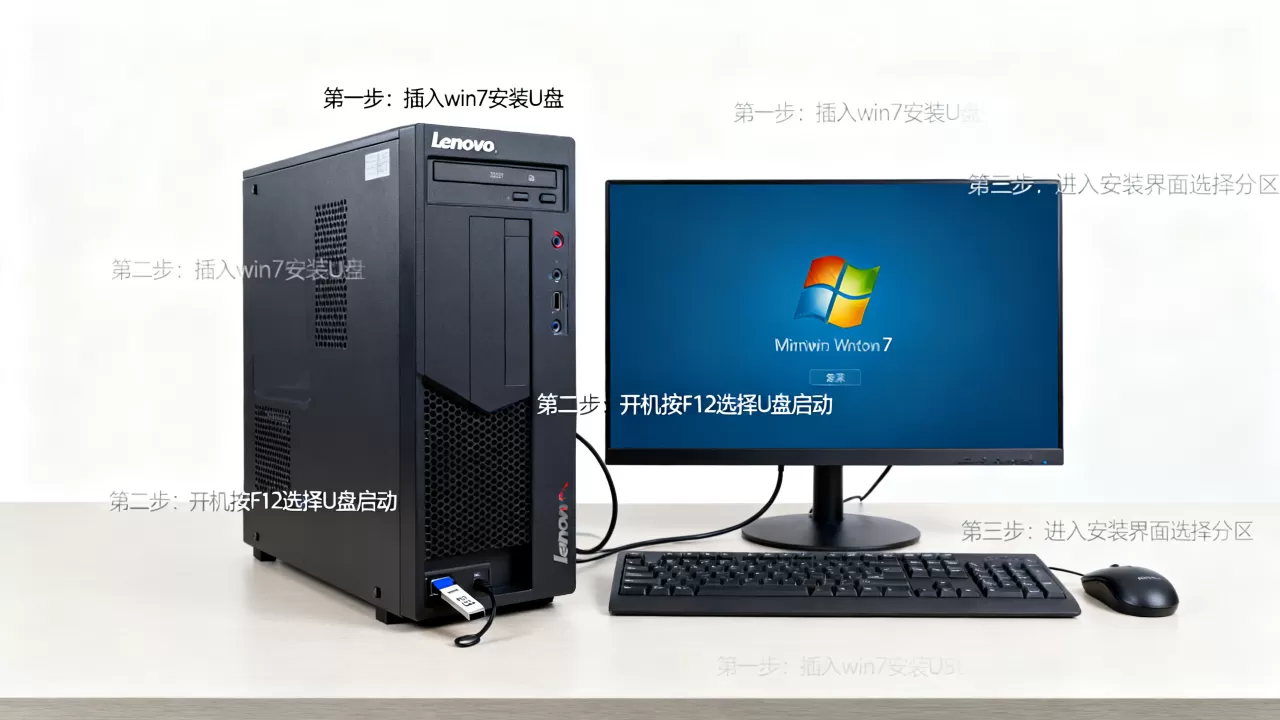
下载官方或改装版USB 3.0驱动
2015年之后的联想服务器主板,USB 3.0接口在Win7安装环境下大概率是失灵的,表现为:鼠标键盘没反应、U盘识别不到,有两个解决办法:
- 用Win7原版镜像+AIO集成驱动包(联想Win7 SP1 x64 with USB3.0”镜像)。
- 用PS/2接口键鼠安装,装完后再补打USB驱动。
多数情况下,推荐直接下载“联想服务器Win7 64位恢复镜像”,但注意这个镜像仅限x86架构的Intel平台,AMD平台别碰。
提前捕获板载网卡驱动
装完系统没网,是联想服务器装Win7后最常见的第二痛点,官网驱动只提供Server版,没有Win7版,你需要:
- 先查网卡芯片型号(Intel I210/I219 居多)
- 手动下载Intel官方“PROSet”驱动包
- 或者用驱动精灵网卡版彻底摆脱断网死循环
塞入驱动和改引导的实操步骤
用Win7原版镜像启动时如何绕过UEFI坑
如果你的联想服务器BIOS里只有UEFI模式,没有CSM选项,直接卡在“Windows启动管理器”白字黑屏,按下面顺序排查:
- 进BIOS → Security → Secure Boot → 把Secure Boot设为Disabled
- 再进Startup → 确认Boot Mode为“Legacy Support”或“CSM Enabled”
- 最后把Boot Priority设为“Legacy First”
设置完成之后,U盘启动时请选择不带UEFI前缀的那一项,USB Hard Drive”而不是“UEFI: SanDisk”。
加载板载RAID驱动的方法
如果你的业务需要保留RAID阵列,不想改成AHCI,那就必须在安装界面按F6加载驱动,具体操作路径:
- 提前把lsi_sas.inf和megasr.inf放到U盘根目录
- Win7安装开始第一屏,选“加载驱动程序”
- 浏览到U盘指定文件夹,会出现“LSI MegaRAID SAS 9351-8i”等条目
- 确认加载成功后,硬盘分区列表才会正常显示
注意:联想官方镜像里自带的驱动文件夹往往藏在WIM包内部,你不会解包的话直接放弃镜像,改用纯净版。
新版联想服务器装Win7的四个核心痛点
蓝屏0x000000A5和0x0000007B的根源
- 0xA5:ACPI BIOS错误,联想的EFI固件与Win7内核不兼容,需要刷BIOS到最新版(官网有时还在更新),并关闭“ACPI TPM”选项。
- 0x7B:磁盘控制器不识别,多数情况是因为没加载RAID驱动,或者硬盘模式没改成AHCI。
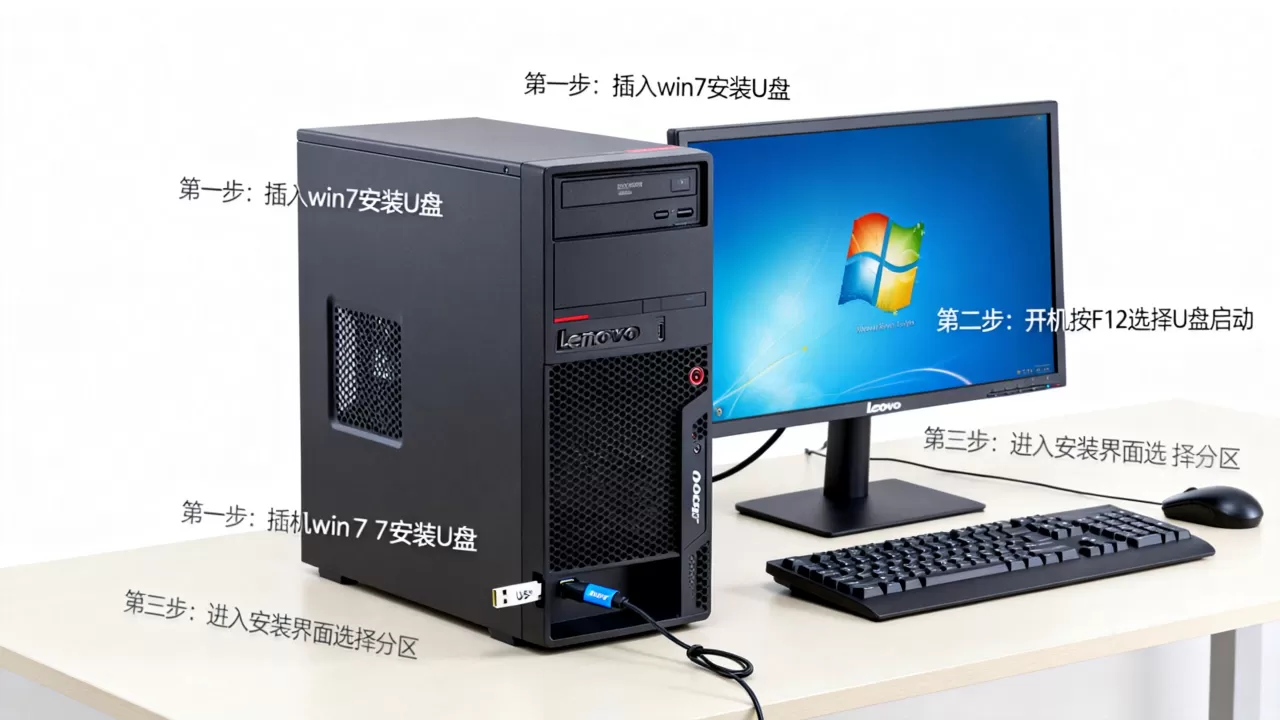
独显装Win7反而更简单
联想ThinkServer/ThinkSystem的工作站型号若带NVIDIA Quadro或AMD FirePro显卡,Win7下驱动反而比核显好解决,没独显时,核显驱动缺失会让你只能开到1280×1024分辨率,这是Intel 6代之后核显的公开信息微软官方已通过公告说明不再提供Win7驱动更新。
NVMe固态硬盘的隐藏问题
用NVMe盘装系统到引导阶段你会发现分区选不上,因为Win7没有原生NVMe驱动,安装介质里必须预先集成NVMe补丁,常见的做法是:
- 离线注入KB2990941和KB3087873补丁
- 把三星或Intel的NVMe驱动程序添加进Boot.wim
- 安装过程中千万不要拔出U盘,Win7在复制文件时会二度回读
64位系统内存识别小于16GB
联想服务器一般配大内存,Win7旗舰版的4GB内存上限是众所周知的事实,但企业版支持到192GB,如果你拿到的镜像标着“旗舰版”,请检查是否是完整版本,精简版镜像大概率内存识别不完整,最直接的验证是看系统属性里是否显示“物理内存扩展已启用”。
联想服务器装Win7还是Server系统
这里做一个客观对比,不做无脑推荐。如果你只是需要一台运行单机版用友T3或金蝶KIS的“服务器”,Win7实际比Windows Server更友好,因为老财务软件对Server系统的组策略访问权限敏感,经常出现莫名无法连接。
| 对比维度 | Win7 专业版/旗舰版 | Windows Server 2016/2019 |
|---|---|---|
| 内存上限 | 192GB(企业版) | 2TB+ |
| 并发连接数 | 最多20个SMB连接 | 无限制 |
| 共享打印/文件服务 | 可以但不稳定 | 原生优化 |
| 老工业软件兼容性 | 很好 | 经常踩坑 |
| 联想官方驱动匹配度 | 老机型有,新机型无 | 全部支持 |
如果你的用途是
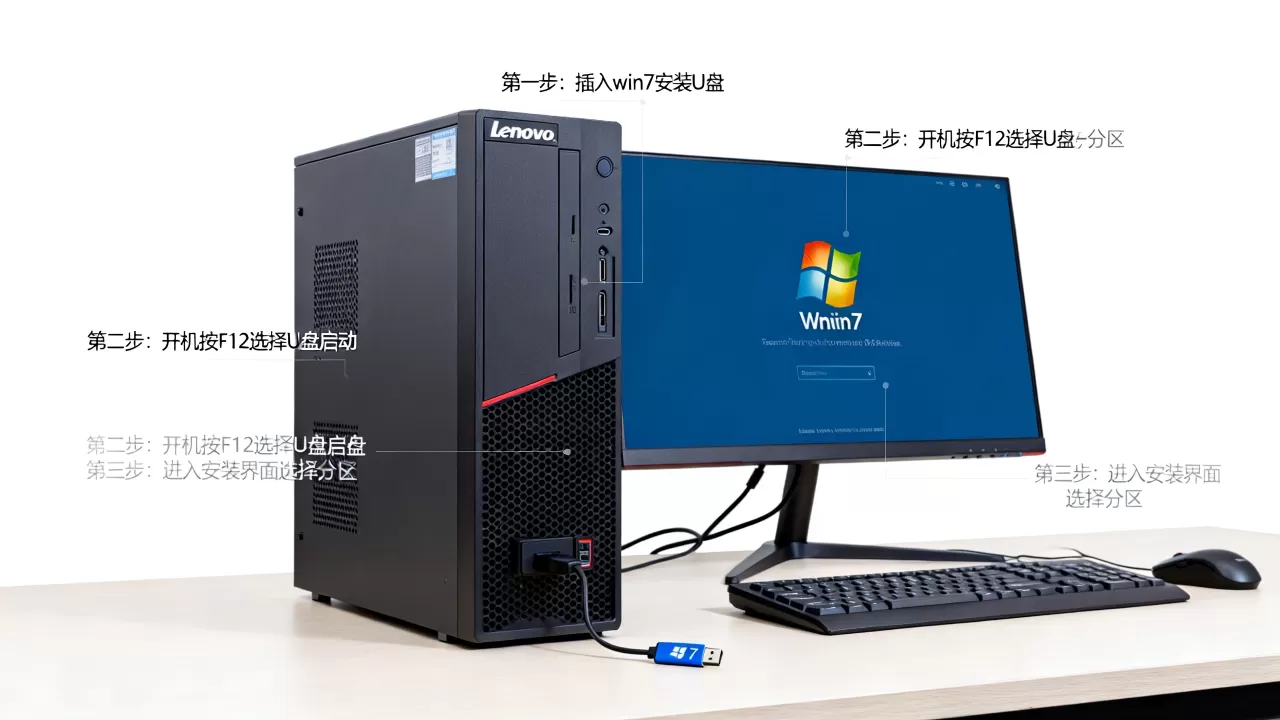
虚拟化Hyper-V或跑多实例应用,老老实实装Server版,反过来,如果是为了接多台客户机的共享报表打印,Win7下设置家庭组反而比Server的域管理顺畅得多,行业共识认为,Win7在小型工作组场景下的共享体验优先于Server,除非你熟悉用户组权限配置。
常见问题解答
联想服务器装win7系统安装时找不到硬盘怎么办
先耐心确认硬盘是否在开机自检时能识别到容量,如果BIOS里能看到硬盘,Windows安装程序看不到,大概率是硬盘模式问题,按F1进BIOS,将SATA模式从RAID切换至AHCI,重新分区,注意,切换模式会导致阵列失效,如果有业务数据碎片,先备份再操作,若切完还是看不到,再按F6手动加载联想新版板载RAID驱动。
联想服务器装win7系统大概要花多少钱
动手能力强的场景下零成本,用一台普通电脑替代做安装U盘就能完成,若实在搞不定,找当地电脑城维修摊位代为操作,行情在100元至200元之间,因为服务器驱动网络搜索耗费的时间和普通台式机不在一个级别,部分城市的联想售后中心不给个人用户装Win7,即使愿意也是按照400元至800元的上门服务费收取,这与官网公布的联想服务收费标准口径一致。
联想服务器装win7系统蓝屏和BIOS有关吗
资源配置不合理是蓝屏的直接原因,先升级BIOS到最新版,再关闭安全启动和TPM,把启动模式切成Legacy,操作成功后如果仍蓝屏,从USB路径排查Win7安装盘不支持从USB 3.0原生引导,务必插在USB 2.0端口上,机箱后面的黑色口比蓝色口更可靠,这个问题从2013年UEFI普及以来就存在,不属于个例。
最后的维护价值判断
回到最初的问题:联想服务器装Win7系统怎么装?其实就是一个围绕驱动、引导模式、磁盘控制器三个点较劲的过程,如果你的硬件确实老到Windows Server装不上,或业务软件锁死了系统版本,就用Legacy模式+注入驱动的方法搞定,而如果你手头的机器是近三年采购的新平台,不如调转方向学习一下Linux和虚拟化把Win7跑在KVM虚拟机里,硬件兼容的麻烦会小得多,无论如何,安装前先备份阵列数据,这一步永远是首要指令。
首发原创文章,作者:王坚,如若转载,请注明出处:https://idctop.com/article/748317.html