先给结论
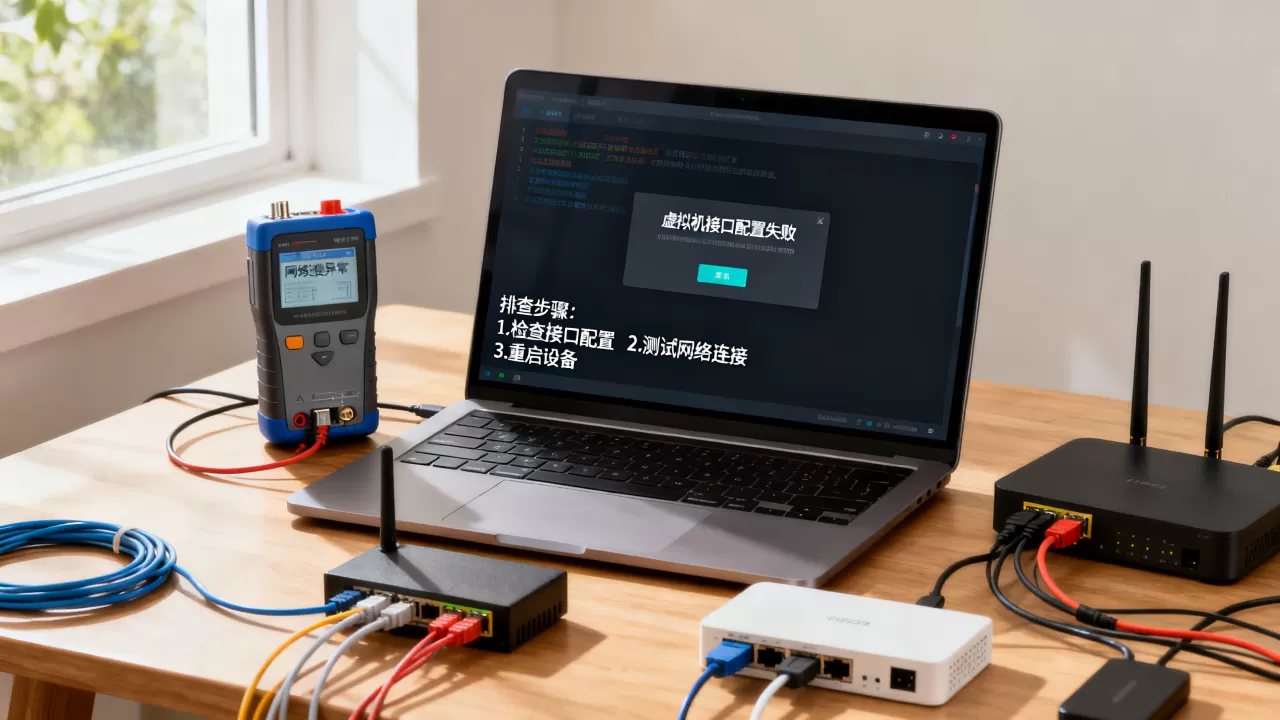
虚拟机接口配置失败,绝大多数原因不是硬件故障,而是驱动未加载、网络服务未启动、配置文件语法错误这三类问题,排查思路先看网卡在不在系统里,再看服务状态,最后核对配置文件和虚拟化平台的网卡模式设置。
虚拟机网卡配置失败怎么解决?先分清是哪种“失败”
“接口配置失败”这个说法太宽泛,我建议你先把现象说清楚,因为不同现象对应完全不同的排查方向。


虚拟机里看不到网卡
在 Linux 里执行 ip addr,如果连 eth0、ens33 这种网卡都看不到,说明系统层面根本没有识别到这张虚拟网卡。
这时候排查优先级是:
- 虚拟化平台里是否真正添加了网卡设备
- 网卡型号是否被客户机操作系统支持
- PCI 设备是否被正确分配给虚拟机
这类问题在 Windows 虚拟机里通常表现为“设备管理器里的以太网控制器带黄色感叹号”,在 Linux 里则表现为 /sys/class/net/ 目录为空,你可以用 lspci | grep -i ethernet 看看系统是否识别到设备,如果输出为空,问题大概率发生在宿主机或虚拟化平台配置这一层。
网卡看得到,但起不来
执行 ip link set eth0 up 后,网卡状态还是 DOWN,或者显示 NO-CARRIER(没有物理链路连接)。
这种情况需要区分是虚拟交换机问题还是虚拟机内部问题,在 VMware 环境中,如果虚拟交换机端口组没有正确关联到物理网卡的上行链路,虚拟机就会一直显示 NO-CARRIER,在 KVM 环境中,如果桥接网卡 br0 本身没有添加物理接口,虚拟机接到这个桥上也会一样。
网卡能起来,但就是不通信
网卡显示 UP,也拿到了 IP,但 ping 不通网关,或者 ping 外网不通,这类问题和“接口配置失败”关系较小,更多是 IP 地址、路由表、防火墙规则三层的问题,但有一种特殊情况:VLAN ID 配置错误导致二层不通,这类问题在排查时经常被误认为是接口配置失败。
虚拟机桥接网络配置失败原因排查流程
桥接模式是虚拟化场景里出问题最多的一种配置,没有之一,所谓“桥接”,就是让虚拟机网卡直接挂在宿主机所在的物理局域网上,看起来像一台独立主机。
第一步:确认桥接链路本身是否健康
在宿主机上执行 brctl show(老工具)或 bridge link(新工具),查看桥接设备下挂了哪些接口,以 KVM 为例,正常的 br0 桥下面应该有宿主机物理网卡 enp3s0 和虚拟机的 vnet 接口。
常见错误是:
- 物理网卡没有加入 bridge,而是单独保留了 IP
- 虚拟机桥接到了一个没有物理网卡的孤立桥上
- 无线网卡上做了桥接(大多数无线网卡不支持透传 MAC 地址,桥接后帧会被拒绝)

行业共识认为,桥接模式最容易忽略的坑是物理网卡上绑定了 NetworkManager 的连接配置,NetworkManager 会尝试管理物理网卡,导致网卡状态被反复重置,建议在 /etc/sysconfig/network-scripts/ifcfg-enp3s0 或 netplan 配置里把物理网卡设置为“不受 NetworkManager 管理”,或者直接把它的配置继承给 bridge。
第二步:检查虚拟机内部网卡的连接状态
如果宿主机桥接链路正常,但虚拟机内部依然不通,看虚拟机网卡是 virtio 还是 e1000 型号,这里有个很现实的场景:老版本 Windows 系统不自带 virtio 驱动,如果你给 Windows 7 虚拟机配置了 virtio 网卡,系统里就会显示“以太网控制器未安装驱动”。
解决办法有两种:
- 将网卡型号改为
e1000(兼容性好,Windows 自带驱动) - 在安装系统时加载 virtio 驱动镜像(建议优先这样做,因为 e1000 模拟性能较差)
第三步:检查虚拟机内的防火墙和路由
桥接配置成功后,虚拟机拿到了和宿主机同一网段的地址,但 ping 不通外部设备,先查看 iptables 或 firewalld 是否放行了相应流量,如果你在宿主机上开启了 firewalld,注意它可能默认拦截了转发流量。
虚拟机网络服务未运行如何排查
在 Linux 虚拟机里,配置接口还需要网络服务配合,配置文件和网卡都在,但系统重启后网络不起来,这类问题大多归因于服务管理。
检查 systemd 服务状态
用这两个命令快速判断:
systemctl status NetworkManager
systemctl status network
需要区分两种服务管理方式:
- NetworkManager:现代桌面版和服务器版默认使用
- systemd-networkd:较纯净的网络管理方式
- legacy network 脚本服务:CentOS 6/7 时代遗留
NetworkManager 和 systemd-networkd 同时开启,非常容易互相干扰,我遇到过多次场景就是明明 /etc/sysconfig/network-scripts/ifcfg-eth0 配置了静态 IP,重启后 IP 丢了一半,最后定位出来是 NetworkManager 接管了连接但配置文件没设置 NM_CONTROLLED="no"。
查看日志找到真正报错
这一步最容易被忽略。journalctl -u NetworkManager -e 和 journalctl -u systemd-networkd -e 能直接告诉你接口激活失败的具体原因,日志里出现 Connection activation failed: No suitable device found for this connection,说明配置文件里绑定了设备 MAC 地址,但当前网卡的 MAC 不匹配。

克隆虚拟机后出现这种问题的概率很高,因为克隆会生成新的 MAC 地址,而 /etc/sysconfig/network-scripts/ifcfg-eth0 里的 HWADDR= 还写的是旧 MAC。解决办法是删除 HWADDR 行,或更新为新 MAC,在 Ubuntu 的 netplan 配置里也存在同类问题,需要删除或者修改 match: macaddress: 字段。
VMware 虚拟机网络适配器设置对比
不同虚拟化平台,网卡配置的路径和术语不同,以用户量较大的 VMware 举例,网络适配器的选项包括:
| 虚拟网络模式 | 实际通信链路 | 适合场景 | 常见失败表现 |
|---|---|---|---|
| 桥接模式(Bridged) | 虚拟机与宿主机共享物理局域网 | 虚拟机要被局域网直接访问 | 虚拟机通了但宿主机断网(物理网卡被桥接抢占) |
| NAT 模式 | 宿主机转发,虚拟机出网走 NAT | 仅需访问外网的研发环境 | 无法被局域网其他设备访问 |
| 仅主机模式(Host-only) | 虚拟机和宿主机之间私有网络 | 隔离测试环境 | 无法访问外网,DHCP 池耗尽会拿不到 IP |
VMware 网络适配器设置里有一个高频坑叫“已连接”复选框,很多用户在虚拟机设置里看到网卡存在就以为配置生效了,但实际上阵风把“设备状态”里的“连接”选项勾选掉了,如果网卡状态一直是灰色或 DOWN,记住对着这个选项检查。
常见问题自查清单
为避免重复劳动,把以下清单按顺序核对一遍再动配置。
- 确认网卡被系统看到:Linux 用
ip addr,Windows 用ipconfig /all或设备管理器 - 确认网卡驱动已安装:Linux 用
ethtool -i eth0查看 driver 字段,Windows 看设备管理器的驱动状态 - 确认服务状态正常:
systemctl status NetworkManager或network - 确认 IP 地址分配正常:Linux 检查
dhclient进程或 /etc/sysconfig/ 配置,Windows 检查 DHCP 客户端服务 - 确认默认路由存在:Linux 用
ip route,没有 default 路由时网卡配置失败就会表现为上不了网 - 确认 DNS 配置:大多数情况下
ping 114.114.114.114能通但域名不能解析,这是/etc/resolv.conf被重写或是 network 服务没有推送 DNS 线索 - 确认 SELinux/AppArmor 策略:这部分比较隐蔽,SELinux 的布尔值
virt_use_samba这类配置会影响特定场景下的网络读写
物理机层面不能忽略的变量
别忘了虚拟机跑在宿主机上,相当一部分情况下,虚拟机网络接口配置失败不是虚拟机的问题,而是宿主机环境让它起不来,重点检查:
- CPU 虚拟化指令集是否完整:RHEL 或 openEuler 系统安装时如果缺少 vmx/svm 特性,部分虚拟网卡性能会异常
- 物理网卡的 wol 设置和 offload 参数:
ethtool -K eth0 rx off tx off有时能解决某些虚拟接口吞吐量异常的问题 - 内核模块是否需要更新参数:
vmxnet3、virtio_net支持模块的加载参数如果设置不当,网卡会表现为反复断开
近几年在 CentOS 8 和 RHEL 8 上,NetworkManager-wait-online.service 超时导致的启动挂起问题也经常被人误判成接口配置失败,实际上配置没有问题,只是服务等待机制导致的延迟。
结尾一句话:虚拟机接口配置失败,按“硬件识别 → 驱动适配 → 服务状态 → 配置文件 → 虚拟化平台模式”五层依次排查,百分之九十五以上的问题能在前三步定位。
关于虚拟机接口配置失败的三个常见问答
Q:虚拟机网卡配置失败,为什么改了 IP 还是起不来?
多数情况下重启网络服务不会真正重启一个已经失败的网卡,分配完 IP 后试试 ip addr flush dev eth0 && systemctl restart network(CentOS 系)或 netplan apply(Ubuntu 系),如果网卡的 state 仍是 DOWN,手动执行 ip link set eth0 up 验证能否被拉起,如果无法拉起,先看服务日志里“failed”这一行有没有提到内核模块加载失败。
Q:为什么克隆虚拟机之后,配置好的静态 IP 突然失效?
克隆后的虚拟机 MAC 变了,但配置文件仍绑定着原设备的 HWADDR,NetworkManager 找不到匹配设备就会跳过这条配置,导致没有有效 IP,解决方法是删除 ifcfg-eth0 里的 HWADDR= 行,或者重新绑定当前 MAC;同时检查 /etc/udev/rules.d/70-persistent-net.rules 是否残留旧网卡的规则记录,直接删掉这个文件后重启即可。
Q:桥接方式下,虚拟机通外网但宿主机无法访问它,从哪里排查?
先看宿主机防火墙是否放行对应端口,再看虚拟机的服务是否监听在非 loopback 接口上,排除这两者后执行 arp -n 确认宿主机 ARP 表里是否能看到虚拟机的 MAC,如果能看到但 TCP 连接失败,检查虚拟机的路由表是否存在一个指向错误网关的默认路由,这类组合问题里,NAT 模式和桥接模式共存时,协议栈会优先走更具体的路由条目,常见真实原因是系统安装时生成的 default route 指向了错误的虚拟网卡接口。
首发原创文章,作者:王坚,如若转载,请注明出处:https://idctop.com/article/748417.html