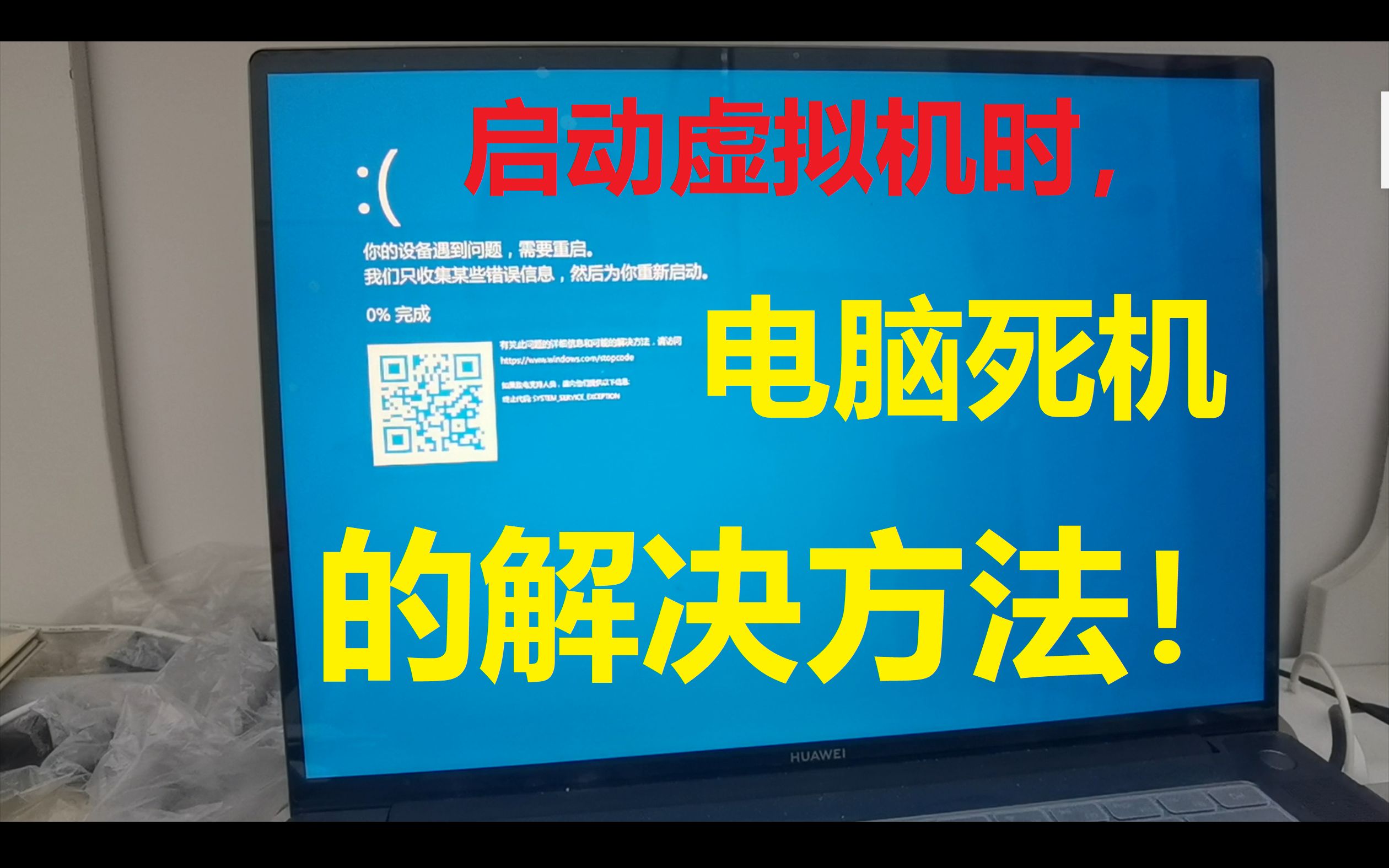
虚拟机内蓝屏多数不是虚拟机“中毒”或系统坏了,而是宿主机资源、虚拟化层配置、驱动增强工具、磁盘快照、客户机系统更新五类问题叠加的结果。先把停止代码拍下来,再去查宿主机日志,比反复重启有用。
虚拟机内蓝屏是什么原因导致的?先分清宿主机和客户机
虚拟机蓝屏和物理机蓝屏最大的不同,是虚拟机多了一层“宿主”,客户机看到的蓝屏,可能只是结果,真正原因在宿主机、虚拟化平台或磁盘文件里,排查时要把宿主机日志、客户机事件日志、虚拟化平台日志放在一起看。
宿主机资源被榨干
宿主机资源不足是最常见诱因之一,虚拟机配置了8核16GB,不代表宿主机真能随时掏出8核16GB。
- 内存超分配:VMware ESXi、Proxmox等平台允许内存过量分配,客户机一跑大型数据库、编译任务或游戏,宿主机开始交换,客户机就可能蓝屏,常见停止代码包括
0x0000001A、MEMORY_MANAGEMENT。 - CPU就绪时间过高:在ESXi中用
esxtop看%RDY,如果虚拟机长期排队等CPU,客户机内部会卡死甚至蓝屏。 - 磁盘IO瓶颈:VMDK或VHDX放在慢速机械盘、USB移动硬盘、网络存储上,存储延迟一高,客户机可能报
0x0000007B、PAGE_FAULT_IN_NONPAGED_AREA。 - 宿主机内存或磁盘占满:宿主机自身蓝屏、死机、断电,客户机磁盘文件来不及提交,下次启动就容易出问题。
虚拟化功能冲突
Windows宿主机上,Hyper-V、WSL2、Windows沙盒、内核隔离内存完整性,都会占用底层虚拟化能力,VMware Workstation和VirtualBox再想直接接管VT-x或AMD-V,就可能冲突。
- 关闭Hyper-V启动:管理员命令提示符执行
bcdedit /set hypervisorlaunchtype off,重启宿主机,注意,WSL2依赖Hyper-V,关闭后WSL2可能不能用。 - 检查“内核隔离”中的内存完整性,开启后部分虚拟化软件和驱动会报错。
- 嵌套虚拟化没开或开错,在虚拟机里再装虚拟机,需要CPU支持嵌套虚拟化,ESXi、Hyper-V、KVM配置项不同。
- 3D加速、显卡直通、USB直通配置不当,客户机驱动和宿主机驱动不匹配时,蓝屏概率会明显上升。
增强工具和驱动不兼容
虚拟机增强工具负责显卡、鼠标、网络、内存气球等驱动,版本太旧,或者和客户机系统补丁打架,蓝屏就来了。
- VMware虚拟机装VMware Tools,VirtualBox装Guest Additions,Hyper-V装集成服务。
- 客户机里的杀毒软件、EDR、游戏反作弊驱动,可能钩住内核,和虚拟化驱动冲突。
- 常见停止代码有
SYSTEM_SERVICE_EXCEPTION、IRQL_NOT_LESS_OR_EQUAL、DRIVER_IRQL_NOT_LESS_OR_EQUAL。 - 据微软官方文档,Windows事件查看器中的事件ID 1001会记录BugCheck信息,能直接看到停止代码和可能相关驱动。
磁盘文件和快照损坏
快照是双刃剑,用着方便,链太长就麻烦。
- 快照链过长,父盘丢失,VMDK或VHDX元数据损坏,客户机启动蓝屏。
- 宿主机异常断电,虚拟机磁盘文件未完全写入。
- 克隆、迁移、扩容过程中断,磁盘描述文件对不上。
- 用虚拟化平台自带磁盘检查工具,别手动改VMDK参数,先备份,再合并快照。
客户机系统自身问题
客户机不是“干净”的,Windows更新、显卡驱动、激活工具、精简版系统,都可能埋雷。
- 刚打完大版本更新就蓝屏,优先怀疑补丁和驱动。
- 驱动人生、鲁大师类工具批量更新驱动,容易装错。
- 精简版系统缺组件,虚拟机增强工具装不上。
- 客户机蓝屏日志在
C:WindowsMinidump,可以用WinDbg分析。
VMware虚拟机蓝屏和物理机蓝屏有什么区别?
很多人一看到蓝屏就按物理机思路查内存条、硬盘坏道,虚拟机场景下,顺序要换。
| 对比项 | 物理机蓝屏 | 虚拟机内蓝屏 |
|---|---|---|
| 常见诱因 | 内存条、硬盘、主板、驱动 | 宿主机资源、虚拟化冲突、快照、增强工具 |
| 日志位置 | 内存转储、事件查看器 | 客户机事件查看器加宿主机vmware.log、VBox.log |
| 排查顺序 | 先硬件诊断 | 先宿主机资源和虚拟化配置 |
| 修复成本 | 可能换硬件 | 多数调整配置、重建虚拟机 |
| 数据风险 | 硬盘故障风险高 | 磁盘文件损坏、快照链断裂风险高 |
VMware环境下,虚拟机目录里的vmware.log很关键,搜索bugcheck、MonitorLoop、panic,能看到虚拟化层有没有报错,VirtualBox则看VBox.log,搜索Guru Meditation,物理机蓝屏更多是硬件和驱动,虚拟机蓝屏更多是“宿主与客户机之间那层东西”没对齐。
云服务器虚拟机蓝屏怎么排查?
云服务器虚拟机蓝屏,你拿不到宿主机权限,但排查思路不变。
- 登录云控制台,看实例监控,CPU、内存、磁盘IO是否在蓝屏前冲高。
- 打开VNC或远程控制台,拍下停止代码,云主机重启后,客户机日志可能还在。
- 进客户机事件查看器,查事件ID 1001,记录BugCheck代码。
- 在客户机内执行
chkdsk /f /r、sfc /scannow、dism /online /cleanup-image /restorehealth。 - 检查云厂商agent、驱动、安全组件是否最新,很多云主机蓝屏和这些组件有关。
- 提交工单,要求查宿主侧日志、热迁移记录、存储延迟。
- 如果最近改过配置、挂过快照、升过内核,先回滚再观察。
云服务器虚拟机蓝屏不一定是云厂商问题,客户机驱动、Windows更新、杀毒软件、云agent都可能触发,先看VNC停止代码,再结合云监控判断,比直接重装系统有效。
本地电脑虚拟机蓝屏如何修复?实操排查流程
本地电脑虚拟机蓝屏,按下面顺序走,能避开大部分坑。
- 记录停止代码:拍照,或进
eventvwr.msc,打开Windows日志、系统,筛选事件ID 1001。 - 查宿主机资源:任务管理器、资源监视器看内存、磁盘、CPU,VMware看虚拟机目录
vmware.log;VirtualBox看VBox.log。 - 关闭冲突功能:Windows功能里关闭Hyper-V、虚拟机平台、Windows沙盒、内核隔离内存完整性,执行
bcdedit /set hypervisorlaunchtype off后重启。 - 更新虚拟化软件和增强工具:VMware Workstation升级到最新,重新安装VMware Tools;VirtualBox安装Guest Additions。
- 清理快照:VMware快照管理器删除无用快照,合并磁盘,不要长期保留长快照链。
- 调整虚拟机配置:内存别超过宿主机可用量,CPU核心别超过物理核心,关闭3D加速,USB控制器改兼容模式,网卡换E1000e或VMXNET3。
- 检查客户机磁盘和系统:管理员命令提示符执行
chkdsk /f /r,再跑sfc /scannow和dism /online /cleanup-image /restorehealth。 - 安全模式排查:
msconfig里禁用非微软服务,逐个启用,找出冲突驱动。 - 重建虚拟机:新建虚拟机,挂载原盘,排除配置文件损坏,原盘先复制一份,别在原盘上反复启动。
业内专家指出,虚拟化层日志与客户机内存转储要交叉看,只看客户机蓝屏代码,容易把宿主机资源问题当成系统问题。
什么时候要找人处理?北京虚拟机蓝屏上门维修多少钱?
如果是个人学习环境,按上面步骤大多能自己解决,如果是生产环境、ESXi集群、SAN存储、GPU直通、数据库虚拟机,别硬扛。
北京虚拟机蓝屏上门维修多少钱,没有统一价,价格取决于是否涉及集群、存储、备份恢复、数据抢救,单次上门检测费通常几百元起,复杂存储或集群问题按人天计费,行业共识认为,先备份VMDK、VHDX和快照,再谈修复,数据比虚拟机本身值钱。
虚拟机内蓝屏是什么原因导致的?Q&A
虚拟机蓝屏后,客户机系统盘还能救吗?
多数能,把VMDK或VHDX挂到另一台正常虚拟机,用只读方式挂载,运行chkdsk,不要在原盘上反复启动,避免二次损坏。
关闭Hyper-V后VMware还是蓝屏怎么办?
检查内核隔离内存完整性、Device Guard、杀毒软件驱动,更新VMware到最新,查看vmware.log中的MonitorLoop或bugcheck,仍出现就新建虚拟机,挂载原盘,排除配置文件损坏。
云服务器虚拟机蓝屏一定是云厂商问题吗?
不一定,客户机驱动、Windows更新、杀毒软件、云agent都可能导致,先看VNC停止代码和事件ID 1001,再结合云监控判断,停止代码和日志才是定位依据。
虚拟机蓝屏先查宿主,再查客户机;先看日志,再动配置,把停止代码、事件ID 1001和vmware.log放在一起,多数问题都能定位。
首发原创文章,作者:王坚,如若转载,请注明出处:https://idctop.com/article/748552.html