开机密码报错?先确认是不是这个最常见的原因
虚拟机克隆后root密码报错,最常见的原因是克隆操作保留了原机的密码哈希,但新虚拟机的硬件标识(如网卡MAC地址)发生了变化,导致系统认证服务读取异常,解决思路是重置root密码或重新配置认证服务。
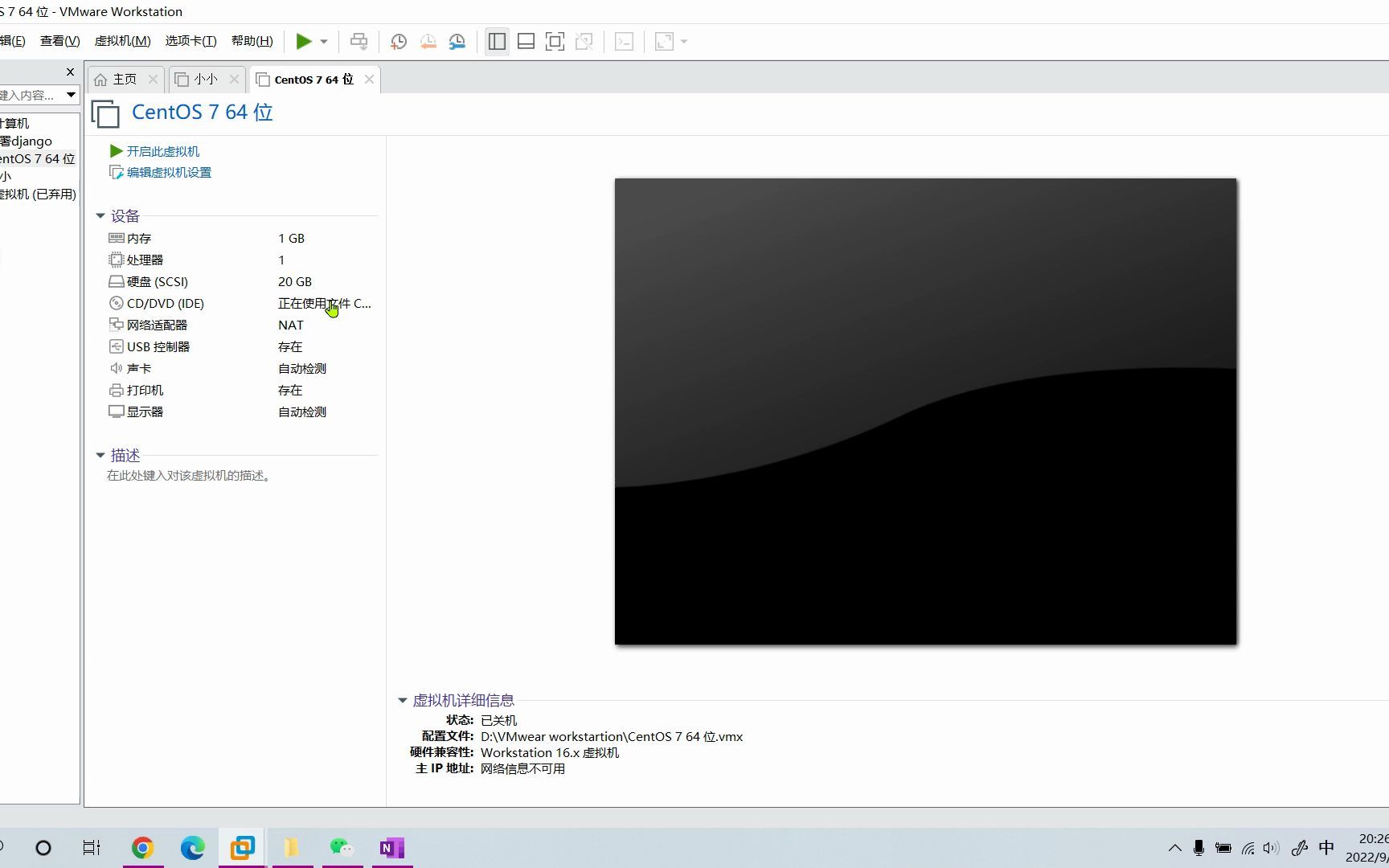
很多人在VMware、VirtualBox或Proxmox上克隆虚拟机后,开机输入原root密码,系统却提示“Authentication failure”或直接拒绝登录,明明在克隆前还能正常登录,怎么克隆完就密码失效了?这个问题其实不罕见,而且往往不是密码本身被修改,而是克隆过程中产生了系统层面的冲突。

为什么克隆后密码会“失效”
克隆机制决定了密码状态
克隆虚拟机有两种主流方式:链接克隆和完整克隆,链接克隆共享源虚拟机的磁盘快照,完整克隆则是独立复制整个磁盘,无论哪种方式,克隆出的虚拟机都会保留源系统的所有文件,包括/etc/shadow中保存的密码哈希。
问题在于,现代Linux发行版和Windows系统的认证机制并非只校验密码字符串,还会绑定一系列硬件指纹信息,虚拟机克隆后,网卡的MAC地址、UUID、D-Bus机器ID等标识都会不同,对于systemd-based系统,/etc/machine-id如果和原机完全一致,某些服务(如systemd-logind)可能无法正常启动,进而影响登录会话。
等保合规场景下的特殊坑
在等保合规要求较高的企业环境中,很多虚拟机模板会配置密码复杂度策略和账户锁定策略,克隆后的虚拟机可能继承这些策略,但由于系统时间同步尚未完成,账户锁定时间戳可能出现偏差,导致密码暂时被判定为错误,行业共识认为,这类问题在批量交付虚拟机时尤为常见,因为模板机通常配置了安全基线,克隆后需要重新初始化。
重置root密码的三种实操方案
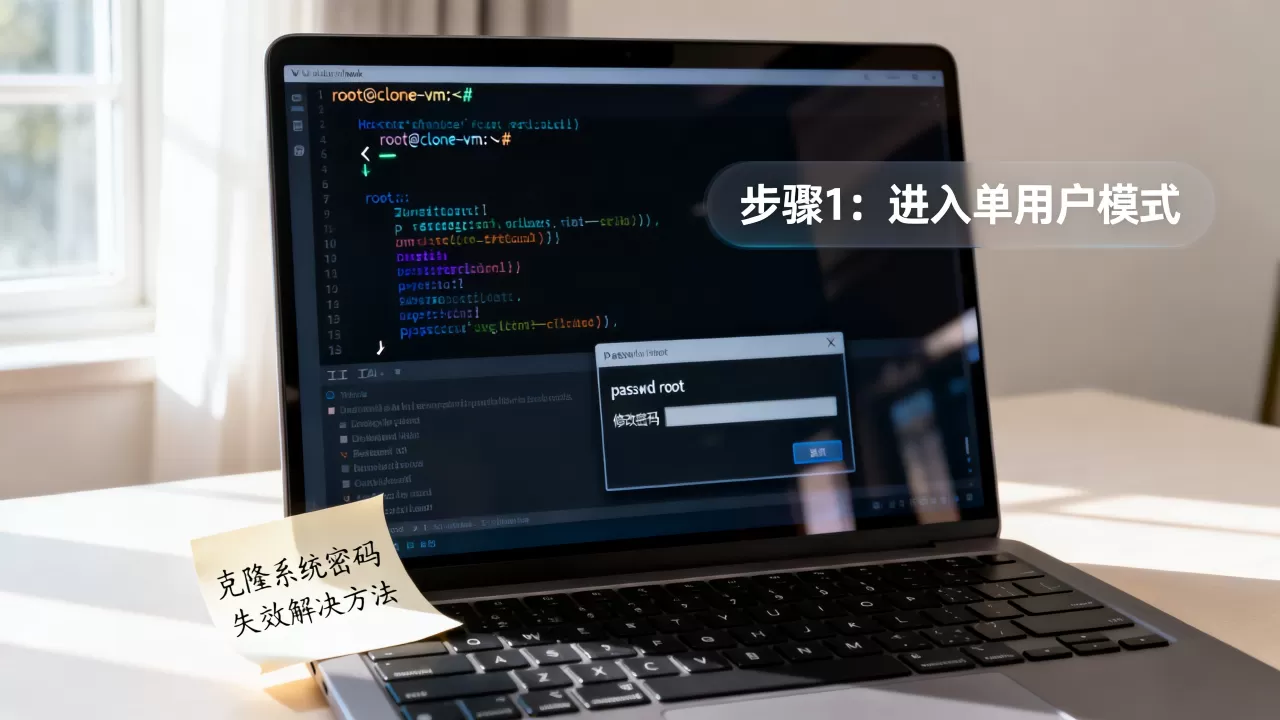
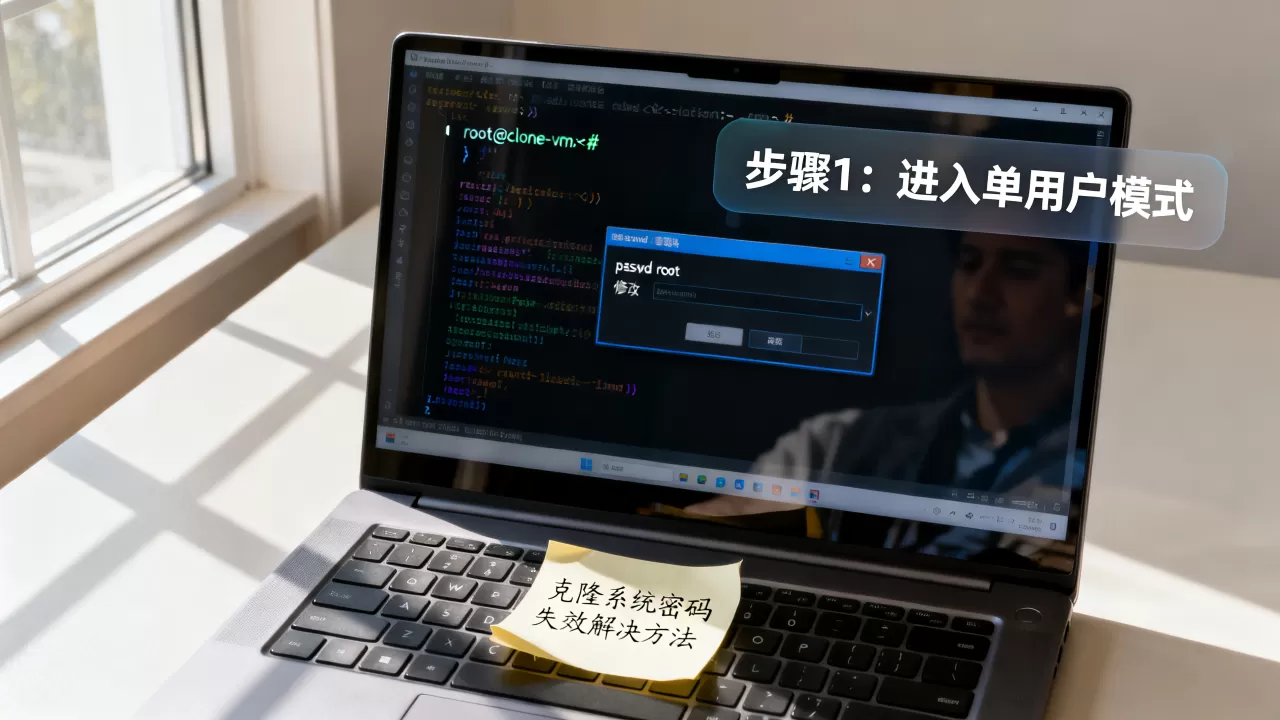
使用恢复模式重置(适用于Ubuntu/Debian)
- 在虚拟机开机时,按住
Shift键(或按Esc)进入GRUB引导菜单。 - 选择“Advanced options for Ubuntu”,进入带有
(recovery mode)字样的内核条目。 - 在恢复菜单中,选择
root选项,进入root shell。 - 执行
mount -o remount,rw /,让根文件系统可写。 - 输入
passwd,按提示设置新密码。 - 执行
reboot,用新密码登录。
使用init=/bin/bash参数(适用于RHEL/CentOS/Rocky)
- 虚拟机开机进入GRUB菜单,按
e键编辑启动参数。 - 找到
linux开头的行,在末尾追加init=/bin/bash。 - 按
Ctrl+X或F10启动,系统会直接进入bash shell。 - 执行
mount -o remount,rw /。 - 执行
passwd root,修改密码。 - 如果SELinux处于Enforcing模式,执行
touch /.autorelabel,然后reboot。
删除机器标识文件触发重新生成(适用于systemd系统)
部分情况下,密码本身没问题,但/etc/machine-id冲突导致服务异常,可在方案一或二的shell中执行:
rm -f /etc/machine-id
systemd-machine-id-setup
然后重启,观察登录是否恢复正常。
克隆后还需要处理哪些关联配置
SSH主机密钥冲突
克隆后,/etc/ssh/ssh_host_密钥文件和源机一致,会导致SSH客户端报警“REMOTE HOST IDENTIFICATION HAS CHANGED”,无法连接,处理方法是删除原密钥并重新生成:
rm -f /etc/ssh/ssh_host_
systemctl restart sshd
或者使用ssh-keygen -A批量生成。
网卡和IP地址冲突
克隆机的网卡MAC地址变了,但/etc/sysconfig/network-scripts/ifcfg-eth0(RHEL系)或/etc/netplan/(Ubuntu系)中可能还绑定着旧MAC,这会导致网络服务启动失败,进而影响DNS解析和认证服务的网络通信,建议删除旧的udev规则:
rm -f /etc/udev/rules.d/70-persistent-net.rules
然后重启网络服务。
如果密码重置后仍然报错怎么排查
检查磁盘剩余空间
认证模块PAM在写入密码时需要临时文件,磁盘满了可能导致passwd命令执行成功但实际未写入,用df -h查看分区利用率,如果超过95%,先清理日志或扩容。
验证文件系统状态
强制关机可能导致文件系统损坏,/etc/shadow文件只读或损坏,在恢复模式shell中执行fsck -y /dev/sda1(根据实际分区调整),修复后重新设置密码。
确认PAM配置未被破坏
极少情况下,克隆时的IO中断会导致/etc/pam.d/system-auth(RHEL系)或/etc/pam.d/common-password(Debian系)文件残缺,如果重置密码后登录依然失败,检查这些文件权限是否正常,正常应为644,有条件的话,从同版本系统的备份中恢复。
不同虚拟化平台的注意点
| 平台 | 常见问题 | 推荐做法 |
|---|---|---|
| VMware Workstation | 克隆后无网卡UUID冲突 | 在克隆向导中选“重新生成MAC地址” |
| VirtualBox | 硬盘UUID冲突导致磁盘无法识别 | 用VBoxManage internalcommands sethduuid重新生成 |
| Proxmox VE | 模板克隆后cloud-init未清理 | 执行cloud-init clean后再关机克隆 |
如何从根本上减少克隆后的认证问题
制作黄金模板时预先清理
在制作模板机时,可以执行以下操作:
- 删除
/etc/machine-id,让系统在首次启动时生成新的。 - 清空SSH主机密钥。
- 清理日志文件(
/var/log中的旧日志)。 - 如果是CentOS/RHEL系列,执行
truncate -s 0 /etc/machine-id和cloud-init clean。
使用sysprep工具(面向Windows虚拟机)
Windows虚拟机克隆后出现密码问题的概率也很高,微软官方推荐在克隆前运行sysprep /generalize /oobe /shutdown,这样会重置SID并清理用户配置,首次开机需要重新设置密码,Linux系统则可以使用virt-sysprep工具,它能在克隆前重置主机名、清理机器ID、重置网络配置。
FAQ:克隆后root密码错误常见疑问
问:修改了root密码后,其他用户origin密码也提示错误,怎么处理?
答:在恢复模式shell中,先执行passwd修改root,再用chage -d 0 用户名强制目标用户在下次登录时更新密码。
问:克隆机无法进入恢复模式怎么办?
答:可以挂载虚拟机的磁盘到宿主机上,使用chroot环境修改密码,对于KVM虚拟机,通过guestfish工具读取磁盘并设置新密码是可行方案。
问:企业批量交付虚拟机时,如何避免逐台重置密码?
答:在模板中预置一个自定义的cloud-init配置,指定初始化脚本在首次启动时重置密码并强制用户修改,即可实现自动化。
密码问题的根源通常是模板机的身份信息残留,清理机器ID和网卡配置是核心步骤,重置密码只是应急手段,下次遇到克隆机登录失败,先别急着怀疑密码被改,检查系统标识是否冲突往往能更快定位问题。
首发原创文章,作者:王坚,如若转载,请注明出处:https://idctop.com/article/748661.html