虚拟机NAT模式是什么?一句话说透
虚拟机NAT模式是VirtualBox和VMware等软件中默认推荐的一种网络连接方式,它的核心逻辑是让虚拟机通过宿主机共享IP地址访问外网,整个虚拟机网络藏在宿主机的”保护罩”里,无需占用局域网独立IP。 简单讲,宿主机扮演了路由器和防火墙的双重角色,虚拟机对外只暴露一个内部私有地址,所有出站流量都由宿主机代为转发,这样的设计让虚拟机既能上网,又不会被外部设备直接扫描到,安全性远高于桥接模式。
虚拟机NAT模式的底层工作原理
要理解NAT模式,得先看清它在网络栈中做了哪些事,业内专家指出,NAT模式的价值在于”用最小的配置成本换取最大的隔离性”。


虚拟交换机与VMnet8的协作关系
在VMware环境中,NAT模式依赖一个名为 VMnet8 的虚拟交换机,这个交换机不是物理设备,而是VMware虚拟化层创建的一个软件网桥,它串联起三样东西:
- 虚拟机的虚拟网卡:每台使用NAT模式的虚拟机都会挂载到VMnet8上
- 宿主机的虚拟网卡:宿主机上会生成一个对应的VMnet8适配器,IP通常为
168.x.1 - NAT网关进程:这是VMware提供的
vmnet-nat服务,负责地址转换
当你从虚拟机里ping一个外网地址时,数据包先到达VMnet8,然后NAT进程会把数据包中的源IP从私有地址(如168.100.100)改写为宿主机物理网卡的IP地址,再发给真实网关,响应包回来时,NAT进程再根据内部映射表把目标IP改写回虚拟机的私有地址,整个过程中,虚拟机完全不知道自己”被翻译”了。
VirtualBox的NAT机制差异
VirtualBox的NAT实现比VMware更精简,它没有暴露独立子网的概念,只在每个虚拟机内部建立一套独立的NAT规则,默认使用0.2.0/24网段,网关固定为0.2.1,这意味着VirtualBox中每台NAT模式虚拟机都是完全独立的网络沙箱,虚拟机和虚拟机之间天然隔绝,除非手动配置端口转发或内网网络。
虚拟机NAT模式怎么配置?分两步实操
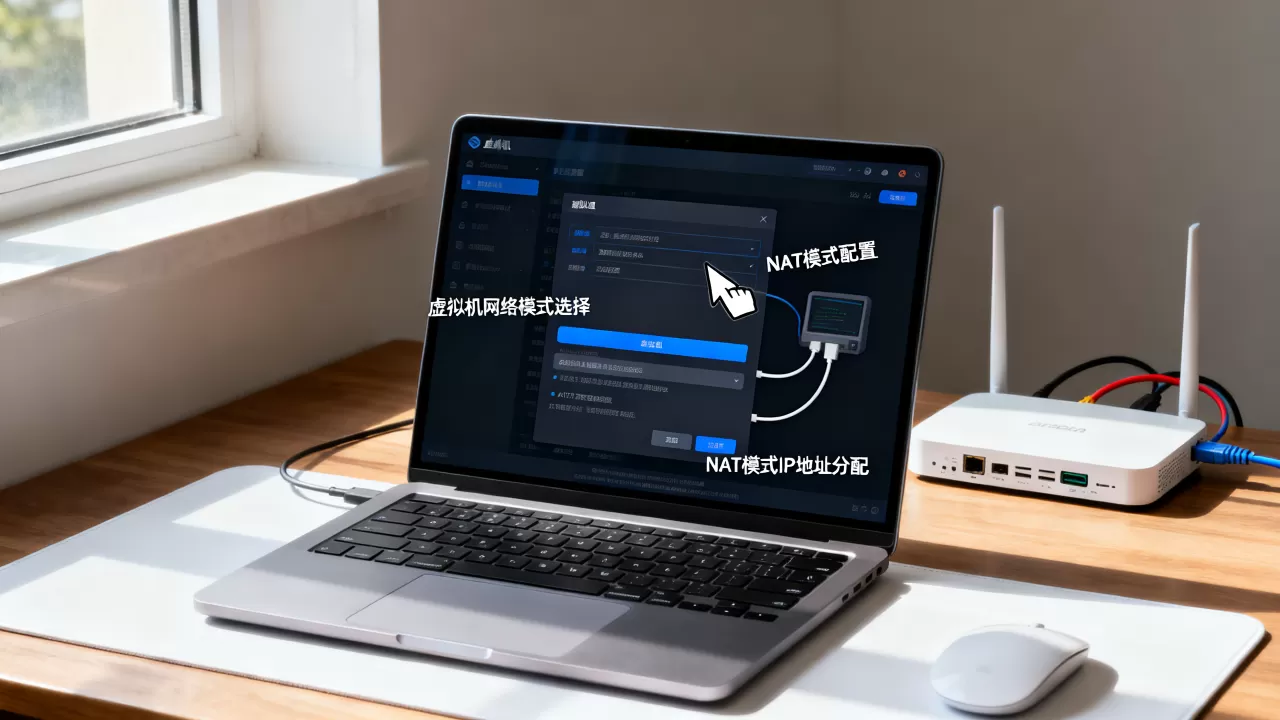
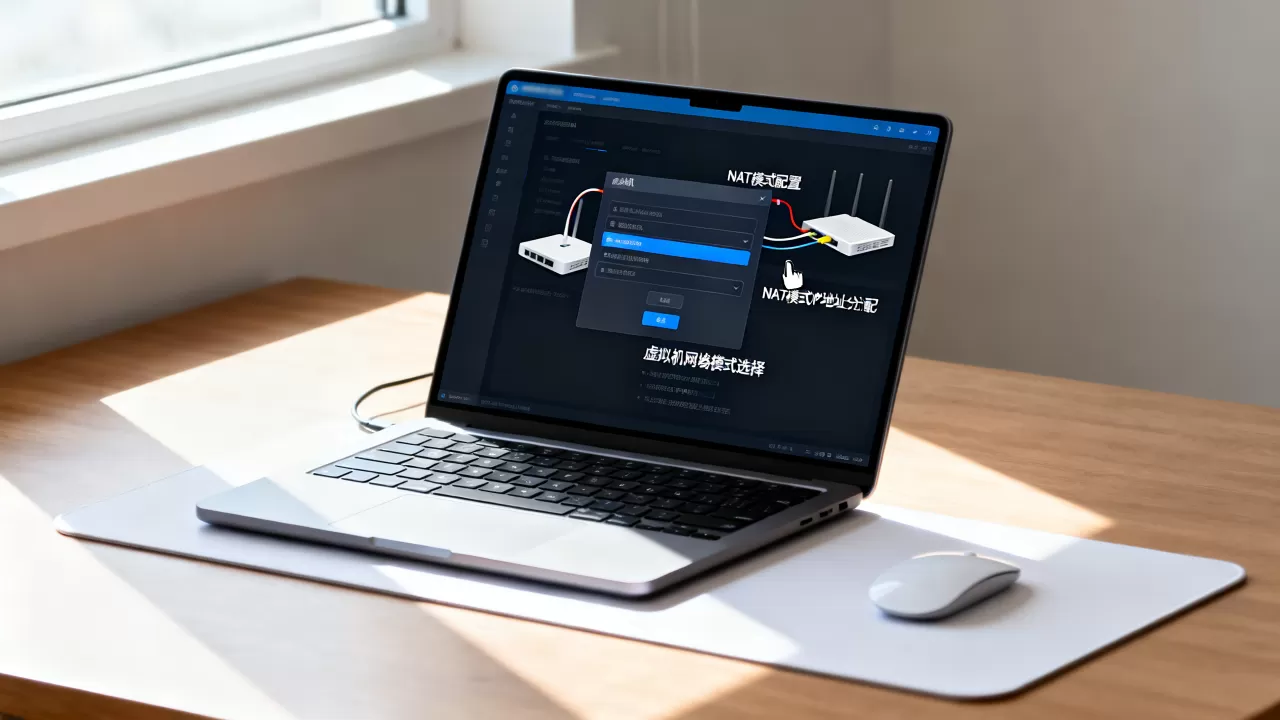
配置NAT模式的关键在于让虚拟网卡、DHCP服务和NAT网关三者的网段保持一致,以下是VMware和VirtualBox的具体操作路径。
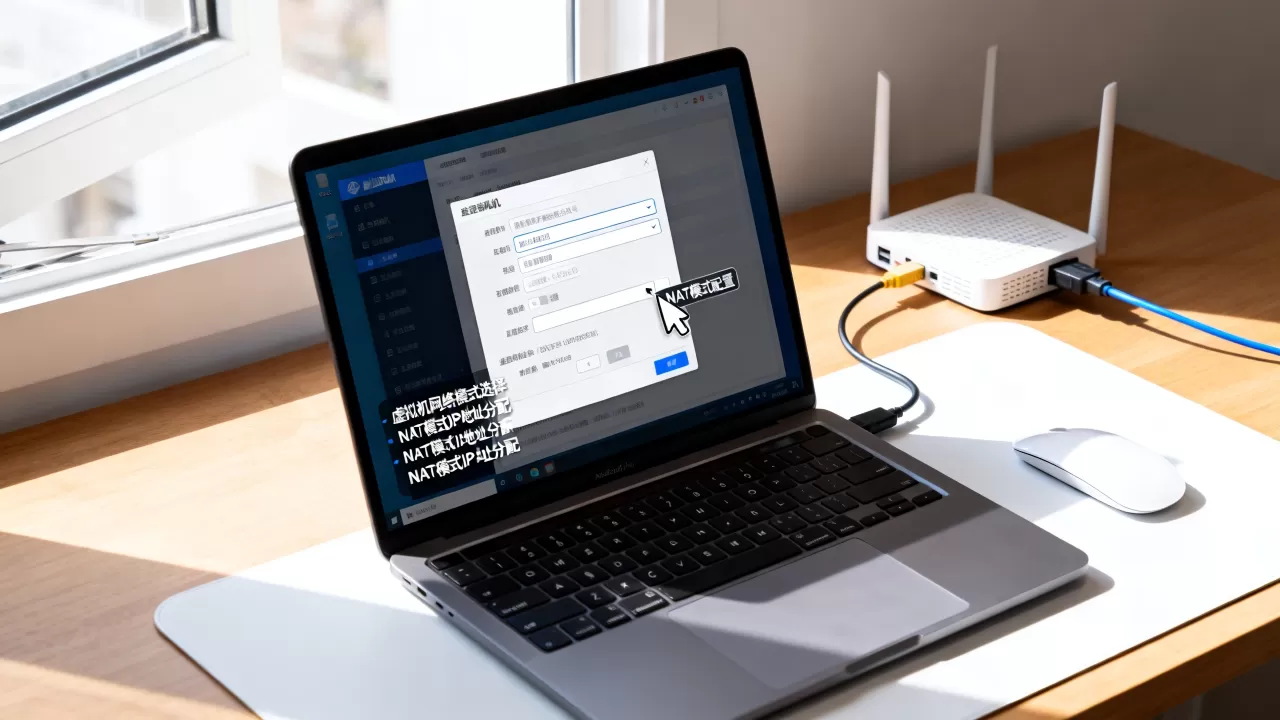
VMware中启用NAT模式
- 打开虚拟机设置,进入”网络适配器”选项卡
- 在”网络连接”区域勾选 “NAT模式”,确定保存
- 回到宿主机,打开”虚拟网络编辑器”(菜单栏”编辑”→”虚拟网络编辑器”)
- 在列表中找到VMnet8,确认子网IP和子网掩码,多数情况下,VMware默认子网是
168.x.0,x的取值因版本而异 - 点击”NAT设置”,检查网关IP是否与VMnet8的子网地址匹配,通常为
168.x.2
如果你在虚拟网络编辑器里看不到VMnet8,点击”更改设置”获取管理员权限,添加网络”手动创建。
VirtualBox中配置NAT及端口转发
VirtualBox的NAT配置更隐蔽,入口在”全局设置”而非虚拟机窗口:
- 打开VirtualBox主界面,菜单栏”管理”→”全局设定”→”网络”
- 点击”NAT网络”选项卡,启用一个名为
NatNetwork的默认网络,网段显示为0.2.0/24 - 回到虚拟机设置,进入”网络”选项,连接方式选”NAT网络”,名称选择
NatNetwork - 点击”高级”展开,在”端口转发”里点击”+”号,添加一条规则即可让外网访问虚拟机内的服务
端口转发是NAT模式最具实用价值的功能,比如你在虚拟机里跑了一个Web服务器监听80端口,在宿主机上设置一条”主机IP为空、主机端口8080、子系统IP为10.0.2.15、子系统端口80″的规则,那么从宿主机浏览器访问http://127.0.0.1:8080,流量就会自动导流到虚拟机里的Nginx或Apache上。
NAT模式与桥接模式有什么区别
很多初学者在VMware里纠结选NAT还是桥接,用一个对比表格能看得更清楚:
| 维度 | NAT模式 | 桥接模式 |
|---|---|---|
| IP获取方式 | 由VMware内置的DHCP服务分配私有IP | 直接向局域网路由器申请IP |
| 与宿主机关系 | 共享宿主机物理IP地址对外访问 | 拥有完全独立的IP地址 |
| 外部设备能否访问 | 默认不可达,需配置端口转发 | 可直接访问(若防火墙放行) |
| 网段隔离性 | 独立子网,与局域网物理隔离 | 与局域网处于同一子网 |
| 移动性 | 换到任何网络环境都免配置 | 换了WiFi或网线需重新获取IP |
| 适合场景 | 学习Linux、测试软件、隔离实验 | 搭建局域网服务、模拟真实服务器 |
实际使用中,行业共识认为NAT模式适合”只想让虚拟机上网,不想被局域网干扰”的场景,比如你在一台连公司WiFi的电脑上用VMware跑Kali Linux做渗透测试,如果选了桥接模式,Kali的流量会直接暴露在公司网络里,网管一眼就能看到异常扫描行为,NAT模式下所有流量都混在宿主机里面,你还能控制端口转发规则,安全性高很多。
但如果你在调试一个需要被手机等局域网设备直连的服务,比如搭建一个局域网内共享的NAS,那么就必须用桥接模式,因为NAT模式下虚拟机不在宿主机所在网段,其他设备连不上它的IP。
虚拟机NAT模式网络不通怎么排查
NAT模式虽然省心,但偶尔也会出现虚拟机连不上网的情况,按以下顺序检查,大多数问题都能解决。
宿主机侧的服务是否启动
VMware的NAT依赖两个Windows服务:VMware NAT Service和VMware DHCP Service,在Windows中按Win+R输入services.msc,找到这两项,确认状态是”正在运行”,启动类型是”自动”,VirtualBox则依赖VirtualBox Host-Only Network服务,检查方式相同。
虚拟网卡IP配置是否正确
在虚拟机的网络设置中,确认网卡是”自动获取IP”或手动配置的IP与VMnet8同一网段,在Linux虚拟机里执行ip addr查看网卡状态,如果网卡没有拿到IP,可以先重启网络服务:
sudo systemctl restart NetworkManager
或者用dhclient手动请求一次IP:
sudo dhclient eth0
Windows虚拟机里则执行:
ipconfig /release
ipconfig /renew
DNS解析是否正常
有时候能ping通IP却上不了网,多半是DNS没配置好,检查虚拟机里的DNS服务器地址,可以临时固定使用公共DNS如
5.5.5(阿里DNS)或29.29.29(腾讯DNS),在Ubuntu桌面版中,打开”设置”→”网络”→”有线连接”→”IPv4″,把DNS改为手动添加。
常见的三个NAT模式疑问解答
Q:虚拟机NAT模式下,宿主机和虚拟机之间能互相通信吗?
可以,宿主机可以通过虚拟机的私有IP(如168.100.100)直接访问虚拟机,因为宿主机上有VMnet8网卡,它本身就处于这个子网内,虚拟机也能访问宿主机的物理网卡IP或服务,但要注意,虚拟机默认无法访问局域网内的其他设备,比如你家的路由器管理页面或另一台电脑上的共享文件,想要访问需要额外配置一条静态路由。
Q:NAT模式下虚拟机上网速度会不会变慢?
会有一点点损耗,主要发生在NAT转换时产生的CPU开销和数据包封装延迟,但实际上,相当一部分用户在局域网环境下感受不到明显差异,虚拟机的网速瓶颈通常不在NAT转换,而在宿主机的磁盘读写和虚拟网卡的半虚拟化支持上,VMware和VirtualBox近几年的版本都支持virtio-net半虚拟化网卡,请确保虚拟机内已安装对应的驱动,性能接近物理网卡水平。
Q:在Windows宿主机上装VMware NAT模式,和VirtualBox的NAT模式,哪个更稳定?
两者差别不大,VMware的NAT模式因为有独立的虚拟网络编辑器,配置灵活度更高,适合需要自定义多个网段的进阶用户,VirtualBox的NAT模式更轻量,升级系统或重启电脑后很少出现服务未启动的情况,适合日常学习使用,若你是零基础用户,就选VMware NAT模式,因为报错信息更友好,网上的教程也更多是围绕它写的。
总结NAT模式的真实使用边界
NAT模式不是万能的,它是”安全”和”便捷”之间的平衡点,用它来练手Linux操作、搭建LAMP环境、运行网络爬虫,几乎没有配置成本,但它不适用于需要对外提供服务的生产场景,也不适合需要严格模拟真实网络拓扑的CCNA实验,搞清楚它的地址转换机制和端口转发用法,你就能在掌握它在整个虚拟机网络体系中的位置它是你在学习虚拟化技术时,最不容易出错的第一块跳板。
首发原创文章,作者:王坚,如若转载,请注明出处:https://idctop.com/article/749862.html