VM虚拟机中光标消失,通常由显卡驱动冲突、VMware Tools异常或输入设备配置错误引起,可依次尝试重启虚拟机、重装VMware Tools与调整硬件设置来解决。
VM虚拟机光标消失的常见场景与直接原因
多数情况下,光标不见发生在三种典型场景:全屏切换后、安装系统更新后、或创建新虚拟机后,发生时机不同,根源往往也不同,全屏切换导致的丢失多为临时渲染故障,系统更新后出现的丢失则大概率与驱动适配有关,新虚拟机出现此问题则常指向默认配置与物理机硬件不兼容。

行业共识认为,鼠标光标渲染涉及虚拟机显卡驱动、VMware Tools的鼠标集成服务、以及宿主机输入设备层三个环节,任何一环失效都会导致光标不可见或移动异常。
第一步:快速让光标回来的三个临时手法
问题发生后不必急于重装系统,先用这些方法恢复操作能力。
临时方案一:切换独占模式
按下Ctrl+Alt组合键将鼠标从虚拟机中释放,若无反应,再按Ctrl+Alt+Enter切换全屏与窗口模式,反复切换一次,多数渲染层的小故障会立刻解除。
临时方案二:重启虚拟机显示服务
若鼠标能移动但光标不显示,尝试在虚拟机内按Ctrl+Alt+F2切换到文本控制台,再按Ctrl+Alt+F1返回图形界面,此操作会强制重新初始化显卡的帧缓冲,较快恢复光标绘制。
临时方案三:使用键盘完成关机
若光标彻底消失且无法定位,用Ctrl+Alt+Delete打开安全界面,通过Tab键和方向键移动到重启选项,按回车确认,这种方式强制系统重新加载显卡驱动,重启后光标大概率恢复。
VMware虚拟机光标消失的完整排查与解决步骤
上面三步只能救急,要彻底解决光标不见的问题,需要按下面的顺序逐层排查。
检查VMware Tools是否正常工作
VMware Tools是虚拟机与宿主机交互的核心组件,其中包含鼠标集成驱动,该驱动一旦失效,光标要么不显示,要么被限制在窗口内无法移出。
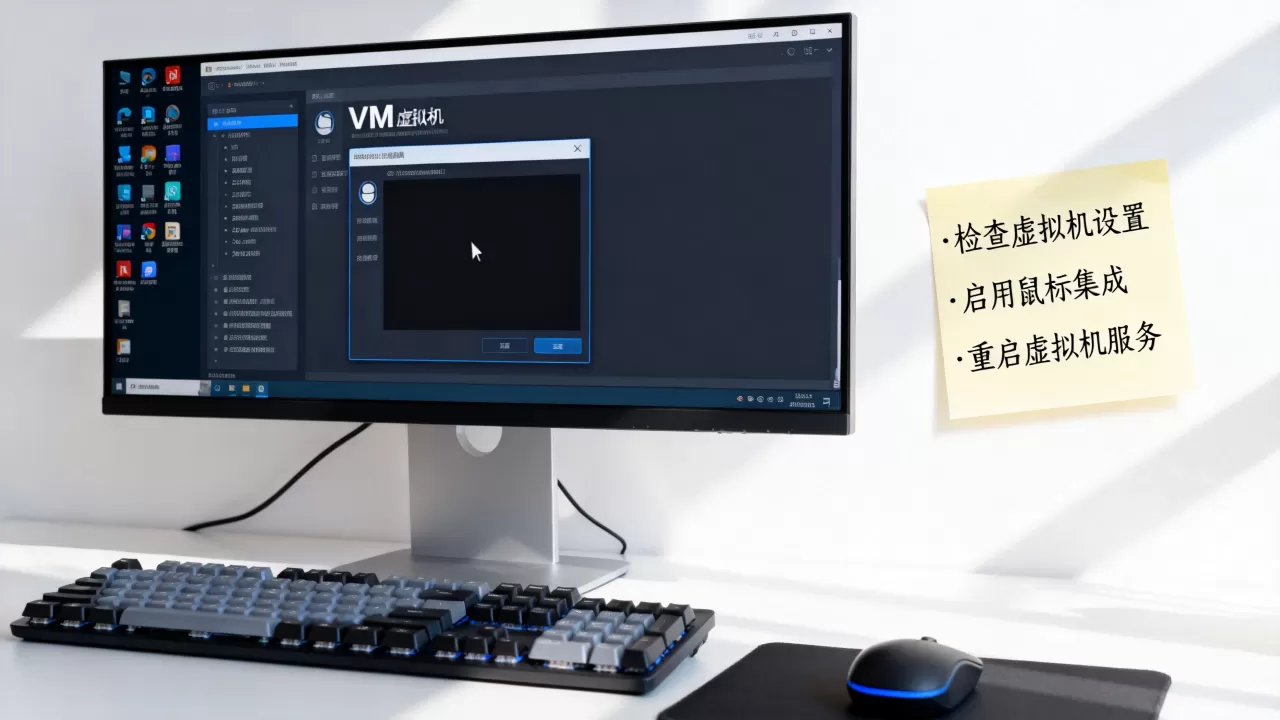
检查方法:
- 打开虚拟机菜单栏,依次点击
虚拟机->安装VMware Tools,若选项为灰色则说明已安装 - 在Windows客户机中打开任务管理器,查看
VMware Tools进程是否在运行 - 若进程存在但版本较旧,右键进程选择结束任务,随后系统会自动重启该服务
重装VMware Tools的步骤:
- 在虚拟机菜单中点击
虚拟机->重新安装VMware Tools - 虚拟机内会弹出安装向导,选择
修复模式而非卸载 - 完成后重启虚拟机,光标响应会在重启后恢复正常
据VMware官方文档说明,多数光标异常源于Tools版本与虚拟机硬件版本不匹配,保持Tools为最新版本是解决此类问题的常规做法。
调整虚拟机显示设置与硬件加速
光标的渲染依赖虚拟显卡,显示参数设置不当会直接影响光标表现。
推荐设置方案:
| 设置项 | 建议值 | 适用场景 |
|---|---|---|
| 3D图形加速 | 关闭 | 旧版Windows系统出现光标异常 |
| 显卡内存 | 提升至256MB | 高分辨率显示下光标闪烁 |
| 加速图形 | 禁用 | 安装多个虚拟机后的宿主机资源紧张 |
在高分屏(2K以上)使用虚拟机的场景下,多数兼容性故障源自3D加速开启,访问虚拟机设置 -> 显示器,取消勾选加速3D图形,能解决大量光标闪烁或消失的顽疾。
处理宿主机与虚拟机的鼠标冲突
某些鼠标管理软件(如罗技Options、鼠标宏驱动)会拦截虚拟机的鼠标数据流,表现为光标移入虚拟机后立刻消失。
缓解该冲突的方式较直接:
-

宿主机上关闭鼠标管理软件的宏定义功能
- 在VMware中依次点击
编辑->首选项->输入,将鼠标抓取模式由即时的改为点击时 - 将虚拟机的
USB兼容性从USB 3.1降为USB 2.0,规避部分USB控制器驱动与虚拟机的通讯异常

若刚安装了某款键鼠管理工具后出现光标异常,卸载该工具即可验证冲突源。
虚拟机系统内的疑难杂症处理
若上述硬件层设置均无效,需要进入客户机操作系统内部排查。
调整Windows系统鼠标属性
Windows系统自身的鼠标设置偶尔也会遮蔽光标显示。
操作路径:
- 在虚拟机内打开
控制面板->鼠标->指针选项 - 取消勾选
当按CTRL键时显示指针的位置 - 在
指针选项卡中,将方案从无切换为Windows默认(系统方案) - 调节
可见性滑块至中间偏右位置
部分精简版Windows系统会删除默认光标方案,此时光标会显示为空白样式,肉眼看上去就像消失。
更新或回滚虚拟机的显卡驱动
客户机内安装的显卡驱动不匹配同样会引发渲染异常。
具体操作:
- 打开
设备管理器->显示适配器,右键点击VMware SVGA II,选择更新驱动程序->自动搜索 - 若更新后问题加重,选择
属性->驱动程序->回退驱动程序 - 同时打开
设备管理器->鼠标和其他指针设备,确认存在VMware Pointing Device,未安装或显示黄色感叹号时,右键选择扫描检测硬件改动
多数情况下,客户机系统重装后出现的连带问题,在重装上述两项驱动后即可清除。
VMware虚拟机鼠标移出窗口困难与灵敏度问题
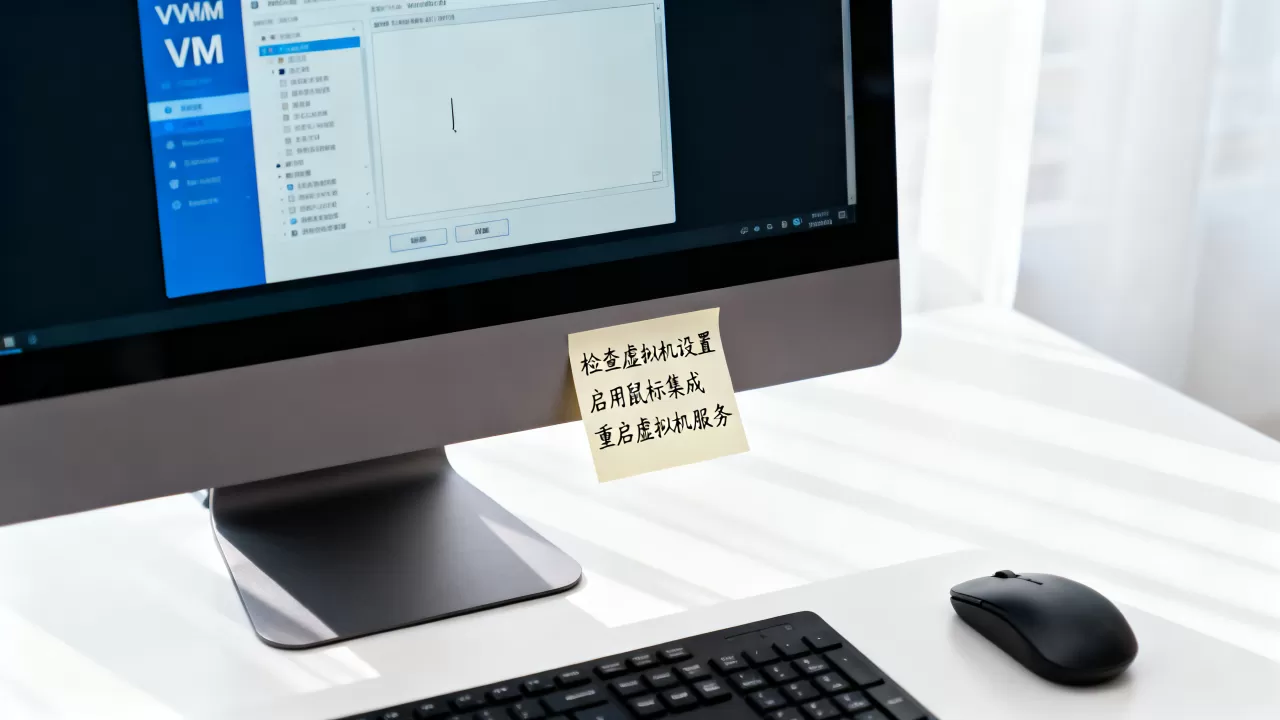
光标消失问题常伴随另一个变体:光标移不出虚拟机窗口,或移入后卡顿明显。
这一机制的根源在于VMware的指针捕获功能,当光标被捕获时,物理机鼠标操作被限制在虚拟机窗口范围内。
快速解决操作:
- 按
Ctrl+Alt组合键可无条件释放鼠标,这是最基础且有效的操作 - 在
编辑->首选项->输入中,勾选取消指针捕获下的当鼠标离开窗口时,实现无需按键的自动释放 - 若仅在使用特定程序(如游戏)时出现此问题,将
输入选项中的优化游戏鼠标捕获开启
用户常问的VM虚拟机光标问题解答
VM虚拟机里光标不见了,强制关机重启是否会对虚拟系统造成损害?
强制重启虚拟机的风险与物理机相当,未保存的数据会丢失,但不会直接损坏虚拟磁盘文件,VMware的虚拟磁盘设有写缓存机制,非断电式强制重启一般不会导致磁盘结构损坏,建议先按Ctrl+Alt+F1切换虚拟控制台尝试恢复显示,迫不得已再执行强制重启。
为什么安装Linux虚拟机时光标一直闪烁却不消失?
Linux客户机在安装时默认使用VESA帧缓冲驱动,该驱动对光标硬件光标层支持不完善,容易出现光标闪烁或渲染残影,安装完成并启动系统后,安装open-vm-tools即可解决问题,在Debian或Ubuntu终端中执行sudo apt install open-vm-tools,重启后光标显示便会恢复平滑。
虚拟机上光标正常但移动有延迟感,影响虚拟机的日常操作吗?
延迟感来源于宿主机显卡渲染同步机制,不影响虚拟机内部指令执行,无需过度担忧,若延迟较明显,可在虚拟机设置 -> 选项 -> 高级中,把输入捕获设置为高优先级,同时确保宿主机空闲内存不低于4GB,避免物理内存压力造成的整体输入反馈迟钝。
首发原创文章,作者:王坚,如若转载,请注明出处:https://idctop.com/article/751734.html