虚拟机鼠标控制失灵,九成以上的情况不是硬件坏了,而是指针捕获状态错乱或增强工具(VMware Tools / VirtualBox Guest Additions)没装好、没加载,按“释放捕获 → 重装增强工具 → 改指针设备类型”这三步走,多数情况下几分钟就能恢复。
鼠标在宿主机上跑得好好的,一进虚拟机界面就点不动、飘、卡在半路,这种体验确实让人抓狂,尤其急着调配置、做演示的时候,光标像被黏住一样,下面按症状分类,把可落地的操作路径一条条给出来。
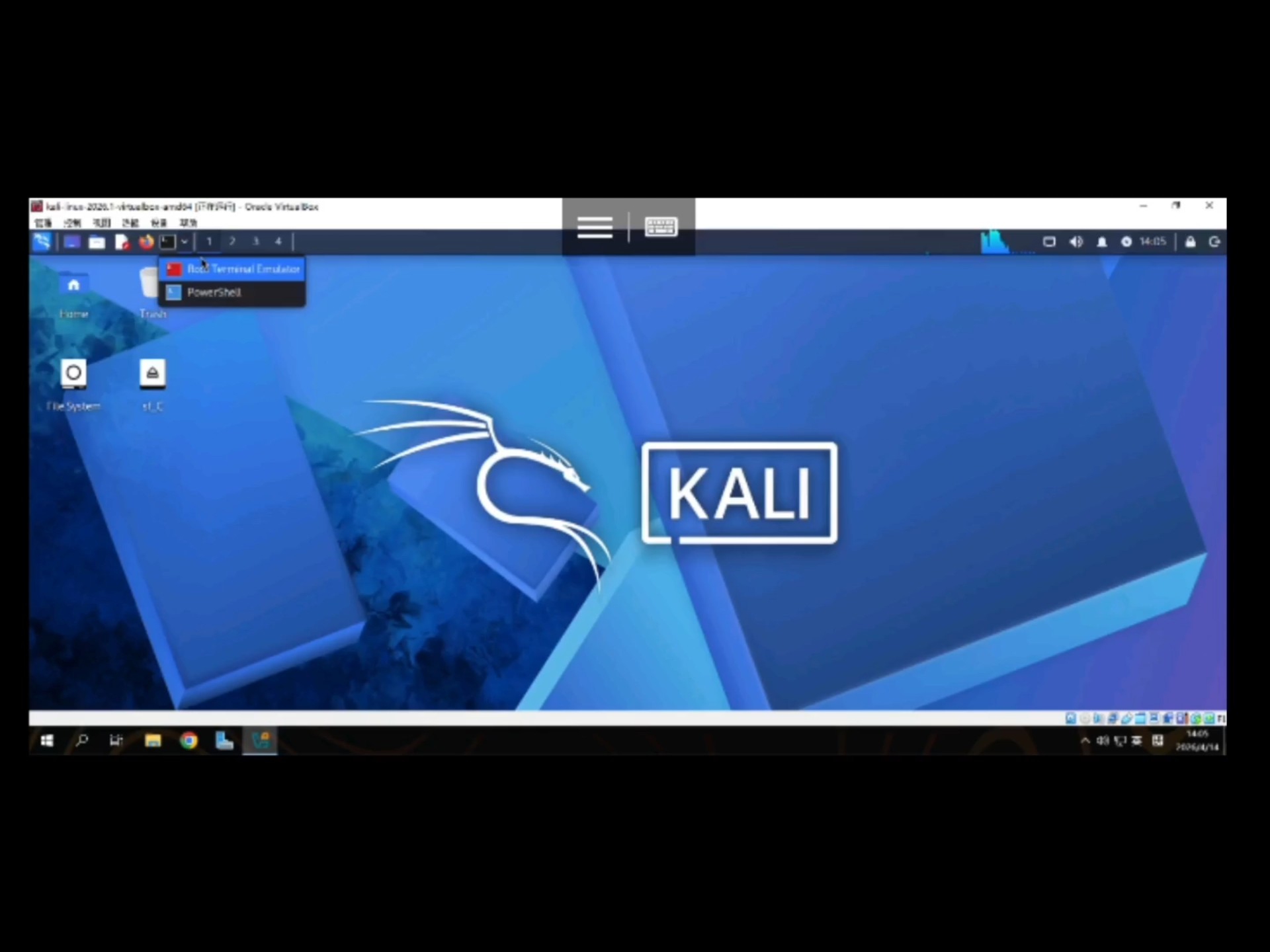

先判断失灵属于哪一类
不同症状背后的成因差别很大,动手前先对号入座,能省掉一半瞎折腾。
| 症状表现 | 高概率成因 | 优先动作 |
|---|---|---|
| 光标完全不动,键盘还能打字 | 指针未被虚拟机捕获 | 点进虚拟机窗口,按主机键切换 |
| 光标能动能点,但位置错位、偏移 | 指点设备类型不匹配 | 改成 USB 平板/Tablet 模式 |
| 移动一顿一顿、延迟明显 | 增强工具未运行或显卡驱动异常 | 重装增强工具 |
| 鼠标进去出不来,卡在虚拟机窗口 | 指针集成被启用 | 按释放组合键或关掉集成 |
据 Oracle VirtualBox 官方用户手册描述,指点设备类型与客户机驱动不匹配,是鼠标偏移和跳动最常见的技术原因,这个判断对 VMware 同样适用。
VMware虚拟机鼠标无法移动怎么解决
VMware 环境下的鼠标问题,绝大多数集中在三个点上:捕获模式、VMware Tools、.vmx 配置里的指针集成参数。
指针捕获状态先确认
VMware Workstation 从较早版本开始就默认不再强制捕获指针,点不动”往往是窗口没真正获得焦点。
- 用鼠标点击虚拟机显示区域内部,而不是标题栏。
- 需要释放指针时按
Ctrl + Alt;如果需要向客户机发送这个组合键,按Ctrl + Alt + Insert。 - 全屏模式下按
Ctrl + Alt + Enter退出,再重新进入一次,很多时候光标就回来了。 - 如果宿主机装了多显示器,把虚拟机窗口拖到主屏再试,跨屏坐标换算错误也会导致点击偏移。
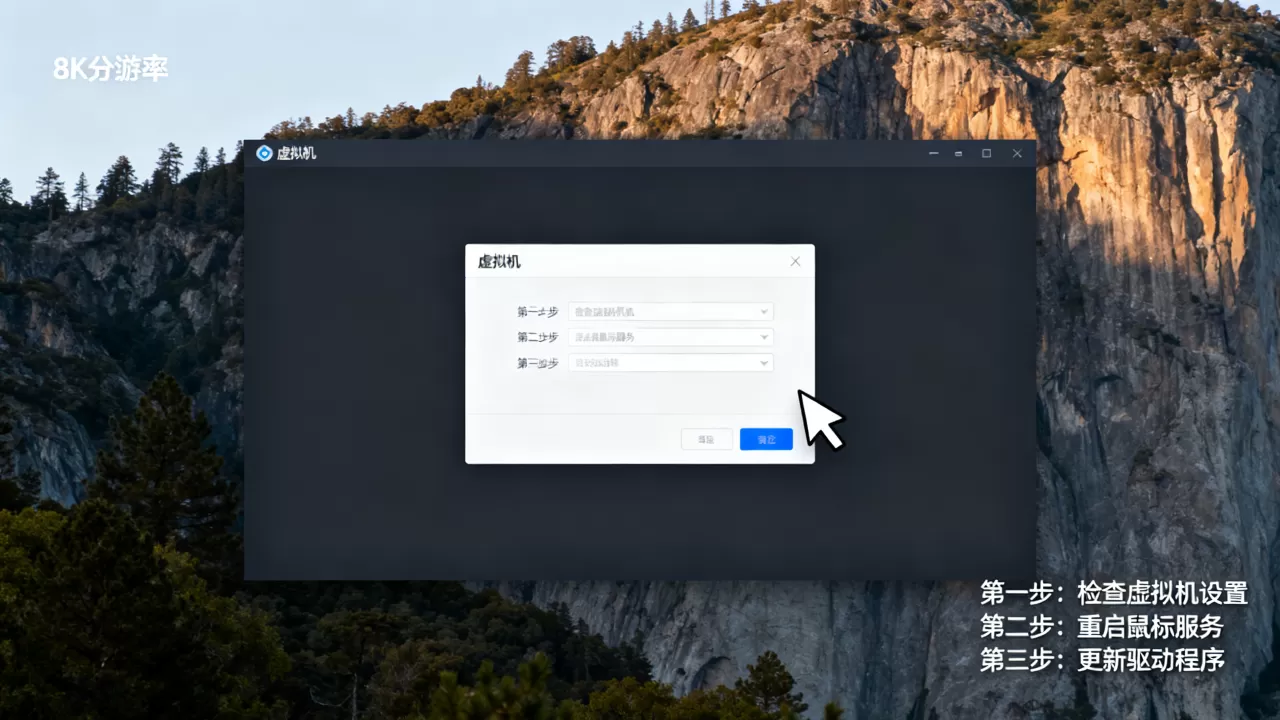
重装或更新 VMware Tools
这是解决延迟、卡顿、拖拽失效的核心动作。
- Windows 客户机:菜单栏“虚拟机” → “安装 VMware Tools”,进入光驱运行
setup.exe,完成后重启。 - Linux 客户机优先用发行版仓库的版本,比手动编译更稳:
sudo apt update
sudo apt install open-vm-tools open-vm-tools-desktop
sudo systemctl restart open-vm-tools
- 装完确认服务在跑:Windows 是
services.msc里的 VMware Tools 相关服务,Linux 用systemctl status open-vm-tools查看。 - 检查显卡驱动是否回退成了通用驱动,这会让指针渲染和刷新明显掉帧。
改 .vmx 配置关掉指针集成
关闭虚拟机后,用文本编辑器打开虚拟机目录下的 .vmx 文件,加入或修改以下参数再启动:
vmmouse.present = "FALSE"
mouse.vusb.enable = "TRUE"
前者用来禁用 VMware 的虚拟鼠标集成,后者让客户机直接以 USB 鼠标方式识别设备,改之前先复制一份 .vmx 备份,出问题能立刻还原。
VirtualBox鼠标不识别如何恢复
VirtualBox 的机制和 VMware 不同,它的鼠标行为由“鼠标集成”开关和指点设备类型共同决定。
先做两件低成本的事
- 按主机键(默认是键盘右侧的
Ctrl)释放鼠标,再点回窗口内部,主机键可以在“管理” → “全局设定” → “输入”里改成一个不冲突的键。 - 菜单栏“设备” → “鼠标集成”,取消勾选再重新勾选,等于强制重置一次捕获状态。
指点设备类型要选对
在“设置” → “系统” → “主板” → “指点设备”里有几个选项:
- PS/2 鼠标:兼容性最好,适合老版本客户机系统。
- USB 平板:解决绝对坐标问题,鼠标偏移、点击位置不对时优先选它。
- USB 多点触控板:只在客户机装了对应驱动时才有意义。
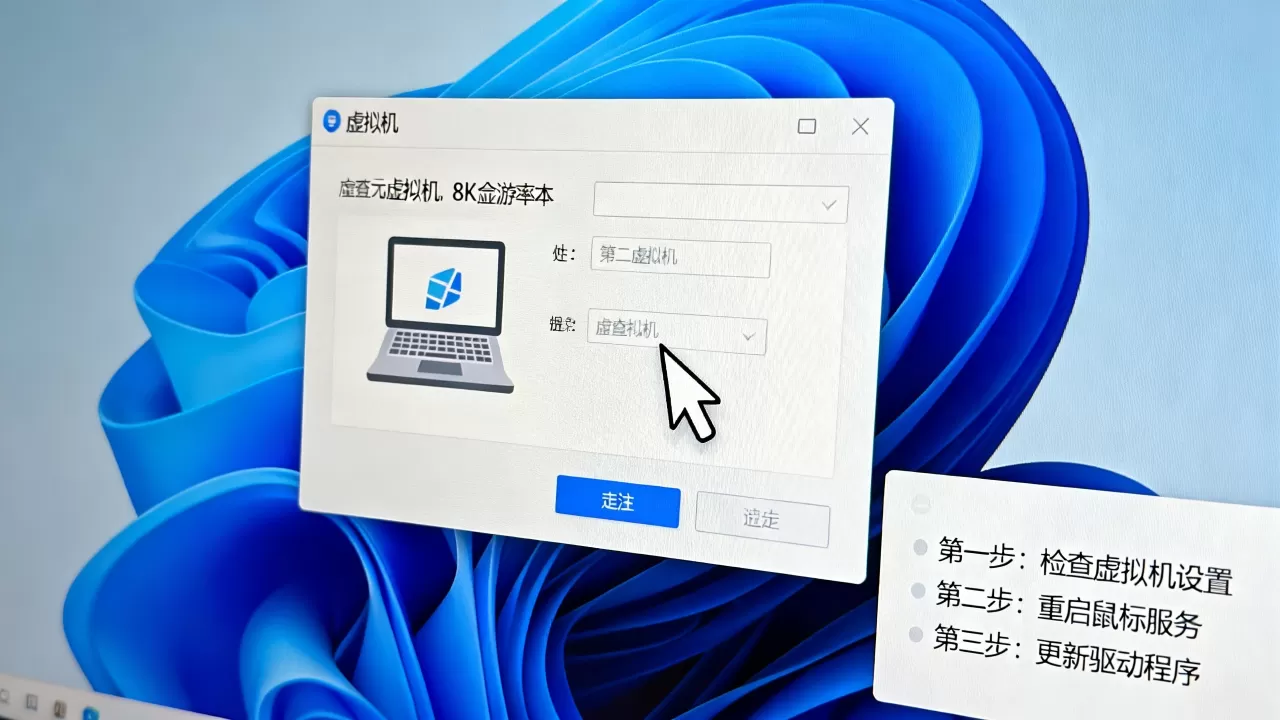
Linux 客户机若出现鼠标“粘”在屏幕一角,切到 USB 平板模式通常立刻见效。
安装增强功能
菜单栏“设备” → “安装增强功能”,然后进客户机挂载光驱执行:
sudo mount /dev/cdrom /mnt
sudo /mnt/VBoxLinuxAdditions.run
Windows 客户机直接运行光驱里的 VBoxWindowsAdditions.exe,装完重启,增强功能没装或装失败,共享剪贴板、拖拽、指针同步都会一起失效。
虚拟机鼠标被主机锁定怎么切换出来
客户机和宿主机抢指针,是很典型的“进得去出不来”。
- VMware 用
Ctrl + Alt;VirtualBox 用主机键。 - Hyper-V 虚拟机按
Ctrl + Alt + 左方向键释放。 - 远程桌面场景下,直接按
Ctrl + Alt + Home唤起连接栏,再点“发送 Ctrl+Alt+Del”一类选项。 - 如果键盘组合键也没反应,用宿主机任务管理器把虚拟化进程切到前台,或者直接从窗口菜单里选择“关闭”保存状态后重启虚拟机,比硬关机安全。
虚拟机鼠标卡顿延迟大解决方法
“能动但难受”通常不是捕获问题,而是性能问题。
- 分配的核心数和内存别低于客户机系统的最低建议值,Windows 客户机给到 2 核、4GB 是常见的舒适线。
- 开启硬件虚拟化并确认在 BIOS/UEFI 里已启用 VT-x 或 AMD-V。
- 关掉虚拟机设置里的 3D 加速试试,某些集成显卡驱动和它冲突会拖慢指针刷新。
- 把虚拟机磁盘放在固态硬盘上,机械盘上的随机读写会连带拖累输入响应。
- 杀毒软件实时扫描虚拟磁盘目录,也会造成周期性卡顿,把虚拟机目录加入白名单。
云服务器虚拟机鼠标没反应怎么处理
通过远程控制台操作云主机时,鼠标不同步是高频问题,成因和本地虚拟机不一样。
- VNC 控制台出现鼠标偏移,多数是没启用 Tablet 模式,以常见的 TigerVNC 为例,加
-AlwaysShared与相对/绝对坐标参数可缓解;开源方案里vncserver的-geometry设置也会影响坐标换算。 - 优先改用服务商提供的 Web 控制台或 RDP 直连,RDP 会自带指针同步,体验比裸 VNC 好得多。
- 如果只是偶尔点不动,先在控制台里按一次键盘任意键唤醒输入通道,再移动鼠标。
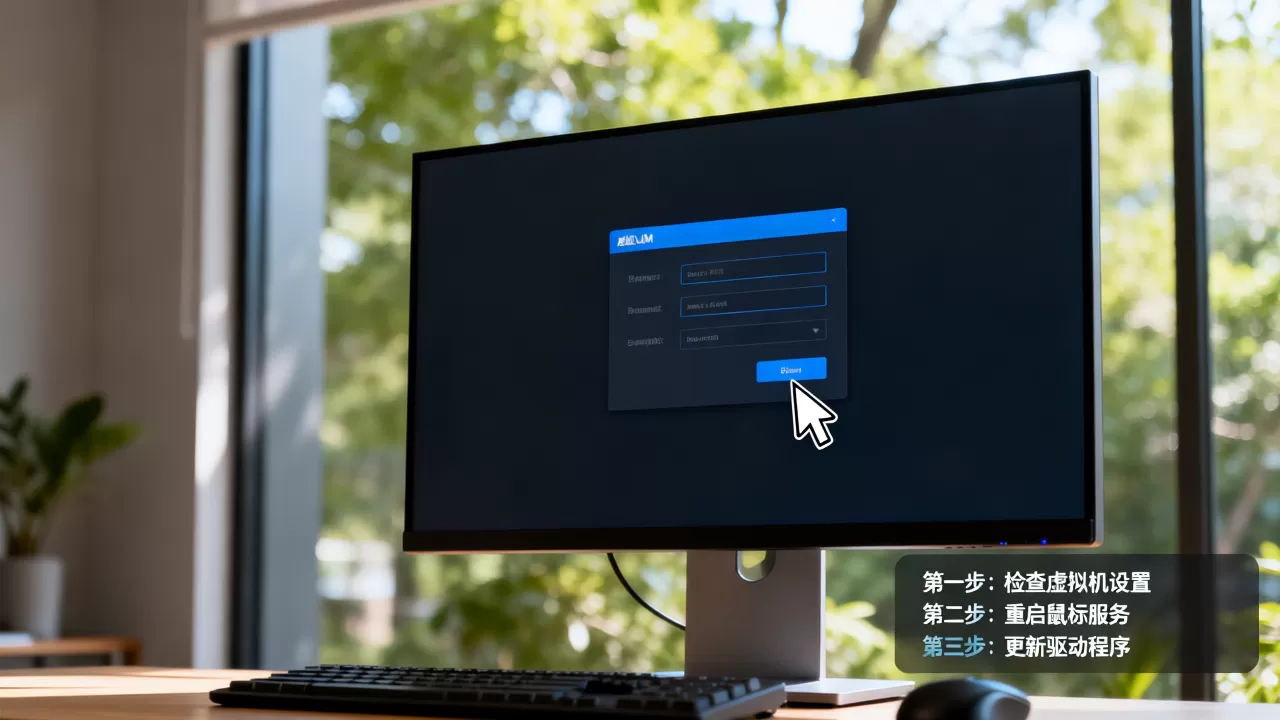
三步复盘的通用套路
不管用的是哪家虚拟化平台,这套顺序基本通用:
- 释放指针捕获,确认窗口真正获得焦点。
- 重装或更新增强工具,并确认对应服务处于运行状态。
- 调整指点设备类型或指针集成参数,重启虚拟机验证。
行业共识认为,这三步能覆盖绝大多数非硬件故障的鼠标失灵场景,真正需要怀疑硬件的,只有宿主机本地鼠标也同时异常的情况。
虚拟机鼠标控制失灵怎么办:常见问答
问:装了 VMware Tools 鼠标还是飘,怎么办?
优先怀疑指针集成冲突,先试 .vmx 里加 vmmouse.present = "FALSE",再在客户机里把鼠标驱动卸掉重新识别一次,Linux 客户机同时确认 open-vm-tools-desktop 已装,只装 open-vm-tools 不带桌面组件时,指针同步往往是残缺的。
问:VirtualBox 和 VMware 的鼠标问题处理思路差异大吗?
差别主要在“谁来接管指针”,VirtualBox 靠主机键和鼠标集成开关,VMware 靠 Ctrl + Alt 和 .vmx 参数,共同点是都依赖增强工具提供驱动层支持,所以工具没装好,两边都会出问题,选平台时如果经常需要精确点击和拖拽,增强工具的完整性比平台本身更值得关注。
问:客户机是 Linux,鼠标点击位置总是偏一截,是什么原因?
这是典型的绝对坐标与相对坐标不匹配,VirtualBox 里把指点设备改成“USB 平板”即可;VMware 里确认 mouse.vusb.enable 已开启,远程 VNC 环境下则需要在服务端启用 Tablet 模式,让客户端直接上报绝对坐标,而不是靠累加位移推算位置。
按上面的顺序排查一遍,你大概率能在几分钟内让指针重新听话,记住那条主线:先解决捕获,再解决驱动,最后才动配置参数,顺序反了只会越调越乱。
首发原创文章,作者:王坚,如若转载,请注明出处:https://idctop.com/article/752779.html