戴尔服务器e07s(PowerEdge R740xd)做系统,核心操作是:准备最新版Lifecycle Controller引导盘,开机进F10界面,按向导完成RAID配置和系统镜像加载,全程约40分钟,无需外接显示器键盘之外的额外硬件。
戴尔R740xd重装系统前,开机进BIOS要改这三个选项
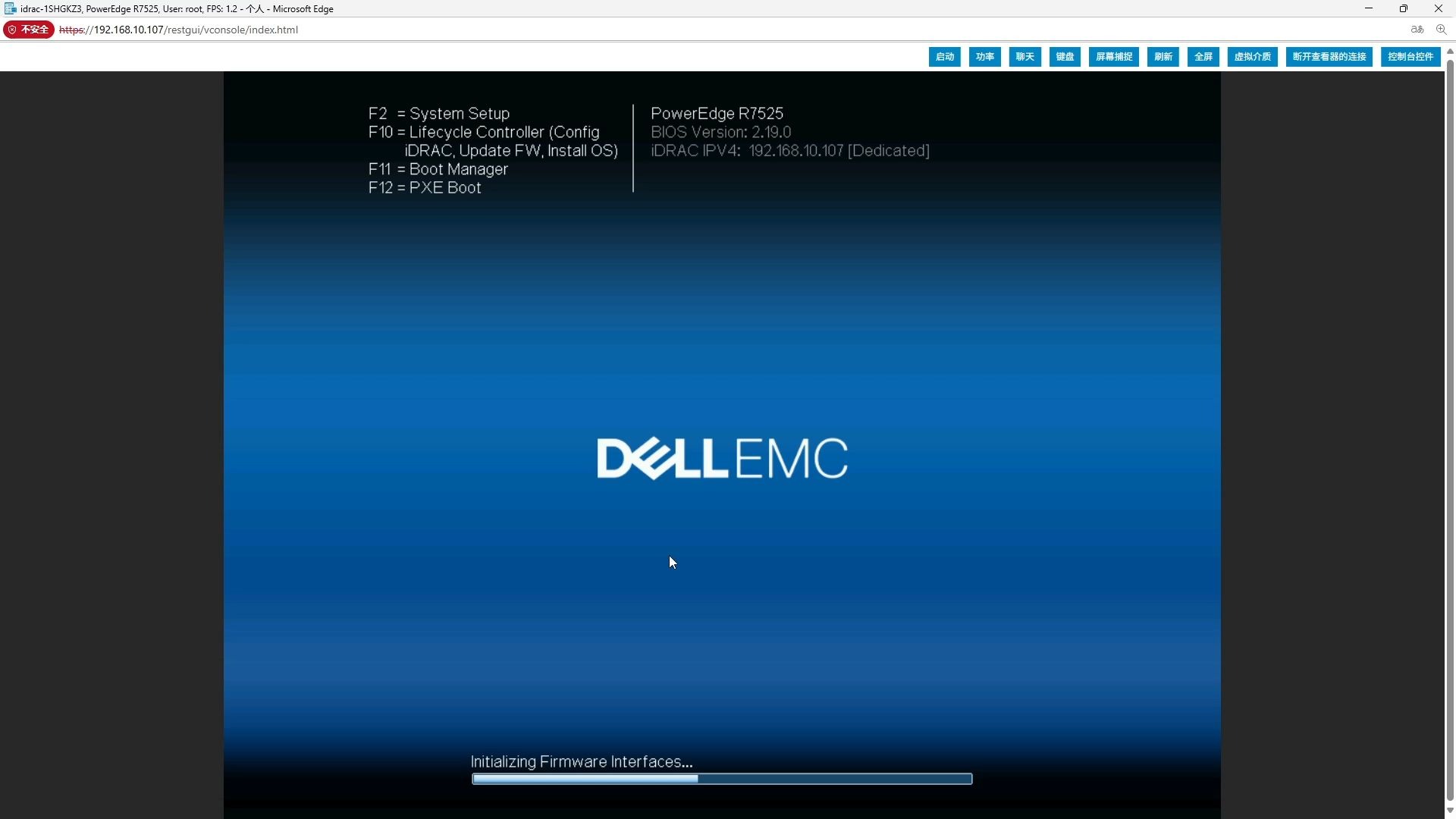
很多运维第一次碰这台机器,上来就插U盘,结果卡在找不到引导设备,问题不在U盘,而是BIOS里的设置没见过,戴尔R740xd(即e07s的官方型号)出厂默认是UEFI模式,但有些渠道流出的二手设备,BIOS被人改过,或者阵列卡处于未初始化状态,进F2系统设置,重点检查以下三项。

- Boot Mode确认是UEFI:在System BIOS > Boot Settings里,确认Boot Mode是UEFI,如果显示Legacy,改成UEFI并保存重启,UEFI模式对GPT分区表和Windows Server 2016以上版本支持更好。
- SATA/NVMe与RAID模式切换:如果机器配了NVMe固态,Integrated Devices里要确保NVMe设置为RAID模式,否则直通模式下阵列卡根本不识别硬盘。
- 虚拟化特性开关:如果后续要装VMware ESXi,在Processor Settings里打开Intel VT、VT-d和SR-IOV,这一步不做,装完系统后虚拟机性能会异常。
改完这三项,按F10保存退出,机器会自动重启进入Lifecycle Controller界面,这一步是整个装机流程的分水岭,跳过的人后面大概率会遇到阵列卡驱动加载失败的问题。
戴尔服务器重装系统找不到启动盘,先检查Lifecycle Controller版本
开机按F10进入戴尔Lifecycle Controller(简称LC),这是戴尔服务器装系统最核心的工具,但相当一部分二手e07s机器,LC版本还是出厂较早的版本,对Windows Server 2026和Ubuntu 22.04的引导兼容性很差,表现就是启动盘插上去,界面里认不到U盘里的镜像文件。
- 进LC后选择Operating System Deployment,系统会引导你选择RAID模式、划分虚拟磁盘、加载驱动、挂载系统镜像源,全流程可视化,比手动RAID卡配置界面友好得多。
- 如果LC界面提示固件版本过旧,先去戴尔官网技术支持页下载对应型号的LC固件更新包,在F2设置里通过iDRAC或USB更新,这一步不要偷懒,旧版LC对新系统镜像的识别能力确实差,很多”找不到启动盘”的求助帖,最后都是更新固件解决的。
- U盘格式必须做成FAT32,NTFS格式在LC的某些版本里认不到,这是行业共识中的经典坑。
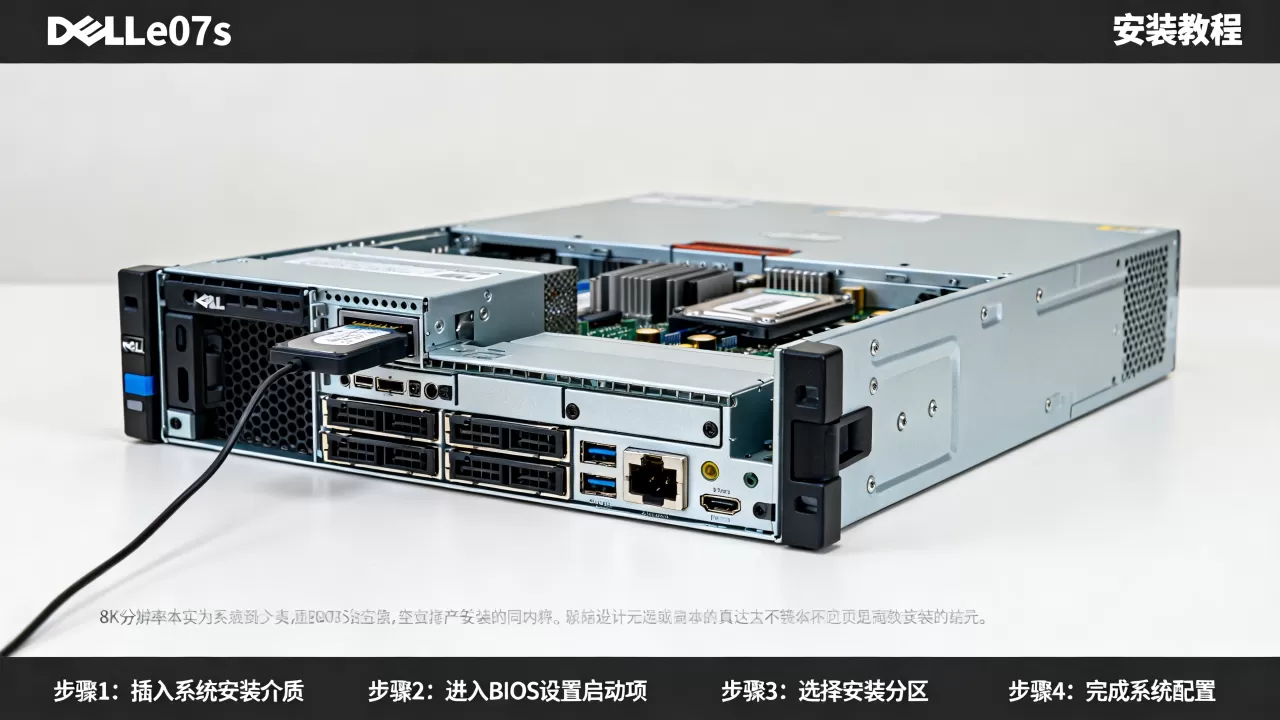
LC工具的好处在于,它会把阵列卡驱动、BIOS设置、引导顺序一次性整合进部署流程,不需要你手动去按Ctrl+R进PERC BIOS配置RAID,对于没装过几次服务器系统的人,这是省心路径。
制作戴尔R740xd可用的系统安装U盘,不能用老毛桃大白菜
这里必须先说结论:做服务器系统盘,不要用国内那些PE工具,PE工具为了兼容普通台式机,注入了大量无关驱动,拿到R740xd上装Windows Server,经常在第一次重启后蓝屏,报INACCESSIBLE_BOOT_DEVICE。
正规做法是用微软官方工具或Dell OS Deployment Pack辅助,具体步骤:
- 下载Windows Server 2026的官方ISO镜像(评估版或正式版均可,量产机建议用带授权密钥的镜像)。
- 用Rufus(版本必须高于3.20)将ISO写入U盘,分区类型选GPT,目标系统选UEFI(非CSM),Rufus会自带处理UEFI引导的兼容性代码,比老毛桃干净得多。
- 如果装的是VMware ESXi 7.0以上版本,需要先下载戴尔定制版ISO,戴尔对ESXi做了驱动预集成,用原厂VMware镜像装到R740xd上,网卡驱动大概率缺失,装完系统上不了网。
- U盘建议选USB 3.0接口,插入机器后面板,前面板接口在POST阶段可能供电不稳。
注意区分:戴尔R740xd正面有两个USB 2.0口和两个USB 3.0口,优先插蓝色那个USB 3.0口,插黑色USB口加载镜像时速度会慢到怀疑人生。
戴尔服务器e07s怎么进BIOS和RAID配置界面
开机看到DELL Logo时,按F2是BIOS设置,按F10是Lifecycle Controller,按F11是引导菜单,按Ctrl+R是PERC阵列卡配置界面,这几个热键是操作这台机器的基本盘,记不住就用小纸条贴机柜上。
- 在LC的Operating System Deployment向导里,第一步是RAID配置,选择你要装的RAID级别,绝大多数生产环境选RAID 5(三块盘以上)或RAID 1(两块盘),如果机器配了SSD做缓存,记得给虚拟磁盘设置

Write Back
策略,默认Write Through性能会掉一半以上。 - 划分虚拟磁盘后,向导会问是否要加载额外驱动,此时如果装Windows Server,选择加载系统镜像之后,LC会自动注入PERC H740P/H330阵列卡驱动,不需要手动软盘安装,装ESXi的话,建议手动加载戴尔定制ISO里的VIB包,否则系统能装但存储适配器显示未知。
- 虚拟磁盘创建完成后,机器可能自动重启一次,这是正常的,不要慌着拔U盘,它会回到部署界面,选择你的镜像文件开始安装。
- 安装过程中如果出现“Windows无法安装所需的驱动程序”的弹窗,说明LC注入驱动失败,手动指定PERC驱动路径到U盘里的drivers文件夹即可。
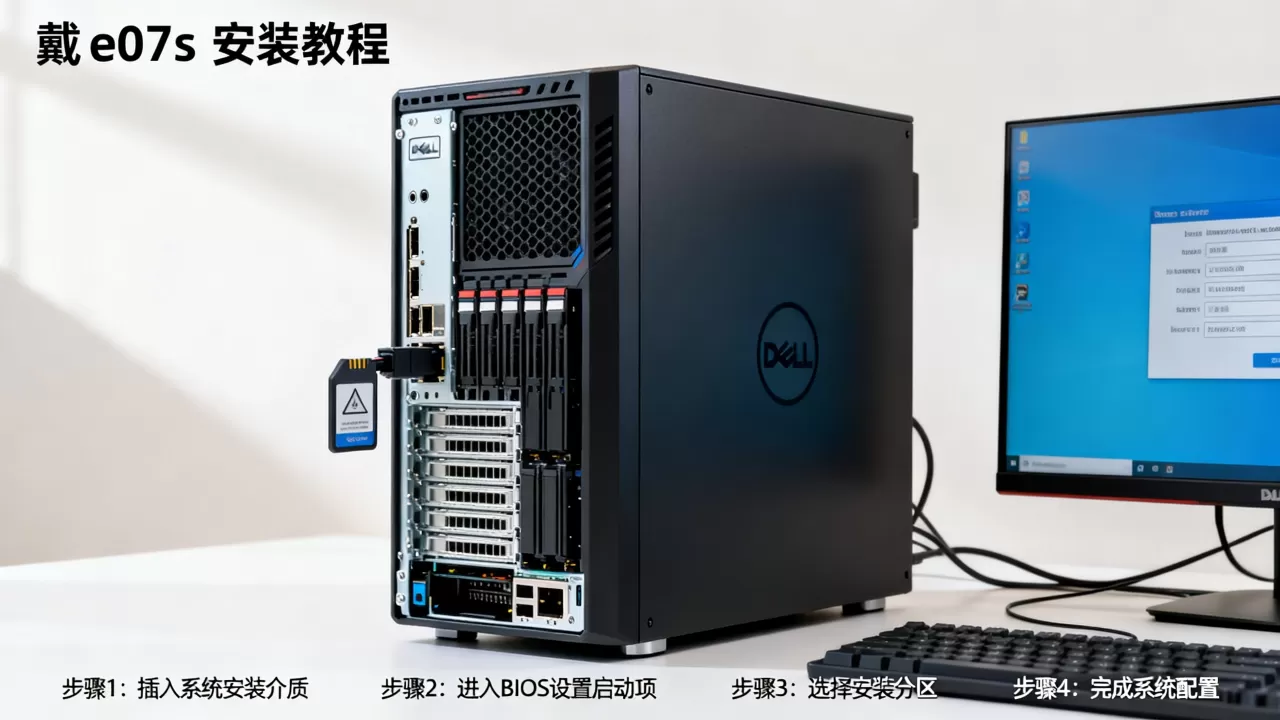
全程不需要外接键盘以外的设备,正常走完的节奏是:F10进LC → RAID配置(约5分钟) → 镜像加载(约10分钟) → Windows部署(约20分钟)。
戴尔R740xd重装系统后的驱动安装顺序,决定这台服务器能用多久
系统装完,进桌面后的第一件事不是激活,而是装驱动,顺序错了,后面会出现各种莫名其妙的硬件故障。
- 装芯片组驱动(Intel C622芯片组),是其他硬件驱动的基础,先装它,否则PCIe设备会断断续续掉驱动。
- 装iDRAC和BMC驱动,R740xd的管理网口走的是独立iDRAC芯片,装完Windows后,网卡驱动装得再好,管理口依然是未识别的设备,到戴尔官网下iDRAC Service Module,装完这个,服务器在机房里重启你远程不会瞎。
- 装阵列卡驱动,虽说是系统装完就能看到盘符,但装完官方PERC驱动后,缓存策略、掉电保护状态才能在系统里查看到。
- 最后装NIC固件和网卡驱动,R740xd板载的是Broadcom或Intel网卡,两种驱动不兼容,系统装好后打开设备管理器,看到以太网控制器带黄色感叹号的,去官网查服务标签对应的是哪个型号。
装完驱动打开设备管理器,应该没有黄色感叹号,此时做一次Windows Update,半夜让它自己跑,等它把所有可选更新都吃完,重启两次,这台机器的系统才算真正做完了。
戴尔R740xd安装Ubuntu Server的UEFI坑
Linux场景下,装Ubuntu Server 22.04 LTS时,绝大多数情况下会遇到一个问题:GRUB引导装不上,报错”failed to get canonical path of overlay”,根源不是系统镜像,而是LC在创建虚拟磁盘时默认的BlockSize是4096,旧版GRUB对4Kn盘片支持有问题。
突破的方法是进BIOS,将虚拟磁盘的扇区大小改为512e,或者在安装Ubuntu时手动选择Grub-efi-amd64-signed包重新安装。
- Ubuntu安装器如果卡在“扫描存储设备”这步,进LC把虚拟磁盘删掉重新建,选Pre-Allocated空间大小而不是全容量。
- 装完之后首次重启出现黑屏死机,十有八九是显卡驱动默认用nouveau的锅,而不是系统装坏了。
常见Q&A
问:戴尔服务器e07s装系统要我输入阵列卡驱动路径,这个路径怎么写?
在Windows安装界面提示找不到驱动时,点击“加载驱动程序”按钮,手动浏览到U盘里存放驱动的目录,路径格式完全不需要手动写,用浏览模式选中文件夹即可,如果把驱动文件解压在U盘根目录下,直接选中U盘根目录,系统会自动递归查找驱动。
问:戴尔R740xd重装系统选UEFI模式还是Legacy模式?
生产环境选UEFI模式,这是行业基础共识,UEFI支持大于2TB的引导分区,且对Secure Boot支持更好,只有在设备上运行的是旧版CentOS 6或Windows Server 2008 R2且必须保持现状时,才考虑切回Legacy模式,切换时注意数据备份,模式转换的过程会让现有操作系统无法正常引导,需要重装。
问:e07s装系统时,机器自带一块BOSS卡(M.2启动盘),和后面的SATA盘是什么关系?
BOSS卡(Boot Optimized Storage Solution)是戴尔专门用来装操作系统的独立M.2 SSD插槽,和后面的数据盘没关系,操作系统装在BOSS卡上,数据存储和应用的IO压力全部交给阵列卡上的大容量机械盘,这样做法的好处是:系统盘独立于数据盘,阵列重建或回滚对业务数据影响降到最小,装系统时,LC配置页里会单独列出BOSS设备,选中它作为启动目标,不要和虚拟磁盘混淆。
首发原创文章,作者:王坚,如若转载,请注明出处:https://idctop.com/article/752991.html