云服务器远程不可以,从表象来看是“连不上”“卡死”“密码错误”,但从本质上看,绝大多数是安全组规则未放行、操作系统防火墙拦截、或本地网络到服务器机房的链路质量差,三者至少占其一,按顺序排查即可快速定位,不用急着重装系统。
远程连接云服务器失败,现象和原因要分开看
远程连接云服务器失败,不是一台机器坏掉那么简单,同一个故障,可能表现为控制台能登录但本地连不上,也可能表现为所有地域的客户端都连不上,业内专家指出,云服务器远程故障的排查,要先区分“访问链路”和“服务器内部”两段,分开测试,才能避免在无关环节浪费时间。


远程连接云服务器失败的常见类型
- 连接超时:本地到服务器IP的包发不出去,或被中途丢弃,常见于安全组没放行端口、IP被限制、或机房链路拥堵。
- 连接被拒绝:包能到达服务器,但目标端口没有进程在监听,常见于SSH或RDP服务没启动、端口被占用、或防火墙拦截。
- 认证失败:能建立连接但密码或密钥不对,常见于密钥文件权限问题、镜像初始化时密码未生效、或更换了密钥但客户端仍用旧文件连接。
- 频繁断连:连上几分钟就掉线,多见于本地网络带宽抖动、云服务器带宽耗尽、或国际链路不稳。
这几类现象,对应的检查路径完全不同,往下逐个排查,总比反复重启服务器要高效得多。
如何判断云服务器远程连接问题出在哪一步
判断原则很简单:从外到内逐层测试,先确认网络通不通,再确认端口通不通,最后再确认服务本身有没有问题,免密登录控制台和本机终端工具,可以交叉验证。
第一步:用控制台VNC画面反向判断
几乎所有主流云厂商的控制台都提供VNC或管理终端,登录云厂商控制台,找到你的实例,点击“远程连接”或“VNC登录”,如果能看到服务器正常启动到登录界面,说明:
- 服务器本身没宕机,系统内核能正常启动
- 网络出口和公网IP分配正常
- 问题大概率出在本地到机房链路上,或者本地客户端配置错误
如果是Windows系统,VNC画面卡在“正在准备桌面”之类的位置,可能是实例CPU或内存被占满,此时远程协议没有资源可用,公网连接自然失败,这种情况要先重启实例或调整系统配置,再回过来尝试连接。
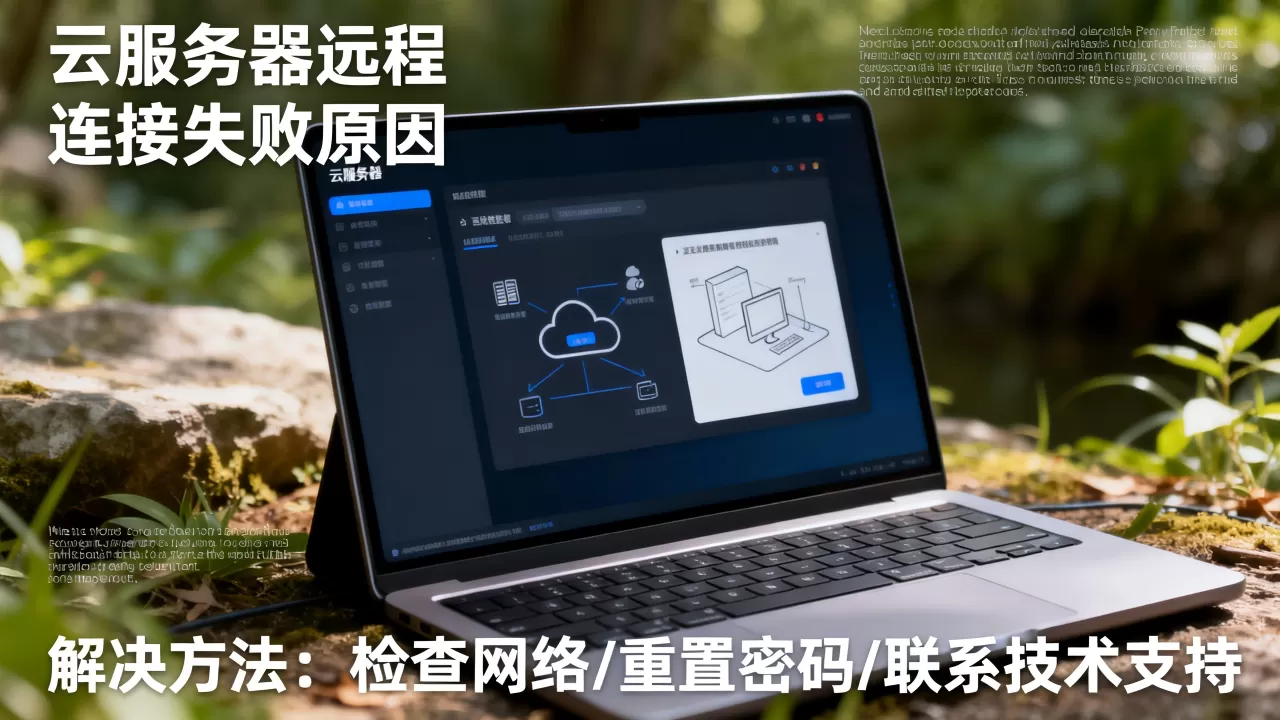
第二步:先ping后telnet,逐步定位
打开本地电脑的命令行终端,按顺序执行两个基础命令,能快速区分网络层和端口层的问题。
ping 你的云服务器公网IP- ping通:说明本地到服务器IP的路由可达,物理链路基本正常。
- ping不通:先确认服务器是否绑定公网IP,再检查安全组是否放行ICMP协议,最后考虑本地网络是否禁ping。
ping通之后还不算完,接着测试目标端口是否真的打开,以Linux的22端口为例:
telnet 你的云服务器公网IP 22- 返回类似
Connected to或者SSH的版本信息,说明远程端口在监听,问题可能出在密钥、用户名或本地工具的协议版本不符上。 - 卡住不动或提示超时,说明安全组没放行、防火墙没关闭、或者云服务器后台的iptables规则默认丢弃了入站流量。
这个操作路径不需要购买任何额外工具,花钱升级带宽之前,先用命令确认是不是端口根本没放出来。
第三步:区分云厂商多节点机房和物理链路
个别场景下,本地网络运营商到云服务商机房的线路存在绕路,比如某用户在某里云深圳地域买了一台云服务器,本地在西南地区,远程连接经常卡在“正在验证身份”阶段,但用手机热点却秒连,说明宽带运营商到该地域机房的传输链路存在拥堵或绕行,行业共识认为,这种链路问题不是服务器配置能解决的,可以尝试:
- 切换本地DNS或使用加速通道,但持续效果有限
- 把实例迁移到距离访问地更近的地域,适合还未正式上线的场景
- 更换连接协议为WebSocket类工具,有时能绕过部分TCP异常
云服务器远程连接工具怎么选
连接工具的选择不是越复杂越好,而是要看你的操作系统、使用场景和网络环境,桌面端和移动端的工具混用,往往容易忽略端口和协议的默认差异,导致远程连接云服务器失败反复出现。
常用工具和工作原理
| 工具类型 | 代表工具 | 适用系统 | 特点 |
|---|---|---|---|
| SSH命令行工具 | 终端、PowerShell | Linux服务器 | 原生支持,配置简单,适合运维操作 |
| SSH图形化客户端 | Xshell、FinalShell、Termius | Linux服务器 | 多标签管理、文件传输辅助、会话保存 |
| RDP客户端 | Windows自带的远程桌面连接 | Windows服务器 | 系统内置,扫码验证后即可全功能操作 |
| Web浏览器终端 | 云厂商控制台自带WebShell | 任意系统 | 免安装客户端,适合应急使用,但长时间连接会拒绝空闲会话 |

如果是买来部署PHP站点或跑Python爬虫的轻量业务,推荐直接用Xshell或Termius,可以同时保存多个服务器会话,省去反复输入账号密码的麻烦,Windows系统用户直接使用系统自带的远程桌面连接即可,注意区分3389端口是否被安全组放行。
长期闲置的云服务器更难连上
闲置或停机一段时间后再启动,远程连接云服务器失败的概率会明显高于每天在用的机器,不少云厂商会对长时间空闲的实例回收临时公网IP,或者触发底层宿主机迁移,导致之前保存的IP地址失效,因此在排查远程问题前,先看一眼控制台里的公网IP是否变动了,如果是IP换了,在客户端更新主机地址即可,不必重装系统或换密钥。
云服务器远程端口和安全组放行的完整操作路径
对多数云服务器用户来说,远程连接失败的第一步不是改服务器内部文件,而是到控制台检查安全组,这个环节出的问题占相当比例,而且操作成本极低,建议每次新建实例时都优先检查一遍。
安全组放行22和3389的通用步骤
各云厂商控制台路径基本类似,以Linux开放22端口为例:
- 登录云服务器控制台,进入实例列表
- 找到目标实例,点击“更多”或右侧菜单,选择“安全组”或“网络和安全组”
- 进入“安全组规则”或“入方向规则”页面,点击“添加规则”或“快速添加规则”
- 协议选择TCP,端口范围填写
22/22(对应Linux SSH)或3389/3389(对应Windows远程桌面) - 授权对象先选择
0.0.0/0用于临时测试,确认能连通后,再收窄为家庭宽带或办公网出口IP段 - 保存规则,等待10秒左右生效,重新尝试远程连接
云服务器远程端口设置完毕仍不通时
如果上面步骤做完,telnet依然超时,就要考虑服务器系统内部防火墙了,以Ubuntu系统为例,需要同时确认ufw和iptables的状态:
sudo ufw status
sudo iptables -L -n | grep 22
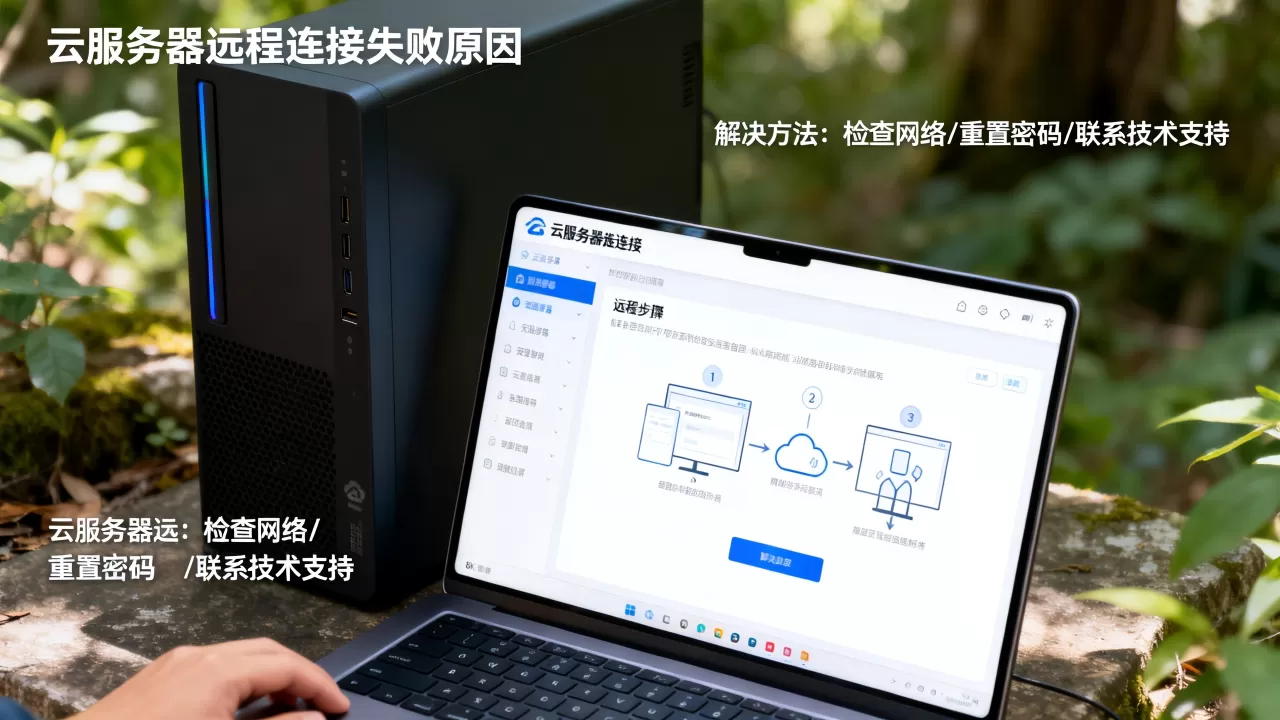
返回结果中有DROP或REJECT字样,说明内部防火墙拦截了入站请求,临时开放方式:
sudo ufw allow 22/tcp
sudo iptables -I INPUT -p tcp --dport 22 -j ACCEPT
Windows系统则在“Windows Defender防火墙”中放行“远程桌面”专用规则,需要说明的是,部分云厂商镜像默认开启了防火墙,与安全组形成双重过滤,两边都要查,不能只看其中一处。
香港云服务器远程慢是本地链路问题吗
香港地域的云服务器很受欢迎,因为不用备案,打开速度快,但“远程慢”和“远程不可以”是两码事,新建连接卡顿、输入命令有延迟,以及传输文件时频繁断流,这些现象通常指向从本地到香港机房间的国际出口链路质量波动,而不是服务器配置不行,据工信部近年统计口径,华南和华东地区到香港地域的跨境链路平均时延相对最低,北方部分地区的国际出口高峰期丢包率明显上升,如果你长期需要频繁编辑远程文件,建议选就近地域或为本地网络配置TCP加速,不要单纯提高服务器带宽。
关于云服务器远程连接失败的常见疑问解答
远程连接云服务器失败和本地网络慢是同一种原因吗
不完全是,服务器端返回“Connection refused”是端口没监听,跟本地网速无关,本地网络差通常表现为ping延迟高、远程桌面画面卡顿、命令输入回显有明显等待感,这种情况下服务器本身资源正常,只需要改善本地网络或换用WebShell模式应急操作。
云服务器远程连接工具提示“远程桌面服务当前未在目标计算机上侦听”怎么办
优先检查Windows实例的远程桌面服务是否启动,进入服务管理界面找到Remote Desktop Services,确认状态为“正在运行”,然后确认远程桌面端口3389未被系统防火墙禁用,最后到安全组确认入方向放行3389端口,按此顺序完成后,重启一次实例,绝大多数情况下能恢复远程连接。
香港云服务器远程不快,是不是因为买的地域选错了
如果测试发现本地区到服务器机房的ICMP延迟长期超过100ms,且晚间高峰时段丢包率升高,那么地域选择确实会影响远程操作的流畅度,对仅用于跨境业务或不需要频繁远程管理的网站类业务,影响并不明显,但对需要SSH终端频繁操作的场景,建议优先选择本地区域或把运维入口放到就近的免备案地域。
首发原创文章,作者:王坚,如若转载,请注明出处:https://idctop.com/article/752999.html