新电脑不需要关掉真正意义上的“服务器”,你要处理的是Windows里少数几个后台系统服务和开机自启动项。把Windows Update、Defender、音频、网络、RPC这类底层组件关掉,轻则外设失灵,重则进不了桌面,真正可以放心禁用的,基本就是一批常年挂机、却帮不上什么忙的服务。
先搞清楚:大家说的“关服务器”到底关的是什么
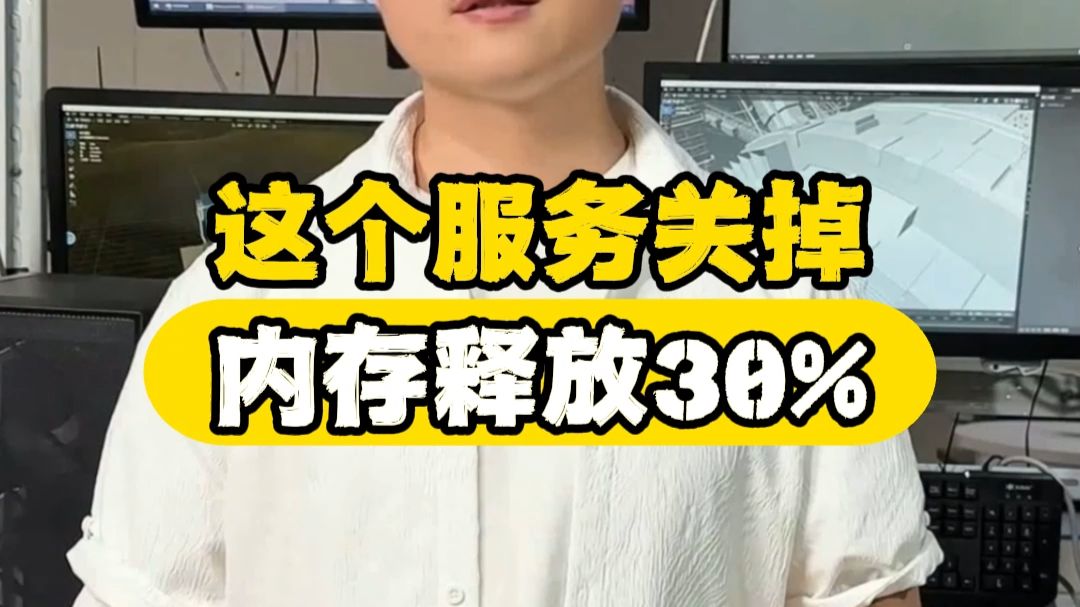
很多人把“服务”喊成了“服务器”,Windows服务是系统里的一类后台程序,开机自动运行,负责更新、打印、搜索、遥测这些杂活,你打开任务管理器看到的“服务主机”进程,往往一个进程里塞了十几个服务。

服务、启动项、后台应用是三码事
- 系统服务:由
services.msc管理,权限最高,关错了容易出问题。 - 开机启动项:任务管理器“启动应用”里能看到,主要是微信、网盘、驱动助手这类软件。
- 后台应用:在“设置 → 应用 → 已安装的应用”里,控制UWP应用能否后台刷新。
想提速,先关启动项,再挑服务,最后处理后台应用,顺序反了,容易白忙。
查看服务的正确姿势
按下Win + R,输入services.msc,回车,在列表顶端点“启动类型”排序,所有“自动”的服务会排在一起,这就是新电脑开机时正在跑的后台清单。
想用命令行盘点,可以打开PowerShell,执行:
Get-CimInstance Win32_Service | Where-Object {$_.StartMode -eq "Auto"} | Select-Object Name,DisplayName,State
这条命令只读不改,适合先摸清家底,改启动类型再用:
Set-Service -Name "DiagTrack" -StartupType Disabled
把服务名替换成你要处理的那个即可。
新电脑开机哪些服务可以禁用?先分清三类
服务不能一刀切,按照“关了会不会影响日常使用”,可以分成三档。
第一档:放心禁用,几乎无感
| 服务名 | 显示名称 | 作用 | 禁用后影响 |
|---|---|---|---|
| DiagTrack | 连接用户体验和遥测 | 上传诊断数据 | 基本无感 |
| dmwappushservice | 设备管理无线应用协议推送 | 推送管理指令 | 基本无感 |
|
Remote Registry | 远程注册表 | 允许远程改注册表 | 普通用户用不到 |
| Fax | 传真 | 收发传真 | 不接传真机就无感 |
| Retail Demo | 零售演示 | 商场样机演示模式 | 个人电脑无感 |
| Downloaded Maps Manager | 下载地图管理器 | 离线地图更新 | 离线地图会停更 |
| Windows Insider Service | Windows预览体验 | 接收测试版系统 | 不折腾预览版就无感 |
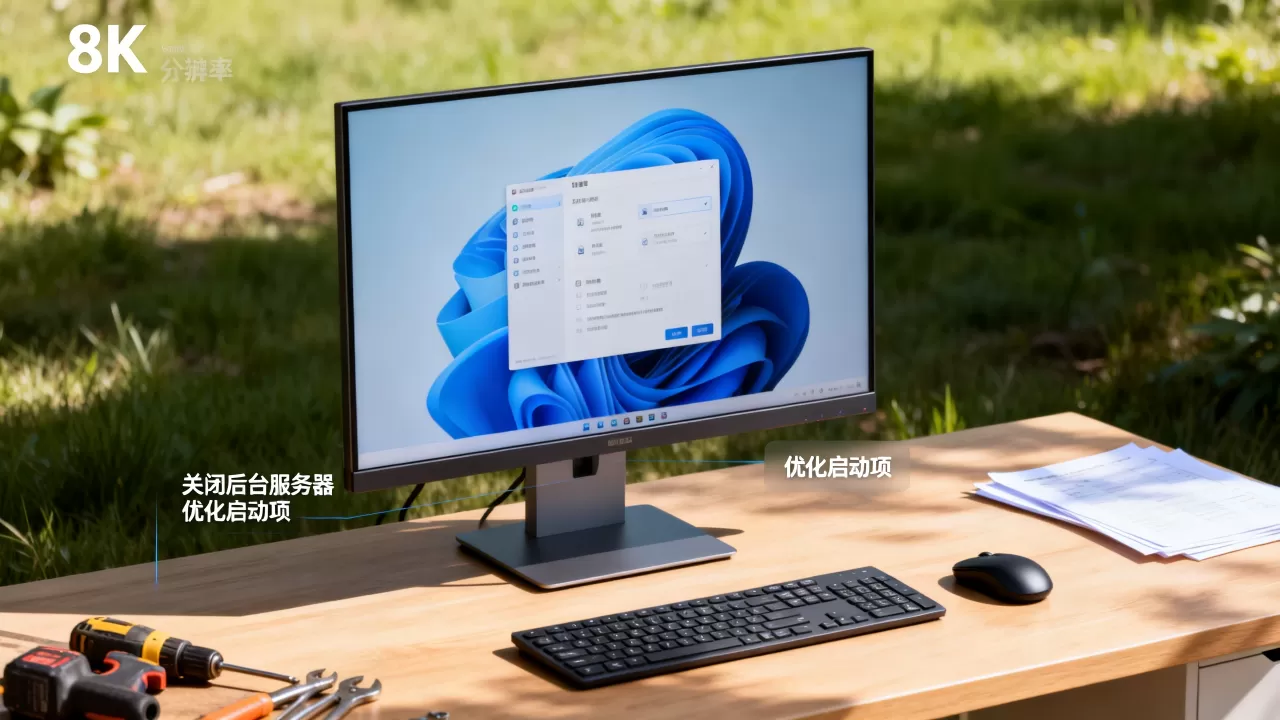
这些服务在品牌机、笔记本上默认开启的比例相当高,禁用后能少一批后台唤醒。
第二档:看情况,别急着动手
- SysMain(原名Superfetch):机械硬盘时代是提速利器,如今固态硬盘普及,行业共识认为它的收益已经有限,内存吃紧可以禁用,内存充裕留着也无妨。
- Windows Search:负责文件索引,你经常用开始菜单搜文件就留着;电脑里文件不多、习惯手动翻目录,可以改成“手动”。
- Print Spooler:不连打印机可以禁用,一旦要打印,记得先启动,否则打印任务会卡住。
- Xbox相关服务:Xbox Live身份验证管理器、Xbox网络服务等,不玩Xbox游戏、不用Game Pass,可以禁用。
- Secondary Logon:次要登录服务,不用“以其他用户身份运行”就可以禁用。
- Windows Error Reporting:错误报告,改成“手动”比较稳妥,出问题时还能帮你留日志。
第三档:绝对不能碰
- Windows Update(wuauserv)
- Microsoft Defender Antivirus相关服务
- RPC、DCOM Server Process Launcher
- DHCP Client、DNS Client
- Audio、AudioEndpointBuilder
- Plug and Play、Power
- Task Scheduler、Windows Management Instrumentation
业内专家指出,这些服务处在系统启动链条的关键位置,禁用后可能出现无法联网、没有声音、计划任务失效,甚至开机黑屏,省下的那点资源,远不够填坑。
Win11新电脑关掉哪些服务最流畅?按这个顺序操作
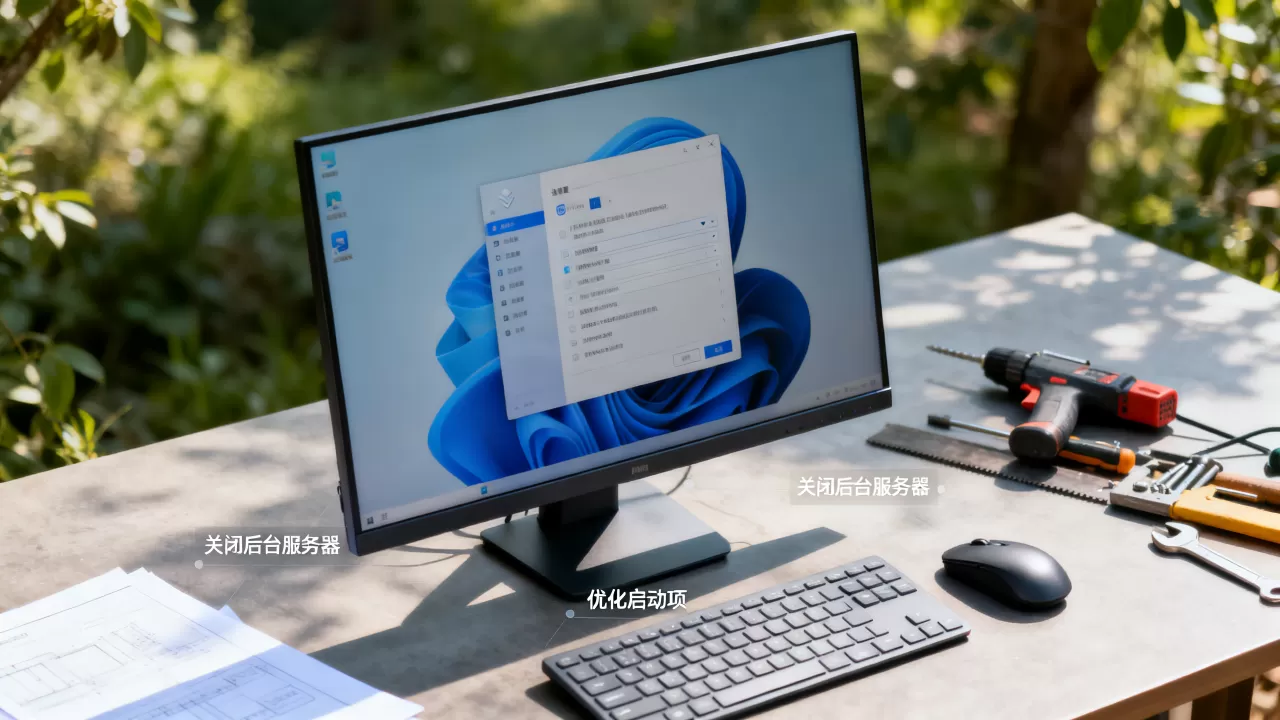
第一步:清理启动项,收益最直接
按Ctrl + Shift + Esc打开任务管理器,切到“启动应用”,把“已启用”里非必要的项右键禁用,比如各类网盘、驱动管家、聊天工具自启,这一步对开机速度的影响,通常比关服务更明显。
第二步:处理遥测和推送类服务
在services.msc里依次找到DiagTrack、dmwappushservice、Remote Registry,双击打开属性,把“启动类型”改成“禁用”,点“停止”,再确定,新电脑上这几个服务常年运行,禁用后风扇转得会安静一些。
第三步:按用途关掉外设类服务
不打印就关Print Spooler;不接传真就关Fax;不玩Xbox就关Xbox系列服务;不用离线地图就关Downloaded Maps Manager,每关一个,都在属性窗口里确认“服务状态”变成“已停止”。
第四步:重启验证
改完服务后重启一次,观察三件事:能不能正常联网、声音是否正常、外设能否识别,只要这三项没问题,说明你关的服务没有踩到关键路径,有异常就回到services.msc,把对应服务改回“自动”并启动。
办公电脑关闭哪些后台服务比较好?按场景分档
同样是新电脑,用途不同,策略也不同。
纯办公场景
以文档、网页、视频会议为主,可以禁用遥测类、Xbox类、传真类服务,保留Windows Search和Print Spooler,会议软件对音频服务依赖强,Audio相关服务一律别动。
游戏场景
优先禁用遥测、错误报告、Xbox部分服务,保留显卡驱动相关服务和游戏平台服务,SysMain可以改成手动,减少后台磁盘活动,注意别关Windows Update,显卡驱动和安全补丁还得靠它。
开发场景
Docker、WSL、数据库这类工具会自带服务,别按“显示名称”乱关,保留RPC、WMI、Task Scheduler,否则开发工具容易报连接错误,可以关的是遥测、传真、零售演示这些与开发无关的项。
笔记本续航场景
后台唤醒是耗电大户,禁用DiagTrack、dmwappushservice后,再检查“设置 → 系统 → 电源和电池 → 电池使用情况”,看看还有哪些应用在后台耗电,国内不少写字楼里的办公电脑,真正拖慢速度的是自启动的聊天软件和同步盘,而不是系统服务本身。
花钱找人优化新电脑值不值?自己动手的零成本方案
市面上有“新电脑优化”“系统精简”这类服务,收费从一顿饭钱到几百元都有,干的活大多就是关启动项、关遥测服务、清预装软件,这些操作你自己花二十分钟能做完,而且更清楚每一项改了什么。
真金白银值得花的地方是硬件升级:加内存、换固态,软件层面的服务优化,边际收益有限,与其花钱请人关服务,不如先把启动项砍一半。
恢复误操作的兜底办法
把服务改回默认,不需要重装系统:
Set-Service -Name "DiagTrack" -StartupType Automatic
Start-Service -Name "DiagTrack"
记不住原始启动类型,可以在另一台同版本Windows上对照,或者在服务属性里把启动类型改回“自动(延迟启动)”,动手前建议用services.msc截图留档,改错了照着还原。
容易被误伤的“伪服务器”:这几类碰了就麻烦
有些服务名字看着像“服务器”,其实是系统刚需。
- RPC相关服务:名字里带“Remote”不等于可以关,它是进程通信的基础。
- Windows Management Instrumentation:很多软件靠它读取系统信息。
- Cryptographic Services:负责证书和签名验证,关了可能装不了软件。
- Network List Service:管理网络位置,关了可能连不上Wi-Fi。
- Themes:关了界面会变回经典样式,不是提速,是降级。
一句话:带“Remote”“Server”字样的服务,先查清楚用途再动手,别凭字面意思判断。
关于新电脑关掉哪些服务器,常见问题解答
新电脑关掉哪些服务器后,系统更新会受影响吗?
只要不动Windows Update、Background Intelligent Transfer Service、Cryptographic Services,更新不受影响,这三个服务承担下载、传输和签名验证,禁用后系统可能长期收不到补丁。
禁用系统服务会不会让电脑失去保修?
不会,服务启动类型属于软件设置,品牌售后通常不因这类改动拒保,但如果因为乱关服务导致系统无法启动,送修时可能被要求先恢复系统,这部分人工费是否收取,各家政策不同。
关掉这些服务,开机速度能快多少?
开机速度主要受启动项、硬盘类型和内存容量影响,禁用遥测类服务对开机时间的贡献通常有限,真正立竿见影的是减少自启动软件数量,据统计,多数新电脑开机慢的原因,排在前面的都是预装软件和同步盘,而不是系统服务本身。
新电脑的服务优化,核心是“少动、准动”,先砍启动项,再按场景禁用遥测、传真、Xbox这类边缘服务,关键系统组件一律保留,这样既保住了稳定,又能让后台清静下来。
首发原创文章,作者:王坚,如若转载,请注明出处:https://idctop.com/article/753400.html