日常学习、开发测试、体验不同发行版,选VirtualBox最合适,免费开源、跨平台、上手快;跑生产级服务和追求极致性能,选KVM,它是Linux内核自带的虚拟化方案。
先搞清楚三款主流虚拟化软件的定位
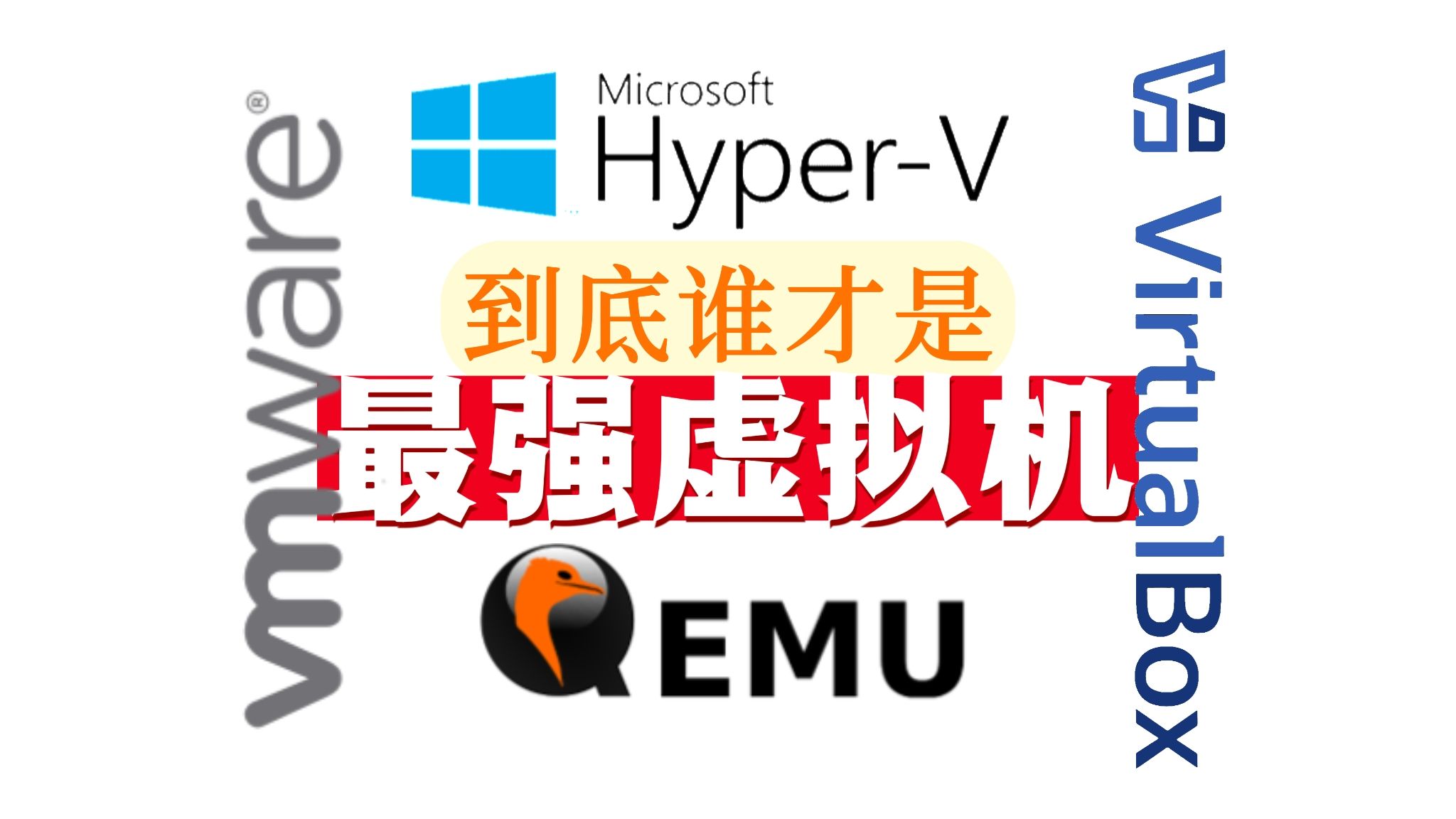
聊Linux虚拟机之前,得先弄明白市面上常说的几款软件到底是个什么关系,头部选择就三个:VMware Workstation Pro、Oracle VirtualBox、还有Linux原生的KVM,这三者目标用户不同,取舍逻辑也不同。

VMware Workstation Pro:曾经的王者,现在的免费选手
VMware Workstation Pro在2024年宣布对个人用户免费后,热度回升明显,它是个Type-2虚拟机监控器,跑在Windows或Linux宿主系统之上。
优势在于成熟稳定,显卡虚拟化(3D加速)做得不错,对桌面Linux发行版的兼容性调校很到位,如果你要在虚拟机里跑Ubuntu做日常办公,VMware的流畅度确实比VirtualBox高一点。
缺点是体积大、占用资源多一些,而且对老电脑不太友好,免费的是个人版,商业用途依然需要付费授权。
VirtualBox:开源全能型选手,我的首选推荐
VirtualBox是Oracle维护的开源软件,同样是Type-2架构,它的强项是功能齐全、免费无限制,快照、克隆、共享文件夹、无缝模式、USB直通一应俱全。
最吸引普通用户的是跨平台能力,Windows、macOS、Linux都能当宿主系统,而且它默认支持嵌套虚拟化,你在虚拟机里再跑个虚拟机玩Docker实验也没问题,VirtualBox对老硬件的兼容性出奇地好,几年前的笔记本装它毫无压力。
业内专家指出,VirtualBox的缺点主要集中在性能上,磁盘I/O和网络吞吐量相比KVM有明显差距,跑重型负载比较吃力。
KVM:Linux内核自带的性能怪兽
KVM(Kernel-based Virtual Machine)是Linux内核模块,直接利用硬件辅助虚拟化(Intel VT-x / AMD-V)把CPU伪装成多个独立处理器,它本质上是Type-1虚拟化,尽管安装后看起来像普通软件。
性能层面,KVM的损耗极低,接近物理机水平,这是生产环境的不二选择,所有主流云厂商的Linux云主机底层几乎都是KVM,搭配libvirt和virt-manager,虚拟机管理体验接近桌面软件。
缺点也明显:宿主系统必须是Linux,配置门槛高一些,新手上路需要看文档。
| 维度 | VirtualBox | VMware Workstation Pro | KVM |
|---|---|---|---|
| 架构 | Type-2 | Type-2 | Type-1变体 |
| 许可证 | GPL开源 | 个人免费 | GPL开源 |
| 性能损耗 | 中等 | 中等偏低 | 极低 |
| 易用性 | 简单 | 简单 | 需要学习 |
| 适合场景 | 学习测试 | 日常桌面使用 | 生产环境 |
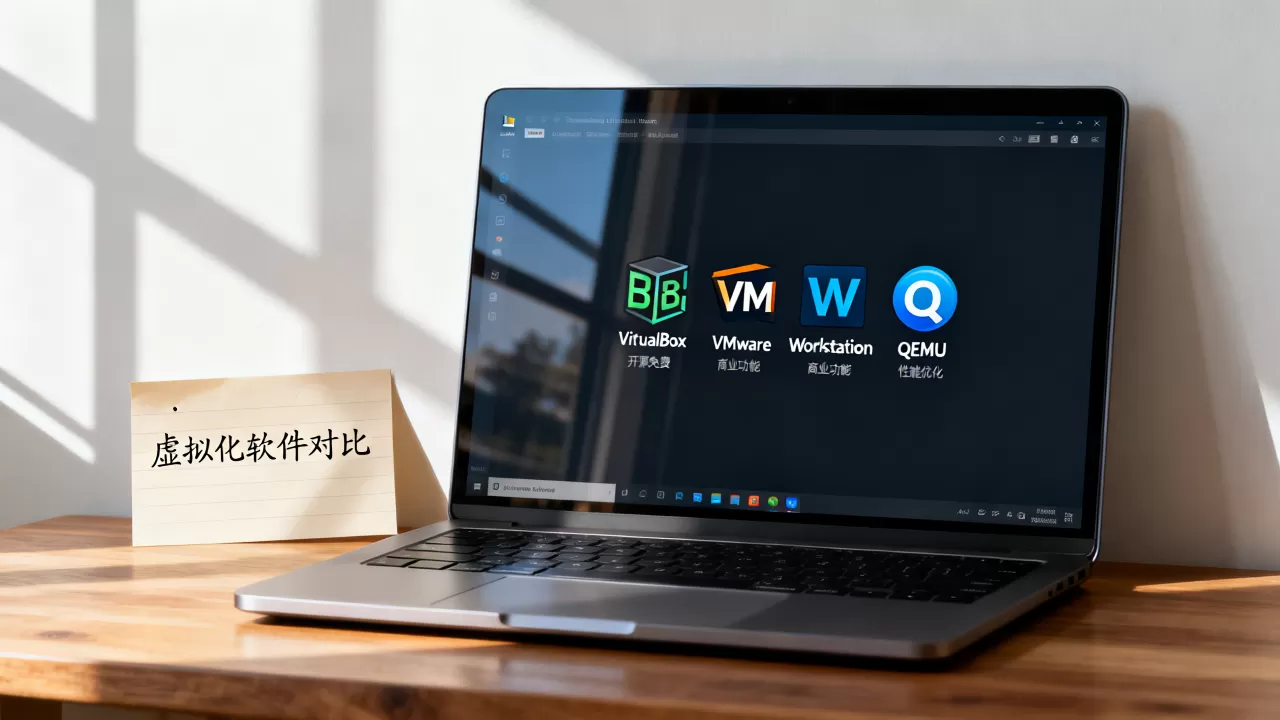
KVM与VirtualBox选哪个好?按真实使用场景对号入座
这个问题没有绝对答案,得回到你的用途上,我把常见场景拆开,你对号入座就行。
Windows系统下装Linux虚拟学习
如果你目前主力系统是Windows,想装个Linux虚拟机学命令、玩Docker、跑Python脚本,直接选VirtualBox。
原因很简单:VMware虽然免费了,但它的核心功能你需要的不多,而VirtualBox在Windows上运行非常稳定,文件共享配置比VMware更直观,VirtualBox的图形界面排布清晰,新手能看懂每个选项是干嘛的。
安装路径是这样:官网下载VirtualBox安装包,装好后再下载一个Linux发行版的ISO镜像,比如Ubuntu Desktop 24.04 LTS,新建虚拟机时把内存分配到4GB以上,CPU给2个核心,硬盘选动态分配40GB,启动后选择ISO文件就能进入安装流程。
整个过程中,VirtualBox会自动启用硬件加速,不需要你手动改BIOS设置。
Linux系统装虚拟机跑服务或测试
如果你已经在用Linux系统,想开虚拟机跑个数据库、搭个内部Web服务,或者做K8s集群实验,用KVM方案效率更高。
安装KVM的操作步骤在Ubuntu上很直接:
- 先检查CPU是否支持虚拟化,终端输入
egrep -c '(vmx|svm)' /proc/cpuinfo,返回大于0就说明支持 - 安装工具链:
sudo apt install qemu-kvm libvirt-daemon-system virt-manager - 把当前用户加入libvirt组:
sudo usermod -aG libvirt $USER - 重新登录后,打开virt-manager图形工具,就能像用VirtualBox一样创建虚拟机了
KVM创建虚拟机时,网络模式比VirtualBox灵活得多,默认的NAT模式够用,但如果需要局域网其他机器访问虚拟机,可以用virsh net-list查看当前网络,然后通过桥接模式把虚拟机直接暴露在局域网。
长期运行的生产服务器
服务器选型几乎没有悬念,KVM是事实标准,所有主流发行版默认都集成了KVM内核模块,CentOS、Ubuntu Server装完后即可直接使用,不需要额外安装内核驱动。
管理方式从命令行入手,virsh list --all查看所有虚拟机状态,virsh start vm-name启动虚拟机,企业级场景还可以在上层叠加Proxmox VE这种基于KVM的商业管理平台,实现Web界面管理VM。
这里提醒一点:如果要跑Windows虚拟机作为生产环境,比如用Linux服务器挂Windows软件,KVM的virtio驱动能提供接近物理机的磁盘性能,这是VirtualBox做不到的。
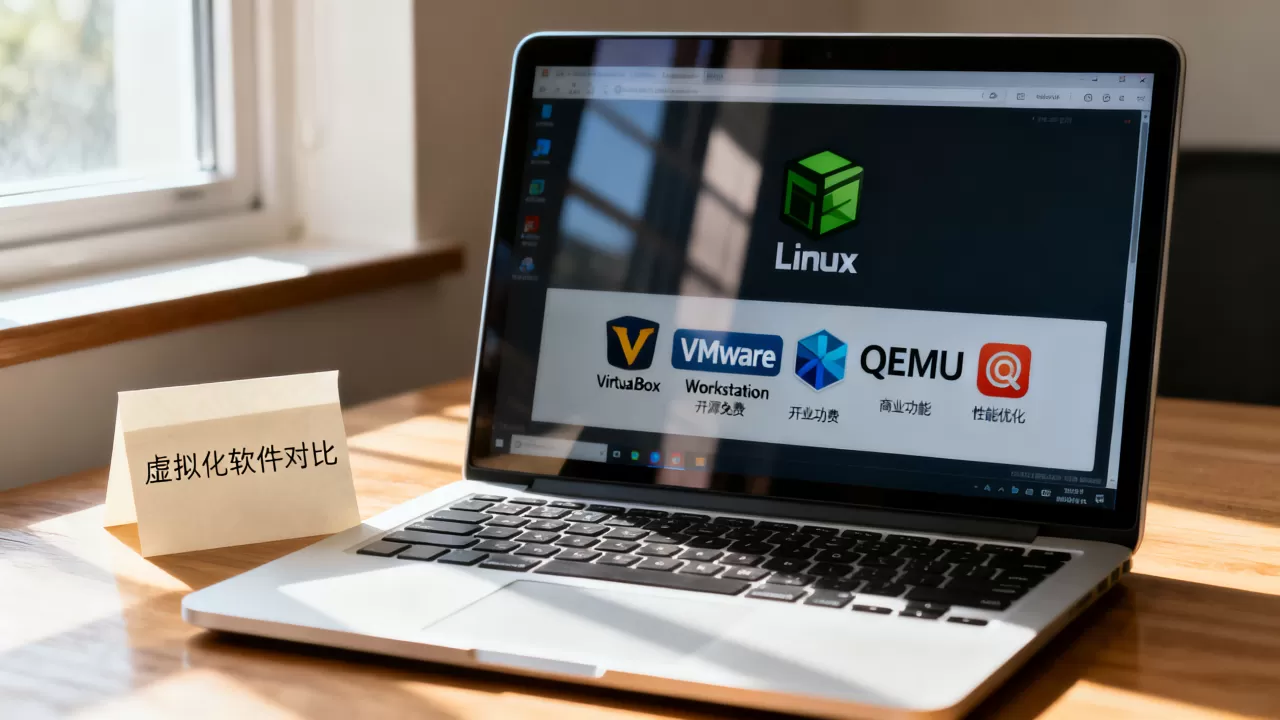
VirtualBox安装Linux虚拟机教程:手把手实操路径
安装前准备
- 从VirtualBox官网下载对应宿主系统的安装包(支持Windows、macOS、Linux发行版)
- 下载Linux镜像,建议选LTS版本,比如Ubuntu 24.04 LTS或Debian 12
- 确保宿主机内存不低于8GB,如果只有4GB内存,跑虚拟机体验会打折
创建虚拟机的详细步骤
- 点击VirtualBox主界面左上角“新建”按钮
- 名称填
Ubuntu24,类型选Linux,版本选Ubuntu 64-bit - 内存大小拉杆调到4096MB,这是建议起点,如果宿主机内存16GB,可以给8192MB
- 硬盘选择“现在创建虚拟硬盘”,文件大小设为50GB,类型选VDI,存储选动态分配
- 虚拟机创建完成后,点“设置”进入硬件配置
设置里的三个关键调整项:
显卡:显存大小拉到128MB,勾选“启用3D加速”,这样装完Ubuntu桌面后动画流畅一些。
处理器:在“系统”标签页,处理器数量改为2,启用“PAE/NX”和“嵌套分页”两项,性能提升能直观感受到。
存储:在“存储”里挂载下载好的ISO镜像文件,光驱设备指向那个ISO路径。
完成这些配置后,点“启动”就能看到Ubuntu安装界面,安装过程约15分钟,期间不需要额外操作,按默认选项一路继续。
安装增强功能提升体验
系统装完后,第一步不是急着用,而是安装“VirtualBox Guest Additions”,这是宿主机和虚拟机之间的桥梁,安装了它你才能用共享剪贴板、自动调整窗口大小、拖拽文件等功能。
操作方式:在虚拟机菜单栏选择“设备”→“安装增强功能”,Ubuntu桌面会自动弹出光盘内容,双击运行autorun.sh脚本即可。
如果因为缺少编译工具报错,先在终端跑sudo apt install build-essential补依赖,再重新执行一次安装脚本。
除了软件选择,这些虚拟化技术细节同样影响体验
虚拟化类型差异:硬件加速是底线
前面提到的三款软件都依赖CPU的硬件虚拟化扩展,如果一台老电脑CPU不支持VT-x或AMD-V,还能跑虚拟机吗?答案是能,但速度会慢到难以忍受,现在的CPU基本都支持了,但BIOS里默认可能关闭,需要在主板设置里开启“Intel Virtualization Technology”选项。
验证方法在Linux下很简单:grep -E '(vmx|svm)' /proc/cpuinfo输出存在即已开启。
磁盘I/O与内存分配策略
虚拟机卡顿的首要原因是磁盘读写慢,VirtualBox默认用动态分配磁盘,实际数据量小时性能尚可,但数据增长后磁盘碎片化会拖慢I/O。
两个改善技巧:
- 在VirtualBox设置中启用“固态驱动器”选项(如果宿主机硬盘是SSD)
- 给VM分配足量内存,避免频繁使用Swap交换分区
这一块行业共识认为经常被忽视的是CPU热插拔能力,KVM支持在线增加CPU核心,而VirtualBox需要关机修改配置,做开发实验时如果发现内存不够,KVM直接virsh setvcpus vm-name 8发指令就生效,不用重启。
网络模式选哪种更好用
虚拟机上网方式直接影响使用体验,三种模式的区别:
- NAT模式:虚拟机共享宿主机IP上网,外部无法直接访问虚拟机的服务端口
- 桥接模式:虚拟机获得局域网独立IP,像一台真实电脑,可以被其他设备访问
- 仅主机模式:只能和宿主机通信,不能访问外网
日常学习选NAT最省心,断网风险小,做Web开发需要调试接口时,桥接模式更合适,VirtualBox的桥接配置在“网络”标签选“桥接网卡”即可,KVM下用virsh net-edit default调整网络定义。
常见问题问答:虚拟化软件使用高频疑问
Linux虚拟机用VirtualBox还是VMware更好?
宏碁、戴尔这些品牌机预装的Linux虚拟机环境经常推荐VirtualBox,原因在于开源免费和跨平台特性,VMware的免费授权限个人使用,如果分不清边界容易踩雷,VirtualBox的GPL许可没有限制范围,个人使用偏好VirtualBox,商业环境选KVM。
虚拟机跑Linux系统需要多大配置?
普通桌面版Ubuntu,推荐内存4GB起步、CPU双核、磁盘40GB,跑大型Docker镜像或数据库,内存提升到8GB更稳妥,硬盘建议至少50GB,因为每个Linux发行版动辄占用20GB,剩下留给系统数据。
在Mac上运行Linux虚拟机选哪个?
苹果芯片的Mac只能使用VirtualBox或UTM,VMware已经放弃对Apple Silicon的支持,VirtualBox的macOS版本适配苹果芯片做得好,运行ARM架构的Linux虚拟机流畅度不错,x86镜像在苹果芯片上无法运行,需要下载ARM架构的Linux发行版。
回到最初的问题,VirtualBox是大多数人的答案,它不是性能最强的,但综合免费、易用、跨平台、功能全面这几点,没有比它更适合入门到进阶全过程的虚拟化软件,等你在Linux里折腾久了,想构建自己的小机房时,再往KVM迁移,那时你已经积累的知识会让你觉得过渡顺理成章。
首发原创文章,作者:王坚,如若转载,请注明出处:https://idctop.com/article/753431.html