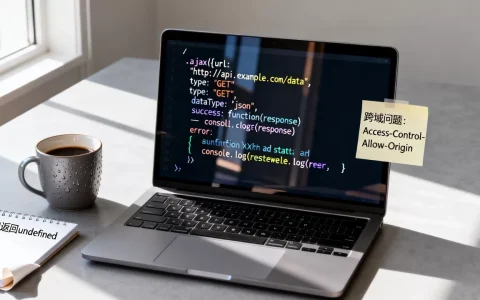
把SQL数据库服务器改成本地,就是调整数据库连接对象,让程序不再指向远程IP,而是通过localhost或本机实例名直接访问本地数据库服务,同时把数据从服务器迁回本地。这个过程并不复杂,但涉及数据备份、连接配置和服务状态三个环节,任何一个没处理好都可能让数据库“闹脾气”,下面按实操顺序拆解。
sql数据库怎么从服务器下载到本地
很多人一听到“下载数据库”就紧张,其实本质就是“把远程机器上的数据库文件完整搬到本机”,这里不推荐直接拷贝 .mdf 文件,因为文件被占用且版本不兼容时容易出错,更稳妥的做法是“备份-传输-还原”。

用SQL Server Management Studio生成备份文件
打开SSMS连接远程服务器,在目标数据库上右键 → 任务 → 备份,备份类型选择“完整”,目标路径选一个服务器本地磁盘位置(比如D:backup),等备份完成后,用FTP、SFTP或者远程桌面复制这个 .bak 文件到你的电脑。
这种方式的优势是保留了完整的数据结构、索引、账号权限,注意:如果数据库正在被大量写入,备份过程会影响性能,尽量在业务低峰期做。
用“生成脚本”处理少量数据
如果你的远程数据库很小,只想把表结构和几万行数据拿回来,可以用SSMS的 “生成脚本” 功能:数据库右键 → 任务 → 生成脚本,在“设置脚本编写选项”里,把“要编写脚本的数据类型”选成“架构和数据”,最后把脚本保存为 .sql 文件,本地执行一遍即可。
但这个方法有个坑:脚本执行速度慢,而且遇到自增列、外键依赖时可能会报错,所以仅适合数据量不大的场景。
用bcp命令行导出为CSV再导入本地
另一种“曲线救国”的办法是使用bcp工具,把每张表导出成CSV格式,再在本地Bulk Insert导入,好处是灵活、可增量迁移;坏处是麻烦,外键关系需要自己重建,适合跨版本迁移(比如远程是SQL Server 2008,本地是2019)。
行业共识认为,对于正式生产环境,首选备份还原;只有测试数据才建议用生成脚本或CSV导入。

修改连接字符串让程序指向本地
数据库搬回本地后,程序里的连接地址如果不改,它仍会拼命连远程服务器,这时需要找到项目里的配置文件。
常见配置文件位置
- ASP.NET / .NET 项目:web.config 或 app.config 里的
<connectionStrings>节点 - Java Spring Boot:application.properties 或 application.yml
- Python / Node.js:项目根目录的 .env 或 config.py
打开后找到类似这行的内容:
Server=192.168.1.10;Database=MyDB;User ID=sa;Password=123456;把“Server”后面的IP改成 localhost 或 (代表本机默认实例),如果本地SQL Server是命名实例,SQLEXPRESS”,则写成:
Server=localhostSQLEXPRESS连接字符串的对照差异
| 原远程配置 | 改成本地后的配置 |
|---|---|
| Server=192.168.1.10 | Server=localhost |
| Server=192.168.1.10,1433 | Server=localhost,1433 |
| Server=tcp:db.company.com | Server=localhost |
| Server=服务器名实例名 | Server=localhost实例名 |
改完配置文件后,必须重启应用程序,否则连接池里仍保留旧连接。
登录方式也要换
远程连接通常用SQL账号(比如sa),本地可以用Windows身份验证模式,这样更安全,连接字符串里把“User ID=sa;Password=xxx”直接去掉,改成“Integrated Security=True”即可,但前提是当前Windows账号有SQL Server的登录权限。
sql server怎么连接本地数据库:服务配置与防火墙
改完连接字符串还不算完,本地SQL Server服务如果没正常工作,程序照样连不上,这里说的“连接本地”不是指安装了SQL Server就一定行,还需要检查服务是否启动、身份验证模式是否允许。
确认SQL Server服务在运行
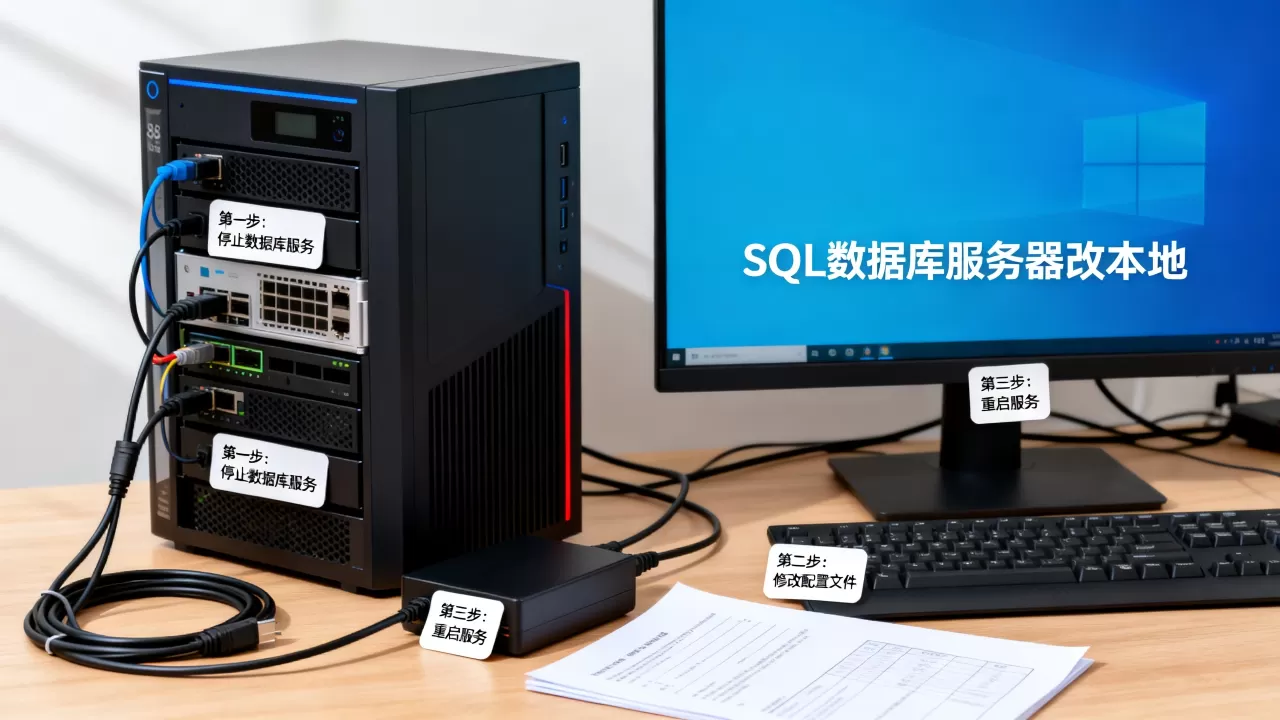
打开“服务”管理器(Win+R输入 services.msc),找到“SQL Server (MSSQLSERVER)”或“SQL Server (SQLEXPRESS)”,确保状态是“正在运行”,启动类型建议设为“自动”,因为数据库服务如果没起来,程序会直接报“无法连接到服务器”。
身份验证模式改成混合模式
如果程序里仍想用SQL账号连接本地,需要在SSMS里设置:服务器右键 → 属性 → 安全性 → 选择“SQL Server和Windows身份验证模式”,改完必须重启SQL服务才能生效,这一步经常被忽略,导致本地连接一直提示“用户登录失败”。
启用本地连接所需的协议
打开“SQL Server配置管理器”,在“SQL Server网络配置”里,启用“Named Pipes”和“Shared Memory”,本地连接通常不走TCP/IP,但如果你的程序只是改成了localhost,它会自动尝试这些协议,只要协议没启用,就会报“找不到服务器”。
在大多数情况下,本地连接用默认的共享内存速度最快,不需要配置端口。
数据库服务器改本地后的验证与常见问题
改完配置、迁完数据,不要急着一杯咖啡庆祝,先做几个步骤验证,否则程序跑起来才发现缺数据,就尴尬了。
验证数据库文件的完整性
在本地SSMS连接后,执行以下查询:
SELECT name, state_desc FROM sys.databases;
检查新数据库的state_desc是否为“ONLINE”,再对比远程和本地的表数量及关键表行数,可以用以下脚本快速统计:
EXEC sp_MSforeachtable 'SELECT ''?'' AS TableName, COUNT() AS Rows FROM ?'
如果行数不一致,说明迁移过程中有事务没同步,需要重新备份或检查是否用了“仅复制备份”。
本地连接最常见的两类报错及解法
报错1:已成功与服务器建立连接,但在登录过程中发生错误。 排查登录名是否存在于本地实例,密码是否与原来一致,如果原来是sa密码,而本地SQL Server安装时设置了强密码,需要重置。
报错2:在建立与服务器的连接时出错,在连接到 SQL Server 时,默认设置 SQL Server 不允许远程连接。 这是本地连接中容易遇到的尴尬情况,虽然你连的是localhost,但SQL Server的“允许远程连接”选项未勾选,在SSMS中实例右键 →

方面 → 将“RemoteAccessEnabled”设为True,然后重启服务。
业务系统是否需要重新编译
不需要,连接字符串是运行时读取的,程序代码不用改,但如果原来用了服务器专属账号的Windows集成验证,而且本地账号和远程域账号不同,那么就算把Server改成localhost,也可能会因为权限不足而失败,这时直接改用SQL账号最省心。
Q&A:sql数据库服务器改本地高频问题
sql数据库怎么从服务器下载到本地后,本地程序连不上怎么办?
确定程序所在电脑和SQL Server是否在同一台机器,如果程序在本机,数据库也在本机,连接字符串写 Server=localhost 即可,如果报“未找到或无法访问服务器”,先检查SQL服务是否启动,再用SSMS输入localhost测试,如果你用的是命名实例,记得写 localhost实例名,而不是只写localhost。
sql server怎么连接本地数据库时提示“用户‘sa’登录失败”?
首先在SSMS里用Windows身份验证进入,确认sa账号是否被禁用,很多新版SQL Server默认禁用sa,你需要这样操作:安全性 → 登录名 → sa → 右键属性 → 状态 → 启用,然后把密码改成复杂密码,再在服务器属性里开启混合验证模式,完成后重启服务,再试。
数据库服务器改到本地后,原来的自动备份作业还需要重新设置吗?
需要,原来在远程SQL Server上通过“维护计划”或SQL代理创建的备份作业,不会跟随数据迁移到本地,你必须在本地实例中重新创建相同的作业,并配置备份存储路径,如果你的业务对数据安全要求高,建议优先配置“完整备份+差异备份”的组合策略。
把SQL数据库服务器改成当地,表面上只是改个连接地址,实则涉及数据完整性和权限体系的转移,只要每一步都按备份、下行、改配置、验证的顺序来,再怪脾气的数据库也能被捋顺。备份文件是你的保命符,连接字符串里的localhost是你和数据库重新确认关系的关键。
首发原创文章,作者:王坚,如若转载,请注明出处:https://idctop.com/article/753939.html