苹果平板ID连接服务器失败,绝大多数情况下不是硬件问题,而是网络连接、系统时间或苹果服务器状态导致的临时性故障,按顺序排查并处理,成功率极高。
苹果平板id连接服务器失败怎么回事?先分清故障类型
搞不清楚故障类型就乱试,浪费的是时间,根据用户遇到的情况,苹果平板ID连接服务器失败通常分为两种表现,处理思路完全不同。
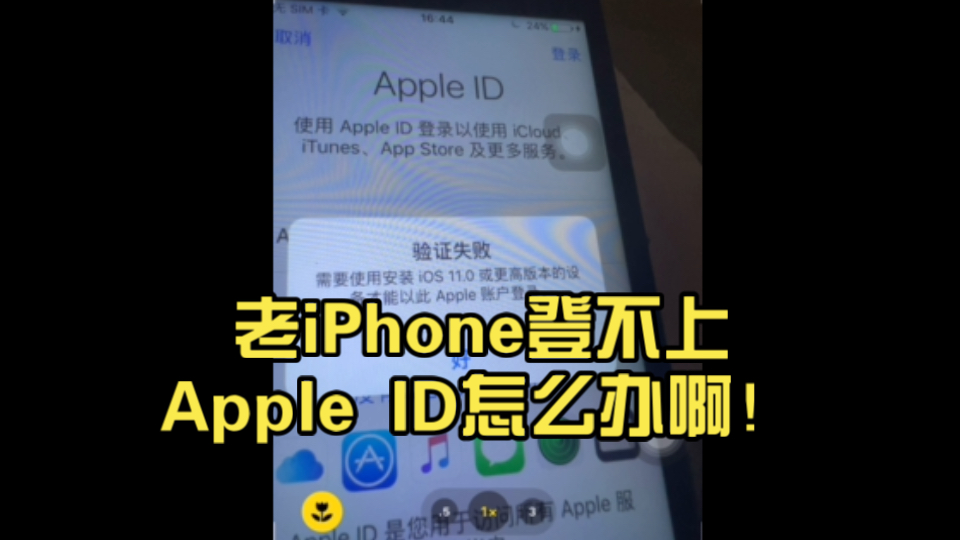

第一类:激活时提示“验证失败”或“无法连接 Apple ID 服务器”
这种常见于新机激活、抹掉重刷或还原系统之后,屏幕卡在“正在激活iPhone”或“检查更新”的界面,等很久然后弹窗报错,业内专家指出,此类故障多数与当前Wi-Fi环境的数据连通性相关,尤其是连接5G Wi-Fi信号较弱或需要网页认证的公共Wi-Fi时,最容易触发。
第二类:设置界面跳出“连接到Apple ID服务器时出错”
多发生在用得好好的时候,突然在设置顶部弹出红字提示,或者App Store无法登录、无法下载应用,这种情况大概率是苹果服务器波动或本地网络DNS解析异常,而非账号本身被锁定。
遇到上述任一情况,先粗暴关机重启一次,排除偶发性系统进程卡死的可能,重启后没解决的,按照下面的模块逐步试。
第一步:检查网络与路由器,这一步能解决一半问题
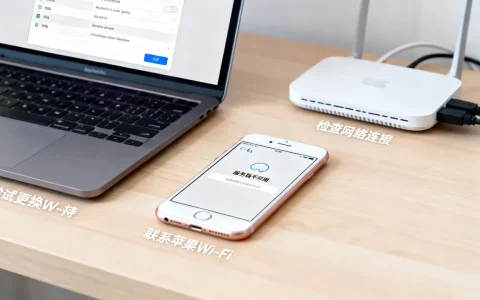
苹果设备激活和验证ID对网络环境的要求很高,很多用户忽略了一个细节:平板连接的是2.4G还是5G频段的Wi-Fi,5G频段穿墙能力弱,隔一堵墙信号满格但实际丢包率很高,这种状态下最容易出现连接服务器失败。
- 打开设置,进入无线局域网,找到正在连接的Wi-Fi,点击右侧的“i”图标。
- 点击“配置IP”,确认DHCP选项是自动模式。
- 返回上一级,检查“HTTP代理”是否处于关闭状态,如果之前为了上网设置过代理,这里多半就是罪魁祸首。
特殊操作:关闭无线局域网,改用蜂窝数据验证
如果平板是插卡版本的,或者手机开了个人热点给平板用,直接在控制中心把无线局域网关闭,让平板走蜂窝数据重新登录一次Apple ID,因为部分宽带运营商对苹果服务器的高频请求会做异常拦截,蜂窝数据的限制策略相对宽松,切换后大概率能绕过这个限制。
针对路由器的进阶操作
家里用的路由器如果开了“DNS劫持防护”或“上网行为管理”,也可能导致苹果设备验证超时,行业共识认为,将路由器恢复出厂设置并重新设置Wi-Fi名称和密码,能解决相当一部分顽固的验证失败问题,但做这一步前先应急用手机热点验证一下,确定是路由器问题再折腾。
第二步:核对系统时间与日期,错误时间导致加密证书失效
苹果ID验证依赖SSL加密证书,系统时间与服务器时间偏移过大,手机会判定证书无效,直接拒绝连接,老设备用户特别常见,因为长时间没充电关机,电池记忆时间停留在几天前。
- 打开设置 → 通用 → 日期与时间。
- 确认“自动设置”开关是打开状态。
- 如果本身就是打开的,先关闭再重新打开,强制刷新一次时间。
- 时间显示正确后,去设置顶部重新点击Apple ID头像一个,触发一次网络请求。
补充选项:手动切换时区
自动设置失效的情况下,改用手动模式,将时区切换为“北京”或“上海”后重新选回“自动”,这一来一回是为了让系统重新读取网络授时协议,很多用户就是靠这个操作解决掉激活死循环问题的,顺带提一句,如果此刻急着用平板,手动模式下把时间调准(不需要秒级精确)就能临时通过验证。
第三步:苹果平板id连接不上服务器,试试还原网络设置
这一步要敲重点:还原网络设置不会删除照片、微信聊天记录等个人数据,它只是清空Wi-Fi密码、蓝牙配对记录和蜂窝网络相关配置,系统设置路径如下:
- 打开设置 → 通用 → 传输或还原iPad → 还原 → 还原网络设置。
- 平板会重启,重启后重新连接家里的Wi-Fi并输入密码。
- 再去设置顶部点击Apple ID登录,或者继续之前未完成的激活流程。
该方法对于经常出差、反复连接不同公共Wi-Fi导致网络配置堆积混乱的用户,效果显著,如果还原网络设置后问题依然存在,接着尝试更改DNS服务器。
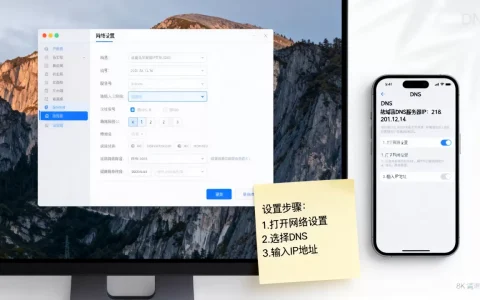
手动配置DNS的操作方法
- 无线局域网界面点击已连接的Wi-Fi后的“i”图标。
- 下滑到“配置DNS”,改为手动。
- 删除原有条目,添加
114.114.114或8.8.8。 - 存储后重新尝试连接。
国内宽带默认DNS在解析苹果域名(如gs.apple.com)时偶尔返回速度较慢的节点,换成公共DNS后解析速度明显提升,需要注意的是,这个方法有效但并非百分百,如果解析没问题,换DNS也是徒劳。
第四步:检查苹果服务器状态,官方服务中断就耐心等
有时候确实不是你的问题,是苹果那边的系统服务暂时异常,这种情况不需要任何操作,等着就行。
直接访问苹果官方的“系统状态”查询页面,在浏览器地址栏输入https://www.apple.com.cn/cn/support/systemstatus/(官网公开页面),查看列表中“Apple ID”、“iCloud账户与登录”和“App Store”三项的圆点颜色。
- 绿色:服务正常,问题出在你这边。
- 黄色或红色:库克家服务器开小差了,等半小时到两小时再试。
- 红色且持续时间较长:可能是大面积服务故障,关注科技媒体报道的进展即可。
关于等待时间的一个参考
苹果的临时性服务故障通常在一小时以内恢复,如果是紧急要用平板办公,可以把4G手机的个人热点打开,通过USB连接平板并信任该电脑或设备,让平板共享手机网络再试,绕过本地宽带线路问题。
第五步:ipad激活时id验证服务器出错怎么办?还原系统前做好判断
如果以上四步全部无效,且你当前卡在激活界面(不是正常使用界面),那么问题可能出在系统缓存上,这时候需要把平板连接到电脑上,用这个操作来解救:
- 确保电脑安装了最新版爱思助手或iTunes(对应不同系统版本)。
- 数据线连接平板和电脑,将平板置于恢复模式:按一下音量+,松手,按一下音量-,松手,长按顶部电源键直到屏幕出现恢复模式图标。
- 电脑上iTunes弹出“恢复或更新”选项,先选择“更新”,不要直接选“恢复”。
- 更新会尝试保留数据修复系统,恢复则会抹掉全部数据。
关键取舍:更新成功后可保留所有数据,恢复意味着清空
如果选择“恢复”,平板会变成出厂状态,之后需要重新激活并登录Apple ID,这种情况下登录不上服务器的情况很少见,因为系统是干净的,多数卡在激活界面的用户,通过iTunes“更新”操作能解决问题。
此步骤仍失败,且平板上有贵重资料、已购应用回忆
那就联系苹果官方客服获取高级支持,访问苹果官网,找到“技术支持”页面,选择“iPad”类别,再选“ID与密码”进行在线聊天或电话预约,官方客服能通过后台查看具体错误日志,明确告诉你究竟是网络策略还是账号异常,个人折腾半天往往没有这个权限。
Q&A:关于苹果平板id连接服务器失败的常见疑问
改了DNS后对游戏和视频有影响吗?
完全不影响,DNS的作用相当于网络导航,改成114或8.8后,访问App Store和苹果自家服务的稳定性反而更好,对国内游戏、视频App的访问没有负面作用,最多就是首次加载时多几十毫秒的解析时间,肉眼感知不到。
ID能在安卓手机或电脑上登录吗?
浏览器可以登录iCloud官网操作基础功能,安卓手机装不了Apple ID管理面板,也没必要,如果你只是想关掉“查找iPad”后会提示连接服务器失败,在任意浏览器登录iCloud网页版都能搞定,设置路径是“查找”→“所有设备”→移除设备。
服务器显示绿色,但我的平板还是报错,怎么回事?
这种情况集中爆发在账号开启双重认证且近期修改过密码的场景下,其他登录过的设备会收到验证码推送,但某些老款iPad(如iPad 4、iPad mini 2)的推送通道较弱,老设备其实没收到通知,误以为服务器无响应,解决办法是直接到设置里重新输入一次账号密码,强制唤起新验证码流程,或者去网页端Apple ID管理页面生成一个专用密码(前提是你的平板系统版本支持输入专用密码),这个问题本质上属于新旧系统协同的兼容性摩擦,更新一下平板系统版本(如果硬件还能支持)才是根本解法。
首发原创文章,作者:王坚,如若转载,请注明出处:https://idctop.com/article/754027.html