在VM虚拟机中配置VLAN并实现跨主机通信,核心思路是让虚拟交换机支持802.1Q标签,同时将物理交换机对应端口设为Trunk模式。
VM虚拟机的VLAN配置,本质上是把虚拟网络桥接到物理VLAN网络,无论你用的是VMware Workstation还是ESXi,只要虚拟网卡发出的数据帧带上正确的VLAN ID,物理交换机就能把它转发到同一VLAN的其他主机,下面从原理、具体操作到验证方式,把这件事讲清楚。

为什么虚拟机要配VLAN?跨主机通信的底层逻辑
物理网络中,VLAN用来隔离广播域,让不同部门的流量互不干扰,虚拟化环境里,一台物理服务器上可能跑了几十台虚拟机,如果都放在一个二层网络里,广播风暴和安全隐患都会成问题,给虚拟机打上VLAN标签,就能让它们逻辑上分属不同网络,即使宿主机只有一个物理网口。
物理网络中的VLAN和虚拟机VLAN是一回事吗?
是的,遵循同样的IEEE 802.1Q标准,虚拟机的虚拟网卡发出的数据帧,由虚拟交换机(vSwitch)打上或去除VLAN标签,物理交换机看到的只是一个带Tag的普通以太网帧,并不关心它来自虚拟机还是物理机,只要虚拟机的VLAN ID和物理交换机上配置的VLAN一致,通信就能打通。
跨主机通信的关键:Trunk链路和VLAN ID
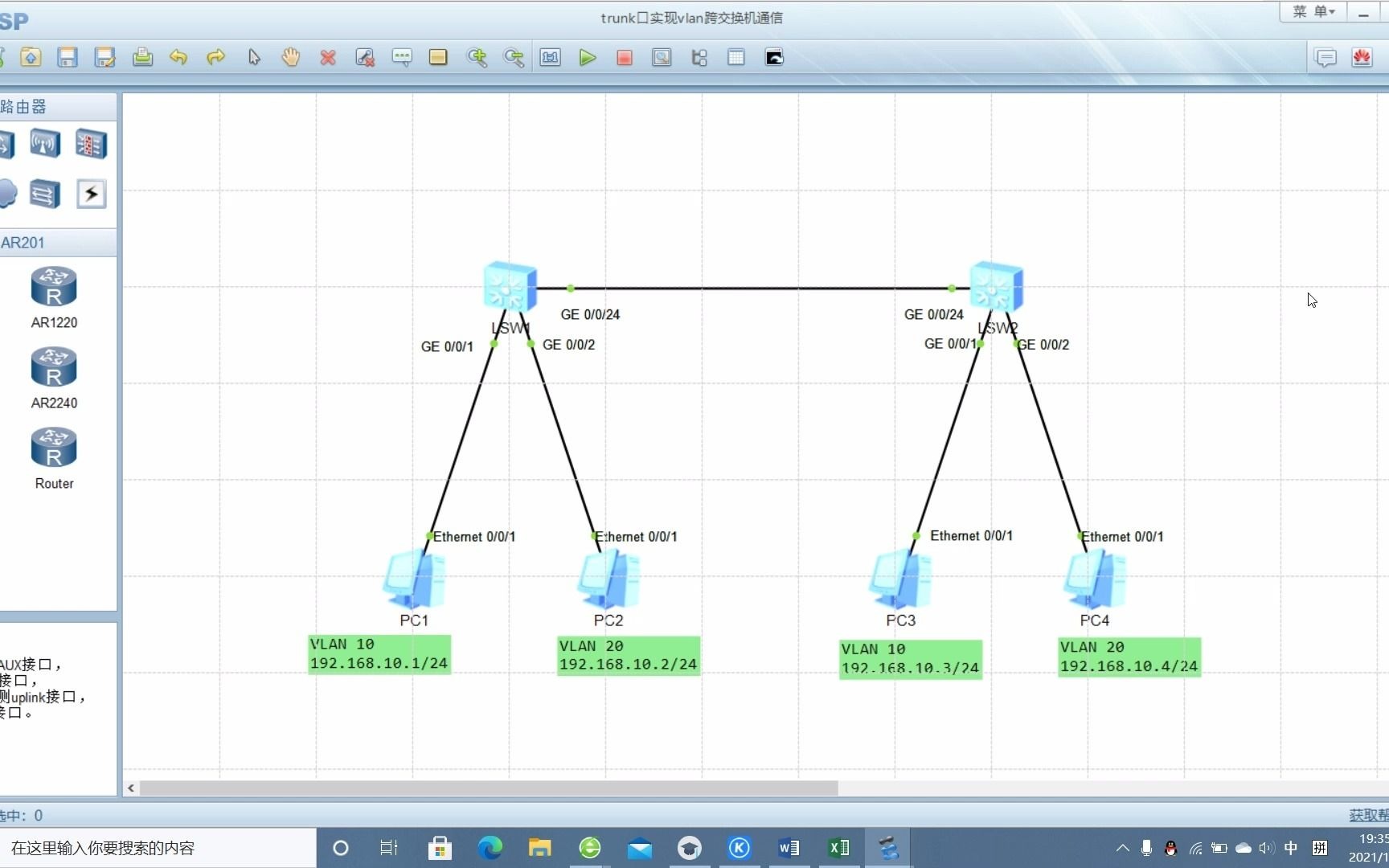
两台宿主机上的虚拟机要互相通信,流量必须经过物理交换机,物理交换机连接宿主机的端口,必须配置为Trunk模式,允许相关VLAN通过,如果这个端口是Access模式,只会放行一个VLAN,其他VLAN的帧直接被丢弃,跨主机通信自然失败,行业共识认为,绝大多数虚拟机VLAN配不通的问题,都出在物理交换机端口模式上,而不是虚拟机内部配置。
vm虚拟机vlan配置教程:三种方法详解
不同VMware产品的操作路径不同,下面按单机实验、服务器集群和大规模环境分别说明。
VMware Workstation 虚拟网络编辑器(适合测试环境)
Workstation自带的虚拟网络编辑器支持自定义VLAN ID,但只对“仅主机模式”和“NAT模式”的虚拟网络生效。

- 打开“虚拟网络编辑器”(菜单栏:编辑 > 虚拟网络编辑器)。
- 选择VMnet2或VMnet3等未使用的网络,点击“NAT设置”或“仅主机模式”。
- 在“VLAN ID”输入框里填入你想要的ID,比如100。
- 虚拟机网卡设置里,选择“自定义:特定虚拟网络”,选中刚才配置的VMnet。
- 确认物理交换机连接这台电脑的端口是Trunk,并允许VLAN 100。
这种方式的局限在于,Workstation的VLAN功能仅用于模拟,真实跨主机通信还需要物理网络配合,如果你只是做实验,可以先把VLAN ID设为0(表示无标签),确认基础连通后再加标签。
VMware ESXi 标准交换机配置(适合服务器集群)
ESXi的虚拟网络配置在vCenter或主机客户端里完成,标准交换机(vSwitch)是最常见的配置方式。
- 登录vSphere Client,选择一台ESXi主机。
- 进入“配置” > “网络” > “添加网络”。
- 选择“虚拟机”作为连接类型。
- 创建一个虚拟交换机,上行链路选择一个或多个物理网卡。
- 在“VLAN ID”选项中,输入目标VLAN号(例如200)。
- 分配一个端口组名称,VLAN200-Production”。
- 将需要通信的虚拟机网卡连接到该端口组。
关键点:标准交换机上的VLAN ID,会在虚拟机发出的帧上打Tag,ESXi主机连接的上行物理端口,必须接到物理交换机的Trunk口,否则VLAN 200的流量无法出去。
VMware ESXi 分布式交换机(适合大规模跨主机)
分布式交换机(vDS)让VLAN配置在vCenter层面统一管理,所有主机共享同一套网络策略,好处是虚拟机在主机间迁移时,VLAN设置自动跟随,不需要每台主机单独配置。
- 在vCenter中创建分布式交换机,添加ESXi主机作为成员。
- 在分布式交换机上创建分布式端口组,设置VLAN类型为“VLAN”,填入对应的VLAN ID。
- 为每台主机分配上行链路,并确保物理交换机端口为Trunk。
这种方法更适合生产环境,因为配置变更一次生效,减少了操作失误的可能性。
跨主机通信怎么实现?验证步骤与故障排查
配置完成后,不能只看虚拟机IP通不通,还要确认VLAN标签确实在流动,按下面步骤操作,可以快速定位问题。
验证物理交换机Trunk配置
- 登录物理交换机,查看连接ESXi主机或Workstation宿主机的端口。
- 确认端口模式是Trunk,并检查allowed VLAN列表是否包含你配置的VLAN ID。
- 如果交换机端口是思科设备,命令类似:
show interface trunk,华为设备则用display interface trunk。
在虚拟机内测试VLAN间通信
- 两台虚拟机分别位于不同宿主机,但属于同一VLAN(例如VLAN 100),将它们配置为相同子网IP。
- 在虚拟机A里ping虚拟机B的IP地址,如果通,说明VLAN配置和Trunk链路都正常。
- 如果不通,先确认两台虚拟机连接的是同一VLAN的端口组,其次用
ipconfig或ip addr检查IP地址是否同网段。 - 再用
tcpdump -e(Linux)或Wireshark(Windows)抓包,查看虚拟机网卡发出的帧是否带有VLAN ID,没有Tag,则说明虚拟交换机未正确打标。
常见不通的原因
- 物理交换机端口是Access模式,导致VLAN Tag被剥离或丢弃。
- 虚拟机连接了错误的端口组,VLAN ID不匹配。
- 物理机网卡的驱动不支持VLAN Tag透传,特别是Workstation环境。
- 防火墙策略阻隔了虚拟机之间的ICMP流量。
业内专家指出,排查虚拟机VLAN问题时,先画一张物理拓扑图,标出每台宿主机、虚拟机、物理交换机和VLAN ID,能省去大量盲目试错的时间。
下表对比三种配置方式的具体差异:
| 配置方式 | 适用场景 | VLAN配置位置 | 跨主机通信要求 |
|---|---|---|---|
| Workstation 虚拟网络编辑器 | 单机实验、学习 | 虚拟网络编辑器内 | 物理交换机Trunk,宿主机网卡支持VLAN |
| ESXi 标准交换机 | 中小型服务器集群 | 单台主机网络配置 | 上行链路接Trunk端口 |
| ESXi 分布式交换机 | 大规模虚拟化平台 | vCenter统一管理 | 所有成员主机上行都接Trunk |
Q&A:vm虚拟机vlan配置常见问题
虚拟机设置了VLAN ID,但物理机上的其他设备找不到它,怎么办?
先确认虚拟交换机所在的上行物理网卡,是否直接连到了物理交换机的Trunk口,如果中间还有一层路由器或普通交换机,可能把VLAN Tag过滤掉了,另外检查虚拟机的IP地址,和物理机是否在同一VLAN对应的子网内,如果VLAN ID是10,物理交换机上必须有VLAN 10,且连接宿主机的端口允许VLAN 10通过。
多个VLAN的虚拟机如何跨主机通信?需要路由器吗?
同一VLAN内的跨主机通信靠二层交换,配置好Trunk即可,不同VLAN之间的通信必须经过三层设备,也就是路由器或三层交换机,在VMware环境里,可以用虚拟路由器(如VMware NSX Edge)或物理路由器的子接口(VLAN间路由)来实现,具体做法是:为每个VLAN配置一个网关地址,虚拟机默认网关指向该地址,路由器连接到Trunk链路并封装对应VLAN的帧。
vm虚拟机vlan配置教程里提到的“VLAN ID 4095”是什么意思?
VMware的端口组里,VLAN ID可以设为0(无标签)、1-4094(具体VLAN)或4095(VLAN Trunk模式),设为4095时,虚拟交换机不会修改数据帧,允许虚拟机自己收发带任意VLAN标签的帧,这种模式通常只用在虚拟机内部运行路由或防火墙软件的场景,普通虚拟机不建议使用,因为会让虚拟交换机失去隔离作用,配置不当还可能导致网络环路。
首发原创文章,作者:王坚,如若转载,请注明出处:https://idctop.com/article/754247.html