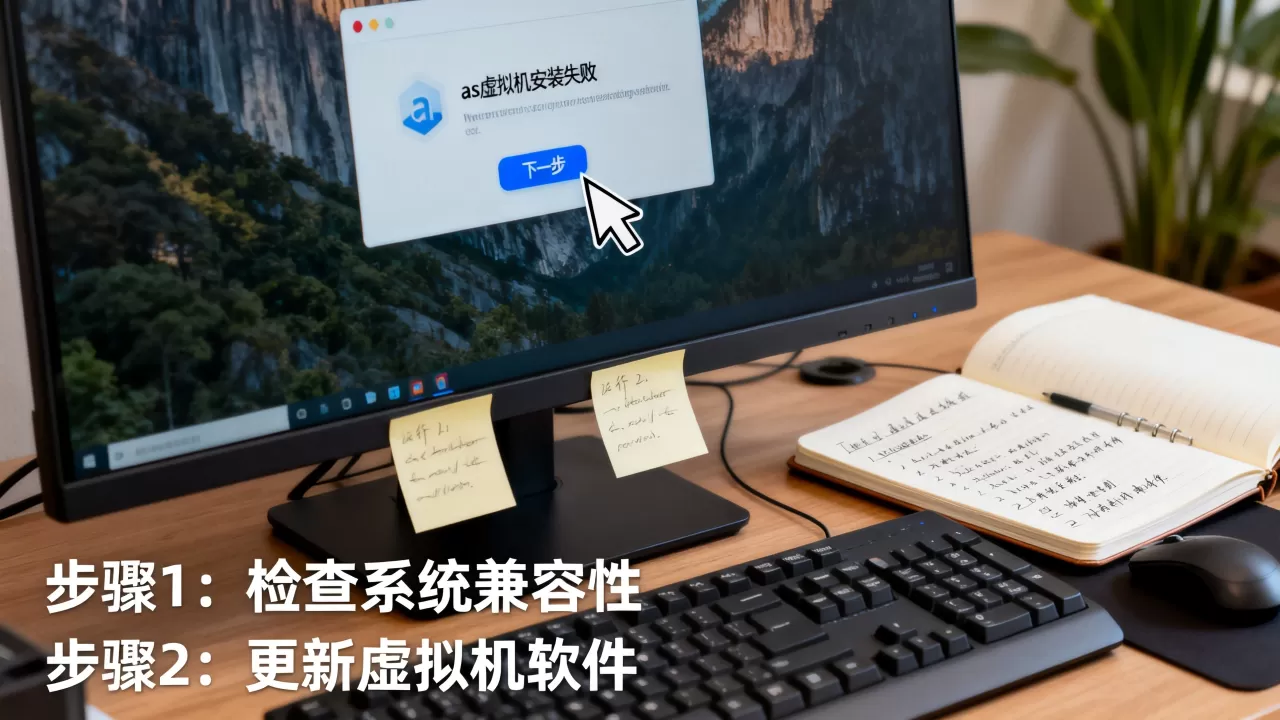
AS虚拟机安装失败,先别急着重装系统,多数情况下,问题出在硬件加速未开启、Hyper-V冲突或系统镜像不匹配,按下面步骤逐项排查,通常能在半小时内解决。
本文说的“AS虚拟机”指Android Studio自带的Android模拟器,也就是AVD,如果你用的是其他虚拟化软件,排查思路类似,但具体命令和路径需要对应调整。


先确认:你的AS虚拟机卡在哪一步?
安装失败可能发生在三个环节,定位清楚能少走弯路。
- 创建AVD时失败:提示没有可用系统镜像,或者下载镜像中断。
- 启动模拟器时失败:闪退、黑屏、提示HAXM未安装、提示“emulator process killed”。
- 安装HAXM时失败:安装程序报错VT-x未开启,或与Hyper-V冲突。
AS虚拟机安装失败常见原因速查表
| 报错现象 | 可能原因 | 优先排查 |
|---|---|---|
| 提示HAXM未安装/安装失败 | Intel HAXM缺失或版本不兼容 | 安装/更新HAXM,检查Hyper-V |
| 模拟器进程启动后闪退 | 虚拟化未开启,或杀毒软件拦截 | BIOS开启VT-x/AMD-V,添加白名单 |
| 镜像下载卡住/失败 | 网络问题,SDK源不可达 | 更换国内镜像源,手动下载 |
| 创建AVD时提示无系统镜像 | SDK未安装对应API镜像 | SDK Manager安装镜像 |
| Mac M1/M2报错 | 使用了x86镜像 | 改用arm64-v8a镜像 |
Windows系统下AS模拟器安装失败原因与修复步骤
第一步:确认CPU虚拟化已开启
打开任务管理器,切换到“性能”选项卡,点击CPU,查看右下角“虚拟化”状态,如果显示“已禁用”,重启电脑进入BIOS,找到Intel Virtualization Technology或SVM Mode,设为Enabled,保存后重启。
命令行验证:按Win+R输入cmd,执行systeminfo,查看“Hyper-V 要求”部分,如果四项都显示“是”,说明硬件支持虚拟化。
第二步:处理HAXM与Hyper-V的冲突
业内专家指出,Windows上HAXM和Hyper-V不能同时启用,如果你开了Docker、WSL2或Windows沙盒,Hyper-V可能已经占用了虚拟化层。
解决方法有两种:
- 方法A:关闭Hyper-V相关功能,进入控制面板 -> 程序和功能 -> 启用或关闭Windows功能,取消勾选Hyper-V、Windows Hypervisor Platform、虚拟机平台,重启电脑。
- 方法B:使用WHPX替代HAXM,在Android Studio的SDK Tools中安装“Android Emulator hypervisor driver”,然后在AVD设置中启用“Windows Hypervisor Platform”。
也可以用管理员权限执行命令:bcdedit /set hypervisorlaunchtype off,重启后生效,恢复时把off改成auto。
第三步:安装或修复Intel HAXM
打开Android Studio,进入SDK Manager -> SDK Tools,勾选“Intel x86 Emulator Accelerator (HAXM installer)”,点击Apply,如果自动安装失败,去Intel官网下载独立安装包,右键以管理员身份运行。
安装完成后验证:在命令行执行sc query intelhaxm,状态应为RUNNING,如果显示STOPPED,尝试手动启动服务。
第四步:清理并重建AVD
旧AVD的配置文件可能已经损坏,打开Device Manager,选中设备右键Delete,或者用命令行:avdmanager delete avd -n 设备名,然后重新创建,选择与主机架构匹配的镜像,Windows通常选x86_64。
AS虚拟机安装失败提示HAXM未安装怎么办?
这个报错很常见,按下面顺序排查:
- 检查控制面板程序列表,看是否已安装“Intel Hardware Accelerated Execution Manager”。
- 如果安装程序报错“VT-x not enabled”,回到BIOS开启虚拟化。
- 如果报错“Hyper-V is enabled”,按上文关闭Hyper-V。
- 如果安装成功但Android Studio仍提示未安装,进入SDK路径下的
extras/intel/Hardware_Accelerated_Execution_Manager,手动运行silent_install.bat。 - AMD CPU不能用HAXM,应使用“Android Emulator hypervisor driver”或WHPX。
Mac M1/M2芯片AS虚拟机安装失败架构不匹配的坑
苹果自研芯片是ARM架构,x86镜像无法直接运行,行业共识认为,M系列芯片必须使用ARM架构的系统镜像。
操作步骤:
- 在SDK Manager中,选择“ARM 64 v8a”或“Google APIs ARM 64 v8a”系统镜像。
- 创建AVD时,ABI选择arm64-v8a。
- 如果仍失败,更新Android Studio到最新版,或用命令行安装:
sdkmanager "system-images;android-34;google_apis;arm64-v8a"。 - 检查是否误装了x86镜像,删除后重新下载。
国内网络环境AS虚拟机镜像下载失败换源与手动安装
点击下载镜像时进度条不动,或者报错“Connection timed out”,多数是网络源的问题。
- 在Android Studio设置中,HTTP Proxy设为“No proxy”或自动检测。
- 更换SDK更新站点:Settings -> Appearance & Behavior -> System Settings -> Android SDK -> SDK Update Sites,添加国内高校开源镜像站地址。
- 手动下载:从镜像站下载对应zip包,解压到
SDK/system-images/android-XX/...目录下。 - 命令行加代理:
sdkmanager --proxy=http --proxy_host=你的代理地址 --proxy_port=端口。
零成本解决AS虚拟机安装失败:配置优化与权限修复
不想花钱换硬件,可以先做这些零成本调整。
- 磁盘空间:确保至少20GB可用,AVD默认在
C:Users用户名.androidavd,可以设置环境变量ANDROID_AVD_HOME迁移到其他盘。 - 权限:以管理员身份运行Android Studio,给模拟器安装目录和AVD目录完全控制权限。
- 杀毒软件:将
emulator.exe、qemu-system-x86_64.exe加入白名单。 - 显卡驱动:更新显卡驱动,AVD设置 -> Graphics,可切换为Software或Hardware模式。
- 端口占用:执行
netstat -ano | findstr 5554,结束占用5554端口的进程。
AS虚拟机安装失败和VirtualBox/VMware冲突对比
VirtualBox和VMware也依赖虚拟化技术,可能和Android模拟器抢资源,对比一下处理方式:
| 软件 | 冲突表现 | 解决方式 |
|---|---|---|
| VirtualBox | 模拟器启动报VT-x不可用 | 关闭VirtualBox后台进程,或改用WHPX |
| VMware | 模拟器闪退或黑屏 | 暂停VMware虚拟机,重启模拟器 |
| Docker/WSL2 | HAXM安装失败 | 关闭Hyper-V,或使用WHPX |
终极排查:用命令行看模拟器日志
如果以上步骤都没解决,用命令行启动模拟器,直接看错误输出:
emulator -avd 你的AVD名称 -verbose
日志中会显示具体失败原因,Failed to open /dev/kvm”或“HAXM is not installed”,根据关键词搜索对应方案,日志文件位置在%USERPROFILE%.androidavd你的AVD名称.avd目录下。
AS虚拟机安装失败,本质上多数是虚拟化权限、镜像架构或网络源的问题,按“先虚拟化,再HAXM/Hyper-V,后镜像与权限”的顺序排查,基本都能解决。
Q&A:AS虚拟机安装失败常见问题解答
Q1:AS虚拟机安装失败后,重装Android Studio有用吗?
通常没用,问题多集中在系统虚拟化配置和SDK组件,重装IDE不会改变底层环境,先排查HAXM、Hyper-V和BIOS设置。
Q2:Windows 11家庭版没有Hyper-V选项,AS虚拟机安装失败怎么办?
家庭版默认不提供Hyper-V管理界面,但可能已启用底层虚拟化,可以安装“Android Emulator hypervisor driver”或使用WHPX,命令行bcdedit /set hypervisorlaunchtype off同样有效,但需管理员权限。
Q3:AS虚拟机安装失败提示“The emulator process for AVD was killed”如何解决?
这通常是内存不足或图形渲染问题,尝试减少AVD内存到2048MB,切换Graphics为Software,并确保磁盘空间充足,如果使用独立显卡,更新驱动后在AVD设置中启用硬件加速。
首发原创文章,作者:王坚,如若转载,请注明出处:https://idctop.com/article/754387.html