在家放虚拟机对电脑配置要求高吗?结论是:不算高,但也别太乐观只要你的电脑有16GB内存和一块固态硬盘,流畅运行绝大多数虚拟机场景完全没问题;如果你只有8GB内存,轻量级Linux虚拟机也能凑合跑,但Windows虚拟机就会明显吃力。
虚拟机本质上是在你的物理电脑里“租”一块空间,再模拟出一台完整电脑,它不像某些人想的那样必须用工作站级别的主机才能碰,但也确实有不少家用电脑在它面前栽了跟头,关键不在于CPU多强、显卡多好,而在于你是否踩准了硬件配置的核心逻辑。

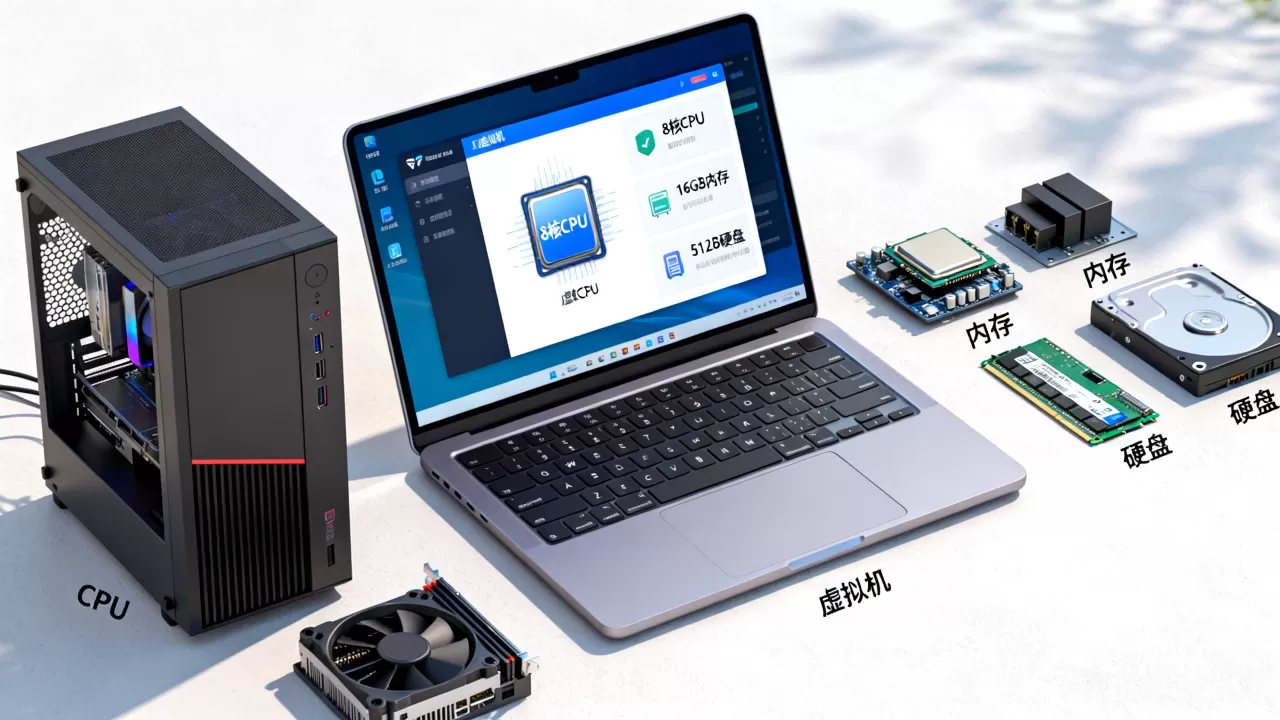
虚拟机对电脑配置要求高吗?先看四个核心部件
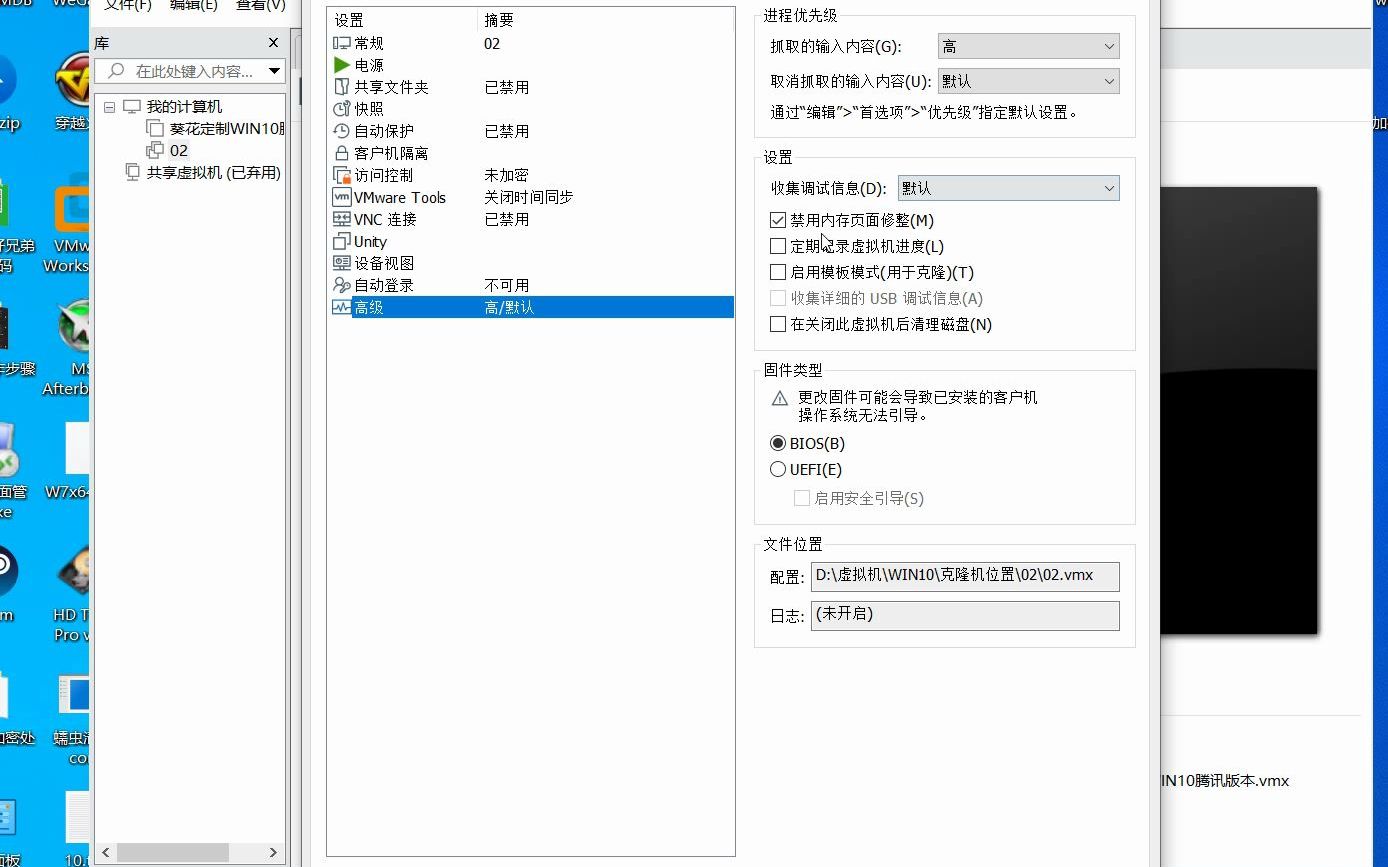
很多人第一次接触虚拟机时,习惯性地用买游戏电脑的思路去判断配置,结果预算全砸在显卡上,真正吃紧的内存却原封不动,虚拟机这位“租客”最挑剔的不是外观,而是它的“饭量”。
CPU:多线程比高频率更重要
虚拟机里的操作系统执行指令时,需要宿主机CPU腾出核心来处理,多数情况下,虚拟化软件会把物理机的CPU核心映射成虚拟CPU核心,你给它分配的核心数越多,虚拟机的多任务处理能力就越强。
日常办公、跑脚本、测试软件,4核8线程以上的处理器就足够,Intel i5、AMD Ryzen 5这代级别的处理器,在虚拟机里开两三个系统都不会有太大压力,真正让人头疼的是那些只有双核四线程的老CPU,这类处理器跑虚拟机时,宿主机自己都喘不过气,虚拟机里打开个文件管理器都可能卡出“转圈圈”。
内存:虚拟机流畅运行的最低配置取决于它
如果说CPU决定了虚拟机“跑多快”,那内存就决定了虚拟机“能不能跑”,每开一个虚拟机,就需要从物理内存中划分出一块固定区域给它用,虚拟机里的Windows需要至少4GB内存才能流畅运行现代应用,Linux桌面版也需要2GB左右的内存兜底。
为了验证虚拟机的下限在哪里,B站和知乎上有不少爱好者做过测试:一台只有4GB内存的笔记本电脑,强行运行Windows 11虚拟机,开机就要五分钟,打开浏览器后系统直接进入“假死”状态,而把内存升级到16GB后,同时跑一个Windows和一个Linux虚拟机,宿主机依旧能轻松应付聊天和写文档,行业共识认为,16GB内存是虚拟机流畅运行的分水岭,32GB则属于“既可以开好几个虚拟机,又不用管宿主机感受”的舒适区。
硬盘:SSD是底线,不是加分项
虚拟机文件本身
就是几个大体积的文件,通常几十GB起步,机械硬盘的随机读写能力处理这种大文件,就像用吸管喝珍珠奶茶能喝,但越喝越累,启动虚拟机时,系统要在硬盘里加载大量系统镜像和应用数据,机械硬盘的启动时间往往是SSD的三到五倍。
如果你问老电脑跑虚拟机卡不卡,先看一眼自己用的是不是固态硬盘,只要把虚拟机文件放在SATA接口的固态硬盘上,哪怕是入门级型号,体验上的提升都极其明显,NVMe固态硬盘则是最理想的选择,读写速度快,虚拟机的开机速度甚至能逼近物理机。
显卡:绝大多数场景靠边站
虚拟机对显卡的依赖,比很多人想象中低得多,你在虚拟机里看到的桌面,默认情况下是通过软件渲染出来的虚拟显卡,它只负责把画面“画”给你看,不参与任何3D计算,日常办公、写代码、看网页,虚拟显卡完全够用。
除非你想在虚拟机里折腾一些基础3D建模或者轻度游戏模拟,才需要考虑直通物理显卡,但这需要主板和CPU支持VT-d技术,配置过程非常折腾,家用电脑基本不用考虑这条路。
虚拟机流畅运行的最低配置,分场景给你交底
不同使用需求,对配置的要求天差地别,为了让你不被网上那些“8GB内存就能跑”的言论误导,这里按使用场景拆开讲。
轻度办公和老系统体验:8GB内存能上手
如果你只是想装个Windows XP回忆一下童年,或者开个Linux命令行服务器跑个小项目,8GB内存的电脑完全能应付,分配2GB内存给虚拟机,剩下的留宿主机,操作起来至少不会卡到骂娘,这类使用的CPU压力也很小,一台五年以上的老笔记本都能胜任。
开发调试和软件测试:16GB内存是及格线
做开发的人用虚拟机认真起来,往往会同时开一个Windows和Linux的组合,用来模拟用户环境或者测各种兼容性问题,这组操作下,16GB内存只是及格线,CPU则建议6核以上,否则同时编译代码时,主机和虚拟机都会出现明显卡顿。
硬盘在这类场景中尤其重要,建议把虚拟机的磁盘文件放在SSD上,同时预留至少20GB的可用空间,否则虚拟机运行时有很大概率因为磁盘空间不足直接黑屏故障。
游戏和图形场景:别抱太大期望
指望虚拟机里流畅玩游戏,大概率会失望,因为默认的虚拟显卡驱动体验很差,即便你物理机上装了RTX级别的显卡,虚拟机里依旧用不上,虽然可以通过GPU直通或者VirGL技术调用物理显卡,但这对家用电脑来说过于复杂,而且性能损耗也不小。
如果你真有这类需求,市面上也有些基于容器的云游戏方案,但那是另一套玩法了,虚拟机更适合处理“吃CPU和内存”的活,而不是“吃显卡”的活。
家用电脑配VirtualBox还是VMware?选对软件也很关键
配置到位了,软件的选用同样影响体验,市面主流的虚拟化软件中,VirtualBox和VMware Workstation Player是家用场景最常见的两个选择,VMware在图形界面响应和整体流畅度上略胜一筹,但VirtualBox完全免费开源,而且在处理Linux虚拟机方面更为轻便。
除非有跨平台需求,否则不建议使用Windows自带Hyper-V,它的管理界面过于简陋,对普通用户的学习成本较高,而像KVM这类偏向专业服务器的方案,家用阶段没必要碰,选VirtualBox或者VMware Player,安装后基本保持默认设置,就能获得不错的开箱体验。
老电脑跑虚拟机卡不卡的三个实操优化技巧
如果你的机器配置确实捉襟见肘,也别急着放弃,下面几个优化手段,能把虚拟机的卡顿感降到可以接受的范围内。
- 关闭虚拟机里的视觉特效:进入虚拟机的系统设置,把窗口动画、透明效果这些花哨功能全部关闭,能释放一部分内存和GPU压力。
- 控制分配给虚拟机的核心数:不要一次性把全部CPU核心都给虚拟机,分配一半左右的线程数,反而能减少宿主机资源争抢,整体更流畅。
- 给虚拟机设置固定大小的磁盘:在创建虚拟机时,选择“固定大小”而非“动态分配”,动态分配虽然省空间,但每次写入新数据都需要重新扩展磁盘文件,无形中拖慢读写速度,固定大小相当于提前占好位置,磁盘读写的开销显著降低。
怎么判断自己电脑能不能流畅跑虚拟机
硬件参数看着复杂,实际操作很简单,在Windows系统中按下Ctrl+Shift+Esc打开任务管理器,切到“性能”标签页,先看内存的占用情况,如果平时什么软件都不开时,内存占用率已经超过70%,那这台机器就别指望流畅跑虚拟机的Windows系统了,再看CPU的核心数,低于4核的处理器基本不用考虑多任务虚拟机。
对于先装实体系统还是先装虚拟机这类问题,有一个原则可以直接套用:主机系统至少保留4GB内存以保障基础运行,虚拟机具体分配多少,先看物理机总内存,再减去主机的预留值,剩下的空间就是虚拟机能拥有的“口粮”,如果你实在拿不准,优先考虑升级内存,这是见效最快的投资。
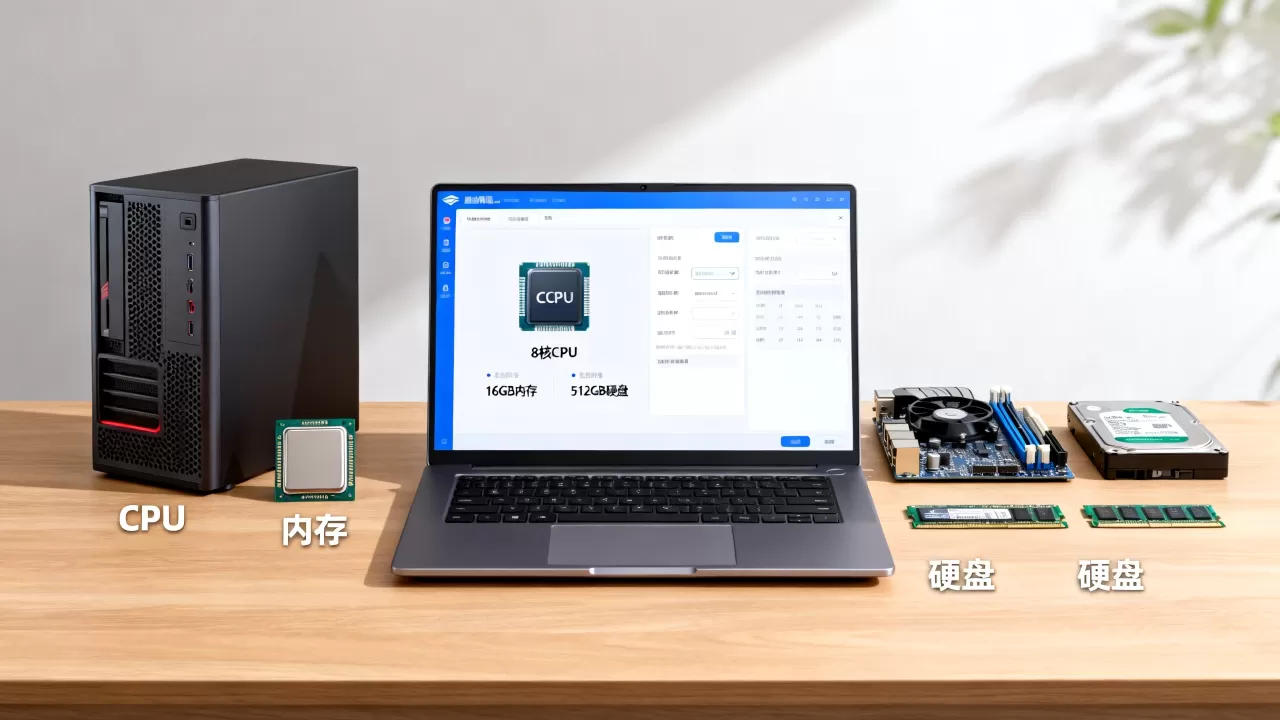
常见误区:把虚拟机当成另一个“游戏”
许多人在实际使用中,会把虚拟机和双系统搞混,甚至担心虚拟机占地方后会损坏物理机,正如前面所讲,虚拟机只是一个普通软件,它存储在一个大文件里,想删就删,不影响宿主机的一丁点系统文件,虚拟机的运行通常也不会影响物理机的硬件,除非你在很久不用的老电脑上运行多个高负载虚拟机,导致CPU散热跟不上,那确实可能造成系统过热自动关机,这种情况和我们平时高负载运行大型软件类似,属于正常的硬件压力波动。
还有个问题被问到的频率很高:虚拟机Windows和Linux哪个省资源?答案很明确,Linux桌面版占用资源远低于Windows,如果只是做服务器测试或跑脚本,建议优先选择Linux作为虚拟机系统,能省下不少内存给宿主机做其他事情。
关于虚拟机流畅运行的常见问题
虚拟机对电脑配置要求高吗,笔记本能跑吗?
笔记本完全可以跑虚拟机,关键看内存和硬盘,一台搭载i5处理器、16GB内存和SSD的普通轻薄本,同时运行一个Windows 11虚拟机和一个Ubuntu虚拟机,依然能保持流畅办公,不建议在仅有4GB内存或使用机械硬盘的笔记本上尝试运行图形界面的Windows虚拟机,体验会非常糟糕,如果是轻量级的Linux服务器虚拟机,4GB内存的老笔记本也能勉强运行,但不适合日常操作。
虚拟机里装Windows还是Linux,哪个更流畅?
Linux虚拟机比Windows虚拟机明显更省资源,一个精简的Linux系统分配1GB内存就能运行,而Windows 10或Windows 11虚拟机至少需要4GB内存才能做基本的日常操作,如果宿主机是Windows,虚拟机里的Linux可以通过剪贴板共享和无障碍拖拽文件,组合体验相当顺畅,如果你要测试的软件本身只支持Windows,那Linux再省资源也不适用。
家用电脑跑虚拟机,先升级内存还是先换固态硬盘?
多数情况下,先加内存带来的收益更直观,内存不够时,虚拟机和宿主机都会频繁使用虚拟内存,导致整个系统变卡,但如果你已经在用机械硬盘,那优先级就要掉转先换一块固态硬盘,因为操作系统和虚拟机文件都在SSD上时,系统响应速度和虚拟机的启动速度会有质的提升,归根到底,受益最大的是先把这两项同时补齐,它们对虚拟机流畅度的影响远大于CPU和显卡。
首发原创文章,作者:王坚,如若转载,请注明出处:https://idctop.com/article/754419.html