服务器nic1和nic2的接线方法是:先用物理线缆连接对应网口,再根据用途划分,步骤上分“物理接线驱动识别协议配置连通性测试”四步走,完成这四步即可正常工作。 两台服务器或服务器与存储设备之间,最常用的做法是用交叉线连接nic1和nic2,互为冗余备份,而接入交换机则使用直通线,下面具体拆解。
摸清nic1和nic2的“性格”再动手
服务器上的nic1和nic2,虽然外形几乎一样,但职责完全不同。nic1通常是主管理口,负责带外管理或远程控制;nic2往往是业务数据口,承担实际的数据传输压力,如果你把它们接反,轻则出现“管理不通、业务通”的怪现象,重则生产业务中断。


先看网卡物理形态
不同年代的服务器,网口形态不同,接线前先看一眼物理形态:
- 千兆电口(RJ45):最常见,网口内有8根金属针脚,指示等通常显示绿色/橙色,用普通网线连接。
- 万兆光口(SFP+):网口是方形金属槽位,需要插入光模块,再接入光纤跳线,常见光模块有850nm多模(SR)、1310nm单模(LR),要手工检查模块波长与光纤类型是否匹配。
- 25G/40G光口(QSFP+):用于高速计算或存储场景,端口尺寸更大,连接时需要配套的高密度光纤跳线。
看清板载标签与系统命名
物理端口的命名和操作系统名称可能错位,给物理接线带来麻烦,业内专家指出,先确认网口物理标签和系统内网卡名称的映射关系,再布线,能避免大量返工。
以常见的linux系统为例,执行:
ip a | grep -E "^[0-9]+:"
确认enp1s0和enp2s0分别对应哪个物理网口,如果系统内有多个网口,可以快速用网线短接网口,观察link状态指示灯变化,准确定位。
场景化接线方案:直连、上交换机与链路聚合
接线方式不是固定不变的,不同使用场景下nic1和nic2的接线方法有所差别,以下是最常见三种:
服务器与存储/另一台服务器直连
这种场景常见于两套小规模虚拟平台之间,或服务器直连磁盘阵列,物理接线要点:
- 网线选择

:如果是百兆/千兆电口,且网卡较老(无自动翻转功能),需要交叉线连接nic1到对端nic1,nic2到对端nic2,现代网卡都支持Auto-MDI/X,用直通线也没问题,但机房备线时最好统一用直通线,避免搞混。
- 光纤场景:nic1和nic2各插入一个SFP+模块,拉一根光纤跳线分别连接两端对应口,注意每根光纤包含rx和tx两条通道,接口插反会导致链路down。
- 接线顺序:先接nic1,等link指示灯稳定亮起,再接nic2。如果两个口分别连接两个独立链路,建议用不同颜色的跳线区分主备,方便后续排查问题。
双网卡同时接入交换机
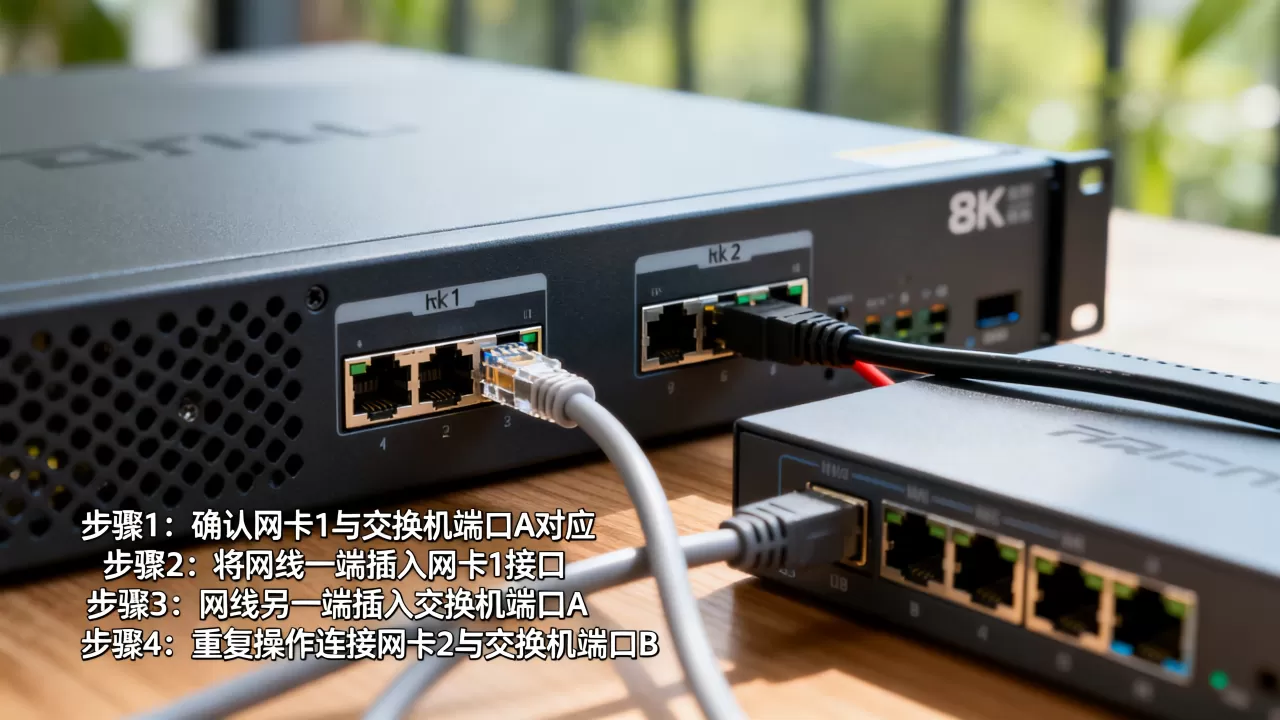
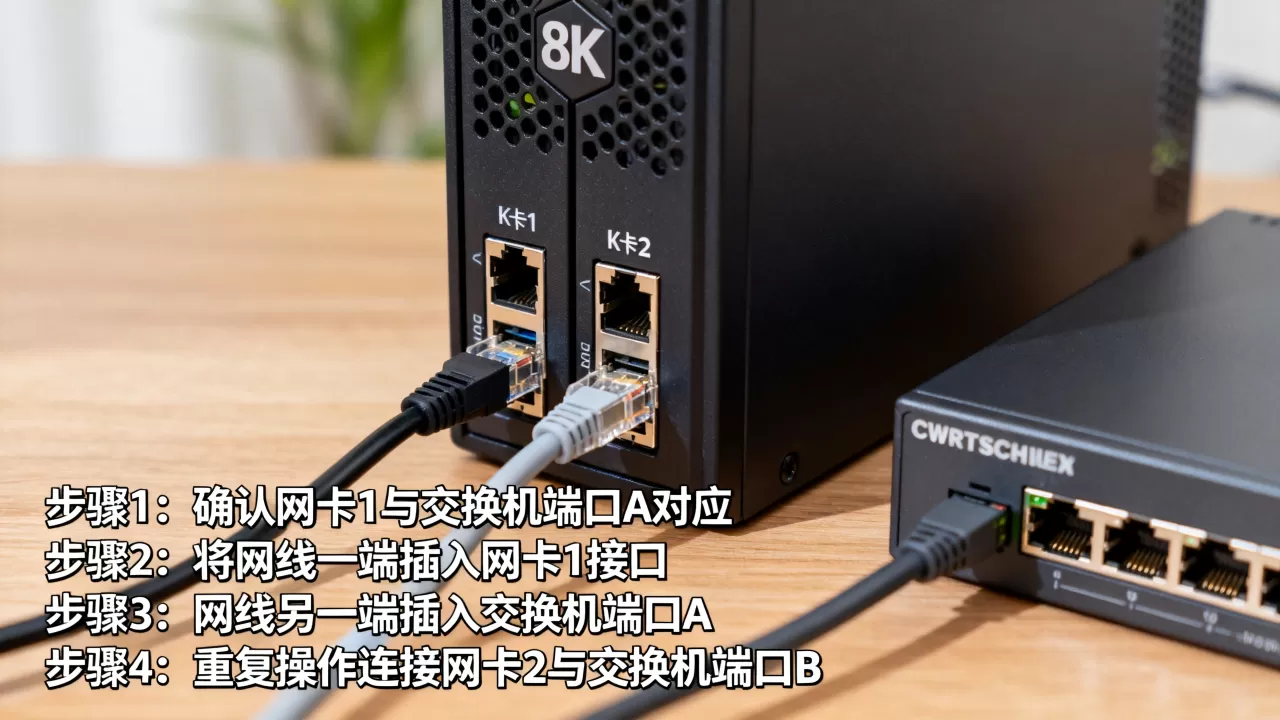
多数生产环境采用这种模式,核心操作思路是nic1接主交换机A,nic2备份接主交换机B。
- 每一台服务器的nic1连接到交换机A的相应业务vlan端口,nic2连接到交换机B的对应vlan端口。
- 两端交换机之间需要启用堆叠或跨设备链路聚合,否则需要配置冗余协议(比如MSTP+VRRP)。
- 接线时确保车载端口速率与网卡速率匹配,通常插上后协商速率就能自动建立,但部分老交换机端口配置了速率锁定,需要手动调整接口速率为自协商。
服务器双网卡bonding(链路聚合)接线
链路聚合的接线逻辑,和普通接线本质不同,需要把nic1和nic2同时接到同一台物理交换机的同一个聚合口下,或者分别接两台堆叠交换机。
支持的模式有2种主流接法:
- mode 1(active-backup):两块网卡物理上可以接不同交换机,逻辑上一主一备,简单实用,如果对稳定性要求高,用这个模式。
- mode 4(lacp):两端交换机必须支持并启用LACP协议,两组端口配置为同一个聚合组,交换机侧做相应的端口聚合 + 负载均衡配置。
bonding接线实操步骤
- 物理上连接好nic1到交换机端口1,nic2到交换机端口2。
- 登录服务器控制台,创建bond口,将两网卡绑定到bond0。
- 配置bond模式为lacp或active-backup,并把交换机相应的端口加入同一聚合组。
- 测试物理链路切换,拔掉一根线观察业务是否正常。
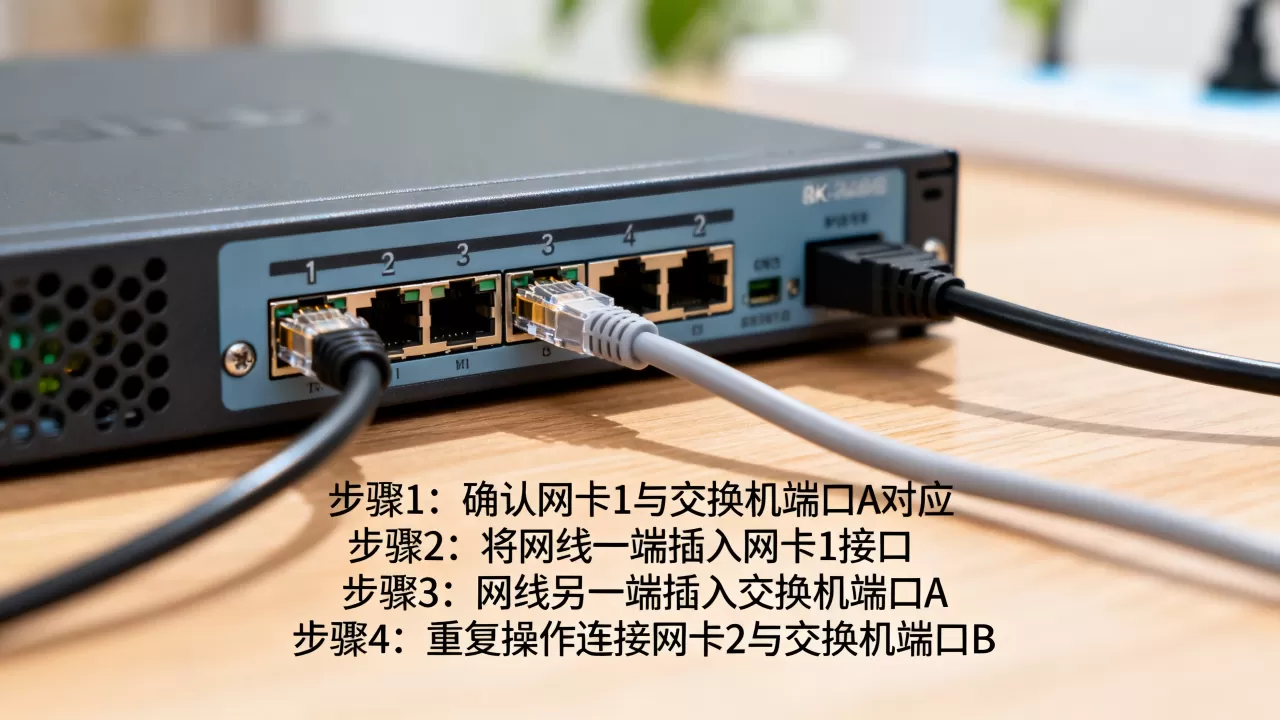
bonding接线时容易犯的错误: 两端交换机端口配置端口类型不一致(比如一端access一端trunk),会导致LACP协商失败,链路起不来,排查起来比较麻烦,建议先确认交换机端子配置完全一致后再接线。
从零开始配置nic1/nic2的完整步骤
物理接线完成后,真正的“配网”环节来了,以下配置过程以Linux系统为例,系统版本是CentOS/Rocky,也适用多数Debian系系统。
配置IP与子网掩码
服务器拨通网线后,先给nic1配置一个管理网段的IP:
nmcli dev status
nmcli con mod ens32 ipv4.addresses 192.168.10.5/24
nmcli con up ens32
这里先配置nic1,确认可以通过nic1远程登录后,再继续配nic2,注意:在机房物理机上操作时,先配置管理口,再配置业务口,避免配置出错后彻底断连。
还需要配置网卡MTU值,局域网通常保持1500默认值,存储网络需要设置为9000(巨型帧),在两台服务器对应的网卡和交换机端口同时修改,否则直接影响传输效率。
写入静态路由与主机路由
当服务器拥有两个网卡、两个不同网段的IP时,需要额外配置策略路由,否则回包错乱导致异常掉线。
编辑 /etc/iproute2/rt_tables,添加新的路由表:
10  表1
20  表2
为每个网卡单独配置默认路由:
ip route add default via 192.168.10.1 dev ens32 table 1
ip rule add from 192.168.10.5 lookup 表1
同理配置nic2的相关路由策略,避免两个网卡在一个服务器上“打架”。
配置bonding和状态监控
如果要启用bonding,进入网卡配置文件目录,创建ifcfg-bond0文件,写入关键参数:
BOOTPROTO=static
ONBOOT=yes
DEVICE=bond0
NETMASK=255.255.255.0
IPADDR=192.168.20.10
BONDING_OPTS="mode=4 miimon=100 lacp_rate=fast"
并把nic1和nic2从普通网卡配置中改成:
BOOTPROTO=none
MASTER=bond0
SLAVE=yes
重启网络服务后,用以下命令验证bond模式是否生效:
cat /proc/net/bonding/bond0 | grep "Bonding Mode"
确认输出信息,观察Slave Interface列表,看到两个网卡都处于up状态即可。
浏览器服务器网卡接线的硬性检查方法
不少运维人员的困惑在于:“明明线接好了,为什么业务不通”,接线最终效果的确认,可以用以下三个步骤来做:
- 物理层检查:看网卡指示灯是否亮起并闪烁,闪烁表示有数据流量,部分光口网卡有tx/rx两个灯,分别代表发送和接收光信号状态。
- 驱动层检查:使用
ethtool ens32命令查看Speed与Duplex状态是否正确,如果速度和预期不符,检查网线与对端端口是否做了强制协商配置。 - 协议层检查:从客户端ping网卡IP,ping通则说明接线成功,不通则用
tcpdump抓包分析。
定期检查日志(dmesg命令结果)中是否有网卡down/up的记录,因为物理接线接触不良或线缆质量太差,会产生大量报错日志。
服务器双网卡直连电脑设置常见问题
很多工程师刚接触服务器双网卡时,最容易遇到的问题有两个:
为什么两个口接同一交换机都显示无法上网
这种情况大多数是网关配置错误,在同一个交换机上接了两个网口,如果两个网口的IP地址在同一个网段,需要把bonding模式明确配置为热备(mode 1),否则系统路由表会出现冲突,数据包不知道从哪个网口出去。配置好bond后用一条ip route命令看看default route是否唯一,并保留管理用的静态路由即可。
四根线都接好了,为什么万兆口总是显示1Gbps速率
往往不是服务器网卡的问题,而是对端交换机的端口配置仅有千兆能力,或者网线质量达不到万兆标准,从网卡的ethtool输出看Speed字段就能确认协商结果,如果是自己做的水晶头,要确保八根线芯全部压好,特别是用于万兆传输的六类以上线缆,必须使用对应规格的水晶头。
服务器双网卡接线并不神秘,只要掌握“区分主备、找准链路、验证协商、理顺路由”这十六个字的要点,就能应付绝大多数据中心接线场景。千兆电口注意线序,万兆光口注意模块匹配,bonding模式注意交换机聚合组一致性,用这些规则去动手,一定可以一次性接对。
首发原创文章,作者:王坚,如若转载,请注明出处:https://idctop.com/article/754563.html