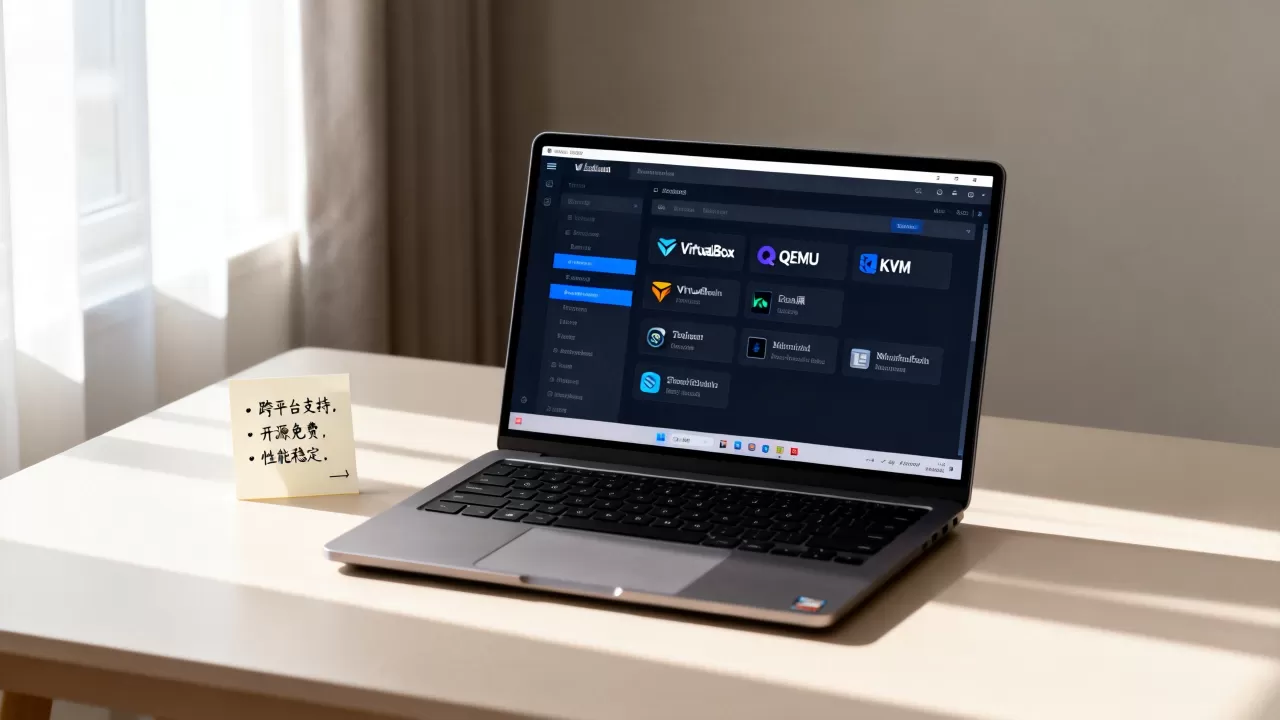
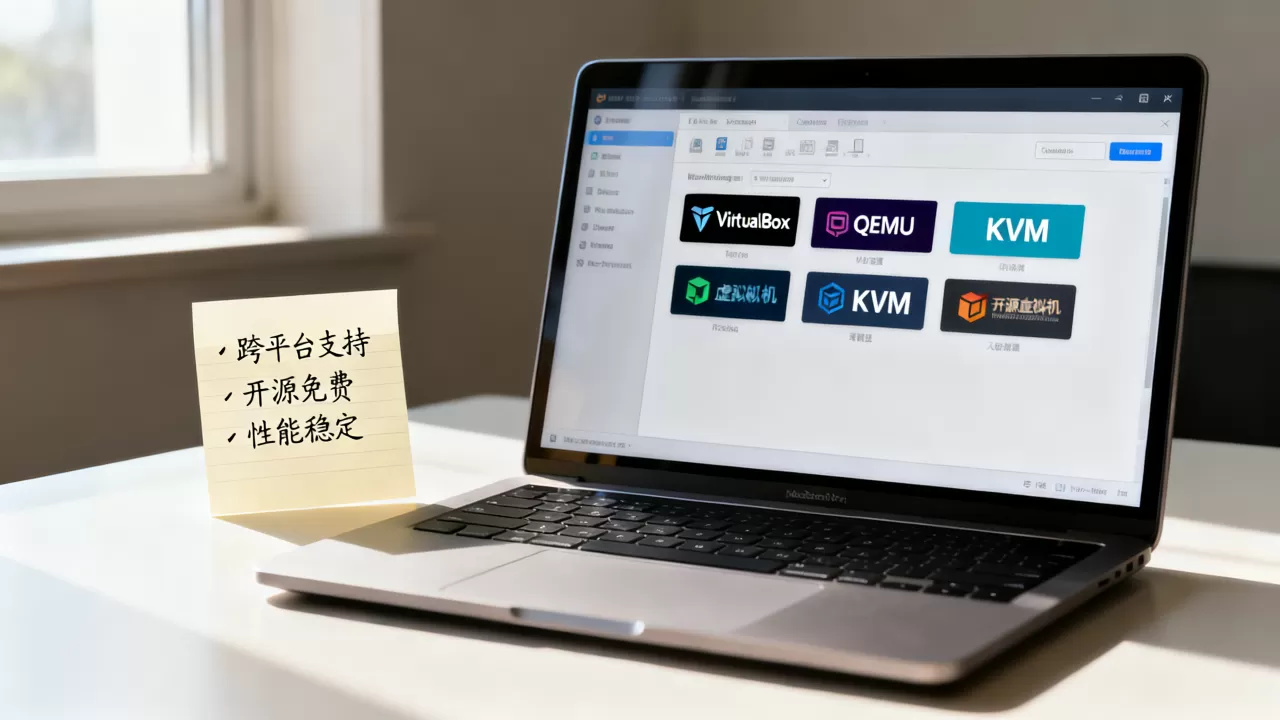
面对VM虚拟机开源选型问题,结论是:个人桌面用户首选VirtualBox,服务器与生产环境推荐KVM,而需要集中管理时Proxmox VE是更省心的选择。这四款方案占据了开源虚拟化领域的主要份额,选型本质上不是比较谁更优秀,而是匹配你的实际使用场景。
VM虚拟机开源有哪些推荐主流方案横向盘点
开源虚拟机领域经过多年沉淀,真正值得进入备选清单的有四款:KVM、VirtualBox、Xen和Proxmox VE,它们各有明确的技术路线和适用边界,不存在“万能最优解”。

KVM:Linux内核级虚拟化的事实标准
KVM(Kernel-based Virtual Machine)从2007年合入Linux内核主线后,迅速成为云厂商和运维团队的主流选择,它的核心优势在于直接利用Linux内核的虚拟化模块,不需要单独的Hypervisor层,性能损耗非常小。
- 技术特点:依赖CPU硬件虚拟化指令集(Intel VT-x / AMD-V),通过QEMU提供设备模拟。
- 适用人群:熟悉Linux命令行的运维工程师、云平台架构师。
- 管理方式:命令行为主,可搭配libvirt和virt-manager图形界面。
- 性能表现:行业共识认为,KVM在CPU和内存密集型负载下,性能接近裸机水平。
业内专家指出,KVM目前是公有云底层使用率最高的虚拟化技术之一,如果你运行的是CentOS Stream、Ubuntu Server或Rocky Linux,KVM是绕不开的选项。
VirtualBox:个人用户与跨平台场景的首选
Oracle维护的VirtualBox是“开箱即用”理念的代表作,它支持Windows、macOS、Linux三大宿主系统,安装向导式操作,几乎不要求用户具备虚拟化背景知识。
- 技术特点:动态分配磁盘空间,支持快照和系统克隆,内置远程显示协议(VRDP)。
- 适用人群:开发者测试多系统、学生搭建实验环境、普通用户尝鲜Linux发行版。
- 操作路径:下载安装包后,新建虚拟机→选择系统镜像(ISO)→按向导设置内存和磁盘→启动安装。
- 硬件兼容:对老旧CPU和低内存主机的适配做得相当好,不支持硬件虚拟化的老机器也能运行(但速度较慢)。
注意:VirtualBox的NAT网络模式在频繁切换Wi-Fi时偶尔会出现IP漂移问题,建议网络环境复杂时改用桥接模式。
Xen:老牌虚拟化方案,适合特定场景
Xen的历史比KVM更久远,采用微内核架构,Hypervisor层非常精简,它同时支持半虚拟化(PV)和全虚拟化(HVM),在
超大规模服务器整合场景中仍有存量部署。
- 技术特点:特权域(Dom0)负责管理其他虚拟机(DomU),安全隔离性较强。
- 当前处境:随着KVM在Linux内核中地位稳固,Xen的新项目部署较少,但云服务商(如AWS早期架构)仍有大量运行实例。
- 选型提示:除非你接手的是遗留系统,或者需要研究虚拟化底层原理,否则不建议新项目选用Xen。
Proxmox VE:企业级开源虚拟化平台
Proxmox VE(简称PVE)本质上是基于Debian Linux的发行版,把KVM和LXC容器封装成一套完整的Web管理平台,它解决了KVM“纯命令行操作门槛高”的痛点。
- 技术特点:内置Web管理界面,支持集群管理、在线迁移、备份恢复、软件定义存储(Ceph)。
- 适用人群:中小企业IT部门、需要自建私有云的团队、虚拟化学习者。
- 部署步骤:下载ISO镜像写盘→服务器BIOS开启虚拟化→安装时设置网段和密码→浏览器访问“IP地址:8006”端口。
- 授权模式:开源免费,企业商业支持按订阅付费,不订阅也能用全部功能。
开源虚拟机软件哪个更好用按实际场景拆解选型
选型的基础是先回答一个问题:你在什么硬件上,跑什么负载,愿意投入多少学习成本。 下面按三类典型场景做匹配建议。
个人学习与桌面虚拟化:VirtualBox最合适
如果你只是在一台Windows电脑上装个Ubuntu练习Linux命令,或者需要在macOS上运行Windows软件,VirtualBox是效率最高的路径。
- 安装包体积小,约100MB,安装过程无需重启。
- 虚拟机文件就是一个文件夹,想备份直接复制走。
- “增强功能”包(Guest Additions)解决屏幕分辨率自适应和剪贴板共享。
硬件稍好的用户可以考虑KVM配合virt-manager图形工具,但Windows宿主上的体验不如VirtualBox成熟,Linux宿主上则反过来。
生产环境与服务器虚拟化:KVM更具长期优势
服务器场景下,稳定性、性能隔离性和自动化运维能力优先级最高,KVM在这三个维度上的表现趋近商业虚拟化软件(如VMware vSphere)。
- 支持CPU热插拔、内存热扩容、PCIe设备直通(GPU/NVMe)。
- 通过libvirt API可对接Ansible、OpenStack等自动化工具。
- 内存超分配(Memory Overcommit)技术能让一台物理机运行比总内存更大的虚拟机集合,适合内存大但利用率不高的场景。
在深圳、杭州等地的一些IDC托管用户反馈,KVM对Linux发行版(如Alibaba Cloud Linux、TencentOS)的兼容性明显优于Xen,主要归因于内核驱动厂商优先适配KVM。
私有云与超融合场景:Proxmox VE更省心
需要管理多台物理服务器时,单机KVM的维护成本会快速上升,Proxmox VE内置的集群功能允许你在Web界面上完成虚拟机迁移、快照回滚、Ceph分布式存储搭建,这是单独使用KVM时难以企及的体验。
在Proxmox VE上创建一台虚拟机的操作流程:
- 上传ISO镜像到本地存储或共享存储。
- 点击“创建虚拟机”,分配VM ID、名称、内存、CPU核心数。
- 磁盘大小与存储池绑定(建议勾选“Discard”开启精简置备)。
- 网络模型默认virtio半虚拟化,性能优于模拟的e1000网卡。
- 安装系统后安装QEMU Guest Agent,保证关机命令正常下发。
对比传统VMware vSphere,Proxmox VE缺少部分商业化的高可用联动功能(如分布式交换机),但对预算有限的中小团队来说,它的功能覆盖已经超过实际需求。
开源虚拟机性能与维护成本对比
虚拟化方案的真实差距不在“能不能跑”,而在于长期运行后的稳定性、故障排查成本和社区支持活跃度。
| 对比维度 | KVM | VirtualBox | Xen | Proxmox VE |
|---|---|---|---|---|
| 管理界面 | 命令行/libvirt | GUI为主 | 命令行 | Web管理台 |
| 性能损耗 | 极低 | 中等 | 低 | 低(基于KVM) |
| 宿主机支持 | Linux | Win/macOS/Linux | Linux | Linux(Debian) |
| 学习门槛 | 高 | 低 | 极高 | 中 |
| 典型场景 | 服务器/云 | 桌面/开发 | 大型云平台 | 私有云/办公 |
| 社区活跃度 | 极高 | 高 | 低 | 中高 |
维护成本上,VirtualBox占用个人时间最少;如果面向团队交付,Proxmox VE的模版克隆功能(在Web界面选中虚拟机→右键“克隆”即可)几乎为零成本复制环境。
对Windows虚拟机支持方面,VirtualBox需要手动安装Guest Additions才能实现真彩和共享文件夹,KVM下则建议安装spice-vdagent或virtio-win驱动包(下载地址在Fedora官网的virtio-win仓库),如果需要在虚拟化环境中运行大型Windows软件,记得为虚拟机分配独立显卡(硬件直通),这一步在KVM和Proxmox VE中通过修改配置文件实现,VirtualBox则不支持。
开源虚拟机的快速上手与常见避坑
选定方案后,实操层面有一些共性步骤和容易出错的细节,供参考。
- 无论如何,先确认BIOS已开启VT-x/AMD-V,绝大多数的无效安装都源于此,Linux下可用
grep -E “vmx|svm” /proc/cpuinfo验证。 - 磁盘镜像格式优先选qcow2,支持快照且文件大小按需增长,避免一开始分配固定大小时浪费空间。
- 网络模式:跨主机通信用桥接模式;仅本机访问用NAT即可。
- 避免频繁挂起/恢复虚拟机的使用习惯,可能引起时间同步错乱,配置NTP服务可缓解。
另一个常被忽略的细节是虚拟机备份的一致性,执行快照前先暂停业务写入或在虚拟机内部运行fsfreeze -f冻结文件系统,这笔操作能避免恢复快照后数据异常,KVM可以直接执行virsh snapshot-create-as $VM_NAME --disk-only,Proxmox VE在“快照”标签页一键完成。
关于VM虚拟机开源选型的常见问题
Q1:KVM和VirtualBox哪个更适合服务器长期运行?
KVM,它的内核模块直接配合Linux调度器管理CPU资源,在长时间高负载状态下,虚拟机的CPU/内存响应更稳定,磁盘I/O通过virtio驱动后的吞吐量明显高于VirtualBox的模拟设备,VirtualBox的GUI进程在服务器环境(无桌面系统)中反而成为负担。
Q2:Proxmox VE支持嵌套虚拟化吗?
支持,在虚拟机硬件配置中将CPU类型改为“host”,即可在Proxmox VE内部再跑一层KVM虚拟机,这对学习Kubernetes集群或模拟多节点实验尤为重要,但注意性能会逐层递减,不适合生产用途。
Q3:开源虚拟机可以直接迁移到商业虚拟化平台吗?
可以,但不宜直接复制文件,常用做法是在原平台导出OVF/OVA格式,再导入到目标平台,导入后需要重装virtio驱动并校正网卡MAC地址,更保守的路径是新建虚拟机后重装系统再迁移数据,因为跨虚拟化平台的磁盘控制器驱动通常不兼容。
首发原创文章,作者:王坚,如若转载,请注明出处:https://idctop.com/article/754849.html