虚拟机硬盘怎么设置?一句话结论:新手设置虚拟机硬盘,核心抓住三点选对虚拟磁盘格式(VHD/VMDK)、按需分配容量(建议动态扩展)、提前规划存储路径(放空间大的分区),就能少走大半弯路。
虚拟机硬盘的两种模式:动态扩展与固定大小
设置虚拟机硬盘,首先会遇到的第一道选择题是磁盘分配模式,多数新手在创建虚拟机向导里看到“动态分配”和“固定大小”两个选项时,往往会卡住,这里用大白话解释它们的区别。


动态扩展磁盘,顾名思义,虚拟硬盘文件初始体积非常小,比如只占几十MB,随着你在虚拟机里安装软件、拷贝数据,这个文件会逐渐膨胀,直到达到你设置的上限,它的好处是节省宿主机硬盘空间,创建速度快,适合个人日常使用。
固定大小磁盘,则是在创建瞬间就一次性划走你设定的全部空间,比如你设了100GB,它立刻就占掉宿主机100GB真实空间,好处是性能稍好,磁盘碎片少,适合对磁盘性能要求较高的场景,比如在虚拟机里跑数据库或大型编译任务。
行业共识认为,大多数桌面级虚拟机用户选择动态扩展完全够用,性能差距在普通2.5寸SATA固态硬盘上几乎感知不到,唯一需要注意的是,动态磁盘在实际使用中会“只增不减”,即使你在虚拟机里删掉了大量文件,宿主机上的虚拟磁盘文件也不会自动缩小,需要定期清理或压缩。
虚拟机硬盘多大合适?分场景容量规划建议
新手常犯的错误是把虚拟硬盘容量设得过大或过小,设小了,用一段时间后系统报警磁盘空间不足;设大了,宿主机硬盘吃紧,备份和迁移虚拟机都会变得笨重。
按系统类型规划容量基线
- Windows XP / 老版Linux:仅做体验或测试,建议20GB-30GB,动态扩展即可。
- Windows 7 / 10 / 11:日常办公、开发调试,建议设置60GB-100GB,动态扩展。
- Windows Server系列:模拟域控、数据库或Web服务,建议120GB-200GB,固定大小优先级更高。
- macOS(黑苹果或macOS虚拟机):仅推荐在Mac主机上通过Parallels Desktop安装,建议80GB起步,因为macOS系统本身占用大。
容量设置的“二八法则”
把虚拟硬盘容量分成两种:
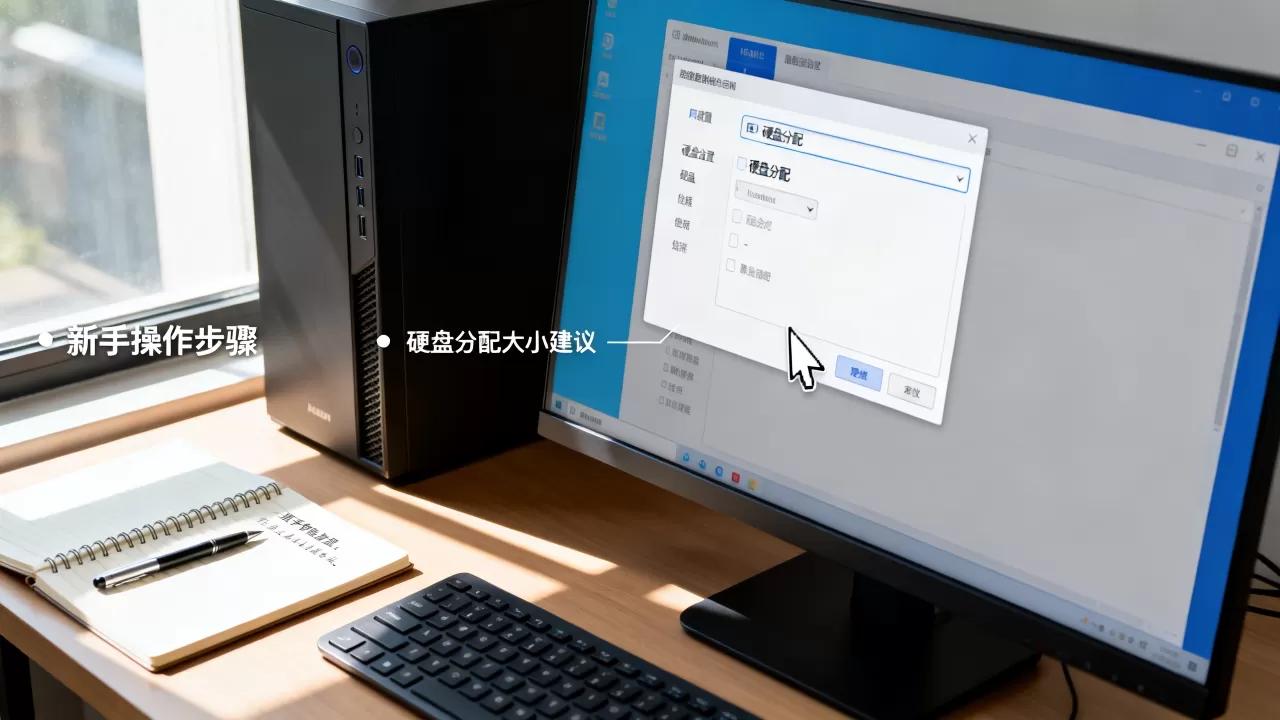
C盘系统盘和数据盘,Windows虚拟机的C盘建议直接给到60GB以上,不用精打细算,因为Windows更新缓存、休眠文件都是吃空间的大户,数据盘按需挂载,比如做Linux测试时,根目录给30GB,挂载一个独立的/data分区用于存放日志或数据库文件,方便后期单独扩容和快照备份。
为什么虚拟机硬盘满了比真实电脑更危险?
真实电脑硬盘满了,你可以下载大文件报错,还能清理垃圾。虚拟机硬盘满了,最直接的后果是虚拟机无法开机,即使开机,系统响应也会迟缓到可怕的程度,某些虚拟化管理程序在磁盘写满时会自动触发快照合并或内存交换,导致虚拟机直接挂起。
一个实用技巧是:在虚拟机里保留至少10%-15%的空余空间,创建虚拟机时,预估容量是100GB,那就设到110GB或115GB,余量留给系统缓存和临时文件膨胀。
创建虚拟机硬盘时的关键参数与操作路径
不同虚拟机平台的设置路径有差异,但核心参数是通用的,这里以最常见的两款软件举例。
VMware Workstation 设置步骤
- 点击“创建新的虚拟机”,选择“典型”安装。
- 客户机操作系统选对系统类型(Windows/Linux)和版本,这一步直接决定可用虚拟硬件的兼容性。
- 指定磁盘容量时,勾选“将虚拟磁盘存储为单个文件”,性能优于拆分成2GB多个文件的模式,如果你有迁移需求,单个文件也更方便。
- 如果没有特殊理由,不要勾选“立即分配所有磁盘空间”勾选后会创建固定大小磁盘,耗时长且不可逆地占用宿主机空间。
VirtualBox 设置步骤
- 新建虚拟机时,类型选择对应系统,内存按官方最低要求翻倍给,比如Windows 11建议4GB内存起步。
- 虚拟硬盘文件类型选择“VDI(VirtualBox磁盘映像)”,如果想和其他平台互换使用,选“VMDK”兼容性更好。
- 存储界面的“固态驱动器”选项,如果你的宿主机是SSD,务必勾选,VirtualBox会据此优化IO队列,实际体验的提升相当明显。
宿主机SSD还是机械硬盘?
虚拟机硬盘的核心瓶颈其实是宿主机硬盘的随机读写性能。虚拟磁盘文件本质上是宿主机上一个大文件,机械硬盘由于寻道时间限制,多虚拟机的并发读写会导致I/O等待飙升,配置虚拟机前,检查宿主机剩余可用空间是否超过虚拟磁盘预估容量的1.5倍,留出快照和临时文件的余量。
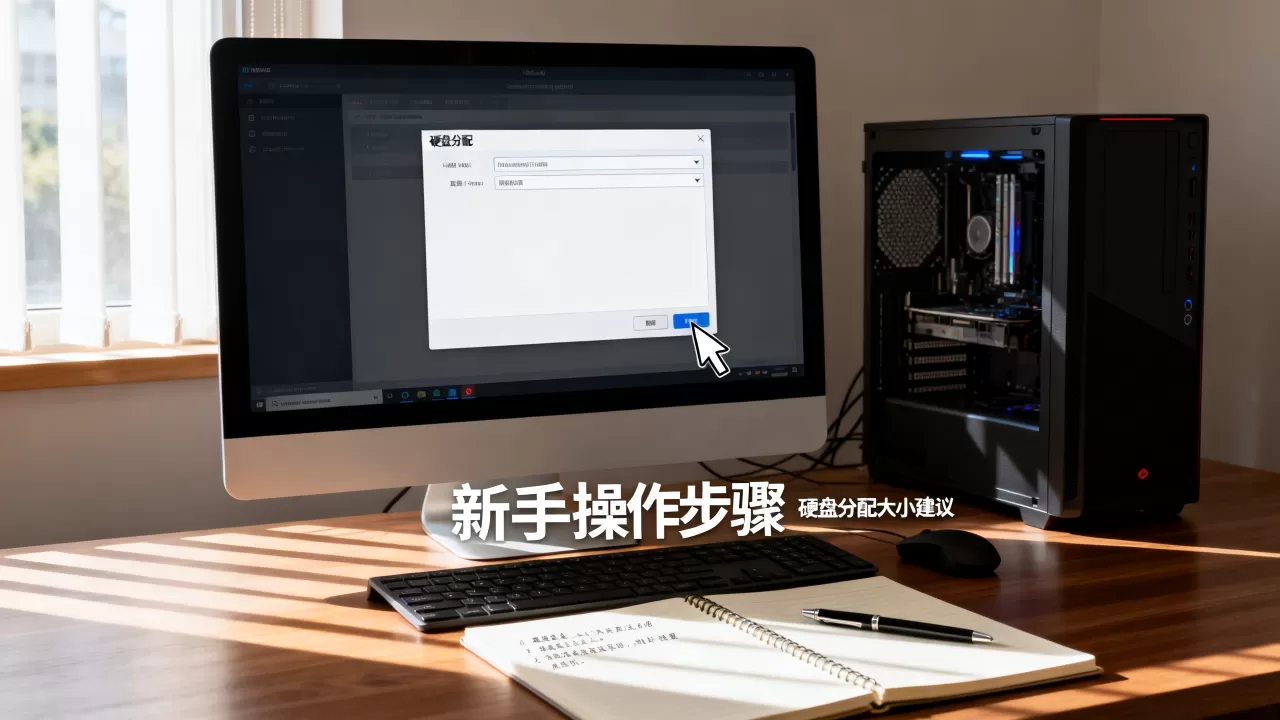
虚拟机硬盘怎么扩容?两种主流方法
很多用户建虚拟机时保守了,用了一年后发现C盘红了,这时候不用重装系统,直接扩容即可。
通过虚拟化管理工具无损扩容
VMware Workstation,在虚拟机设置界面,点击“硬盘”-“实用工具”-“扩展”,输入新的磁盘大小,VirtualBox则用命令 VBoxManage modifymedium "你的虚拟磁盘路径.vdi" --resize 新建的MB数,执行完成后,虚拟机内部还需要在“磁盘管理”中把新增的空间分配给某个分区。
新增虚拟硬盘挂载为新分区
如果不想动原系统的分区结构,更稳妥的做法是给虚拟机再添加一块新的虚拟硬盘,然后在系统内把这块盘初始化为GPT分区表,创建新卷并指定盘符,好处是不影响现有系统的引导,失败风险极低。
扩容后的分区调整需要谨慎:扩大分区没有任何风险,但缩小分区,或格式化分区,务必先备份重要数据。
虚拟硬盘的存放位置与备份策略
虚拟硬盘文件放在哪里,直接关系到虚拟机性能和数据安全。
- 不要放在C盘(系统盘)默认路径下,除非你C盘有超过200GB的余量。
- 优先存放在独立的固态硬盘分区,比如D盘或专用固态。
- 有条件的用户可以准备一台NAS或移动硬盘,定期通过快照或导出OVF模板备份虚拟机。
一个常见的疑问是:“虚拟机可不可以直接放在U盘或移动硬盘里带着走?”技术上是允许的,但强烈不建议,虚拟机运行时需要高频读写大量小文件,USB接口的延迟和主控磨损往往会拖垮运行体验,U盘掉电后再接入可能直接导致虚拟磁盘文件损坏无法启动,情况允许的话,用自带电源的NVMe移动硬盘盒外接雷电3或USB4接口,才能保证基本可用性。
虚拟机硬盘设置高频踩坑与避坑指南
新手设置虚拟机硬盘,有几个问题几乎每天都有用户抱怨。
虚拟磁盘文件能不能直接拷贝到另一台电脑用?
可以,但有两个前提:创建时的客户机操作系统类型要匹配(Windows版VMware不能直接跑VirtualBox建的虚拟机),以及目标电脑需要有相同的硬件虚拟化支持,更保险的做法是在原虚拟机上卸载VMware Tools或VirtualBox增强功能,再拷贝虚拟磁盘文件,否则部署到新硬件后容易出现网卡失效或分辨率异常。
虚拟磁盘格式如何选择?
VMware用户常见后缀是.vmdk,VirtualBox用户是.vdi,Hyper-V则是.vhdx,日常自用,选哪个差别不大,如果追求极致性能,Hyper-V的第二代虚拟机配合动态内存和Checkpoint,在Windows环境下的磁盘IO效率略优于第三方方案,但生态和兼容性方面,VMware仍是行业基准。
虚拟机硬盘被提示“空间不足”但明明设置很大?
检查快照。快照是虚拟硬盘空间消耗的隐形杀手,每一个快照都记录着磁盘差异数据,叠加后可能比基础虚拟磁盘本身还大,在VMware里点击“快照管理器”查看快照树,定期清理旧快照。
是否需要为虚拟机单独分配物理硬盘或分区?
有特殊需求的用户,比如做黑群晖引导或搭建软路由,可能想把整块物理硬盘直通给虚拟机,以获得更好的性能和兼容性,注意事项:直通后的硬盘在宿主机上应置为离线状态,否则虚拟机开机时会与宿主机争抢磁盘访问权,极易导致蓝屏或文件系统损坏。
虚拟机硬盘问题解答
虚拟机和宿主机之间的文件拷贝,算不算虚拟磁盘操作的影响?
算,拖拽文件交互走的是虚拟化软件自带的文件共享驱动,每拷贝一个大文件都会产生大量磁盘中间写入操作,建议在虚拟机设置里把“共享文件夹”指定为宿主机上非虚拟磁盘文件存放分区,速度和稳定性会更好。
Windows虚拟机休眠文件能否直接删除或禁止?
Windows 10/11虚拟机如果不需要“快速启动”功能,可以以管理员身份运行命令提示符,执行 powercfg /h off 关闭休眠文件,然后再次检查C盘,释放的空间往往在5GB-20GB之间,这不仅适用于虚拟机,也适用于物理机,但虚拟机的好处在于可以随时通过快照回滚,风险完全可控。
虚拟机硬盘性能测试时,稳定优先还是容量优先?
性能测试场景下,固定大小磁盘能减少IO路径上的动态映射开销,丢包率和时延更容易稳定;日常办公场景动态磁盘就够用,看你要平衡哪个方面,虚拟化平台一般提供预分配磁盘选项,速度优先就选固定大小,运行后空间不够再加盘,本来就是虚拟化的优势。
首发原创文章,作者:王坚,如若转载,请注明出处:https://idctop.com/article/755244.html