判断服务器是否开启VT虚拟化,核心是查看CPU的虚拟化标志位,Linux系统用lscpu或grep -E "vmx|svm" /proc/cpuinfo,Windows系统用任务管理器或systeminfo。
有些朋友买来服务器,想跑KVM或VirtualBox,第一步就要确认CPU虚拟化开没开,别急,我们先从最常用的Linux命令行说起。
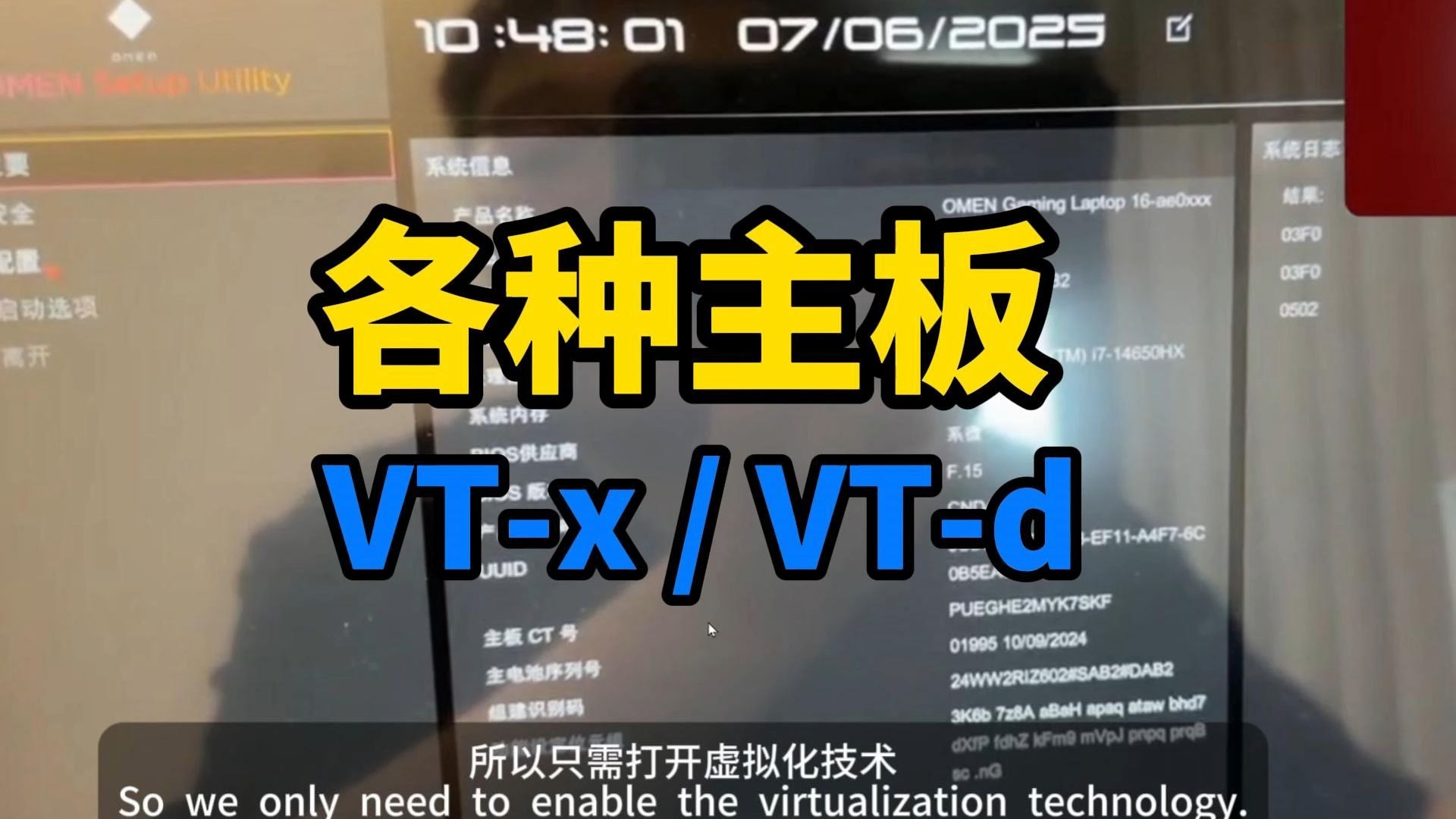

怎么看服务器是否开启vt虚拟化:Linux下三种检测命令
用lscpu命令查看虚拟化标志
登录服务器后,敲下lscpu,在输出里找Virtualization这一行,如果显示VT-x,对应Intel CPU;显示AMD-V,对应AMD CPU,这两种标志都说明CPU已经开启硬件虚拟化。
如果这一行什么都没有,别急着下结论,先确认你的CPU型号是否支持虚拟化,再进BIOS看设置,很多服务器默认是关闭状态,尤其是二手或定制化设备。
用/proc/cpuinfo核实VMX/SVM
再执行一条命令做二次确认:
grep -E "vmx|svm" /proc/cpuinfo
有输出就是开了。vmx是Intel的虚拟化扩展标志,svm是AMD的,如果没输出,也不代表绝对不能开,可能只是BIOS给锁住了。
这里有一个细节:如果你用的是云服务器,这条命令看到的是宿主机透传给你的标志,也就是说,即使有vmx,也不代表你可以在云服务器内部再嵌套一层虚拟机。
用dmidecode感知当前环境是否虚拟机
有些朋友在虚拟机里查物理机信息,结果查到的是宿主机CPU列表,容易误判,执行下面这条命令:
dmidecode -s system-product-name
输出里如果出现KVM、VirtualBox、VMware等字样,说明你本身就是虚拟机环境,此时更准确的做法是查看

/dev/kvm是否存在:
ls -l /dev/kvm
有这个设备文件,说明底层KVM已透传,你可以直接使用硬件加速,业内专家指出,物理服务器上检测VT标志最准确,虚拟机环境只能说明底层开启了硬件辅助虚拟化,但不代表你可以在虚拟机内再开一层。
远程查看服务器vt虚拟化状态:实用方法对比
SSH登录后的检测流程
远程连接服务器时,完整流程建议这样做:
- 执行
lscpu | grep Virtualization查看虚拟化标志 - 执行
grep -E "vmx|svm" /proc/cpuinfo确认CPU扩展指令集 - 执行
cat /proc/cpuinfo | grep flags | uniq,看是否出现hypervisor标志
如果flags里有hypervisor,说明当前系统运行在虚拟机内部,这和物理服务器有明显区别,物理机的flags中不会出现这个字段。
云服务器控制台的虚拟化信息
很多云厂商的管理后台,直接提供“CPU虚拟化”或“虚拟化类型”的信息,登录控制台,进入实例详情页,找“CPU选项”或“功能配置”,如果写着“开启硬件辅助虚拟化”,那就是已开启,部分轻量应用服务器默认不开,需要提交工单申请。
物理服务器与虚拟机的差异
物理服务器开启VT后,能直接支持KVM、Xen、Hyper-V等方案,虚拟机内部即使看到vmx标志,也可能被宿主机的安全策略限制,无法创建嵌套虚拟机,判断方法就是看/dev/kvm这个设备是否存在。
存在,说明KVM硬件加速可用;不存在,说明你平时跑虚拟机就只能走纯软件模拟,速度会慢不少。
服务器vt虚拟化怎么开启:BIOS设置与系统验证
进入BIOS的常见按键和菜单
远程服务器通常通过IPMI或带外管理卡进入BIOS,常见按键是
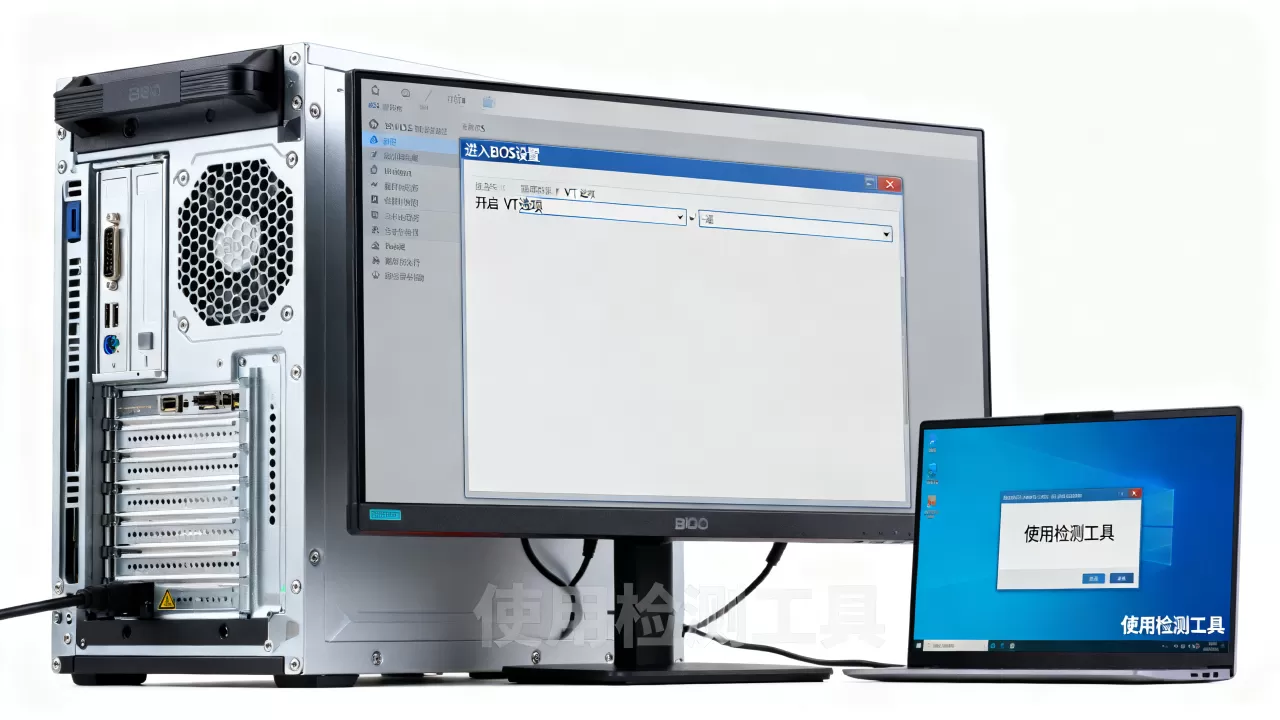
F2、Del、F10,进入后找Advanced或Processor Configuration菜单,找到Intel Virtualization Technology或SVM Mode。
- Intel平台:把
Intel VT-x或Intel Virtualization Technology设为Enabled - AMD平台:把
SVM Mode设为Enabled
保存退出后,再进系统验证,如果你对BIOS不熟,先拍照记录原始设置,改错了还能恢复。
Windows服务器检测方法
Windows Server系统下,打开任务管理器,切到“性能”选项卡,底部“虚拟化”一栏会显示“已启用”或“已禁用”,这个方法最直观,不需要额外命令。
更严谨的做法是打开命令提示符,执行:
systeminfo
在输出的“Hyper-V 要求”部分,查看“固件中已启用虚拟化”这一项,如果是“是”,说明VT已开启;如果是“否”,说明BIOS里没打开,注意,Windows系统本身自带Hyper-V也可能影响这个显示,但多数情况下能反映真实状态。
不做检测直接跑虚拟化会怎样
有些朋友懒得查,直接跑KVM或VirtualBox,如果VT没开,虚拟机也能跑,但CPU性能损失明显,不少场景下接近腰斩,尤其是编译大型项目、跑数据库虚拟机时,卡顿非常明显。
开启vt虚拟化对服务器性能的影响
Docker和KVM场景下的区别
Docker这类容器技术直接共享宿主机内核,不需要VT就能正常工作,但你要是跑Windows虚拟机或基于KVM的独立内核虚拟机,VT就是刚需,没有VT,只能靠QEMU的软件模拟,CPU要额外处理大量指令翻译工作,效率非常低。
行业共识认为,内存密集型和计算密集型任务在无VT环境下表现尤其糟糕,虚拟机越忙,你越能感受到差距。

不开VT的替代方案
如果服务器确实没开VT,可以先试试这些路子:
- 更新BIOS固件,很多老型号升级后支持虚拟化
- 检查BIOS中的虚拟化开关,改为
Enabled - 如果服务器是租用的,问服务商是否支持开启,部分虚拟化服务器价格包含此项服务
自己改BIOS前务必备份配置,远程操作有风险,机房服务器IPMI一旦失联,可能得走紧急救援流程。
判断服务器VT是否开启,本质上就是查CPU标志位,Linux用lscpu和grep,Windows用任务管理器或systeminfo,远程场景下还要留意/dev/kvm是否存在,别只看表面标志,结合环境和实际路径去判断,才能避免后续踩坑。
Q&A:关于服务器vt虚拟化开启的常见问题
问题1:我的服务器显示vmx但跑虚拟机非常慢,是什么原因?
显示vmx只代表CPU开启标志位,不代表虚拟化性能一定好,慢的原因可能是内存不足、磁盘IO瓶颈,或者虚拟机软件没走硬件虚拟化路径,检查/dev/kvm是否存在,把虚拟机CPU模式改为host-passthrough,会有一定改善。
问题2:云服务器能自行开启VT吗?
大多数云服务器出厂即开启VT,但嵌套虚拟化是受限的,如果你需要运行Docker-in-Docker或虚拟机套虚拟机,通常需要购买支持嵌套虚拟化的特殊规格,或者用裸金属服务器,租用前直接问客服是否支持/dev/kvm透传。
问题3:怎么判断CPU是否支持VT-x?
Linux下用grep vmx /proc/cpuinfo,Windows下用systeminfo查看“Hyper-V 要求”列表,出现“已在固件中启用虚拟化”说明支持且开启,如果显示“固件中未启用虚拟化”,说明BIOS关闭了该功能,需要重启进BIOS打开。
首发原创文章,作者:王坚,如若转载,请注明出处:https://idctop.com/article/755660.html