wm虚拟机全屏设置的核心方法是安装VMware Tools后使用View菜单或Ctrl+Alt+Enter快捷键,若仍无法全屏,优先排查显卡驱动与分辨率适配问题。
为什么你的wm虚拟机全屏设置总是不生效
很多人在使用wm虚拟机时遇到同一个尴尬场景:点击了全屏按钮,画面却只占据屏幕中间一小块,四周全是黑色的留白;或者干脆整个界面卡在窗口模式,怎么点都没反应,这种情况在Windows客户机和Linux客户机上都很常见,根源往往不在操作步骤,而在于虚拟机的显示驱动没有正确加载。

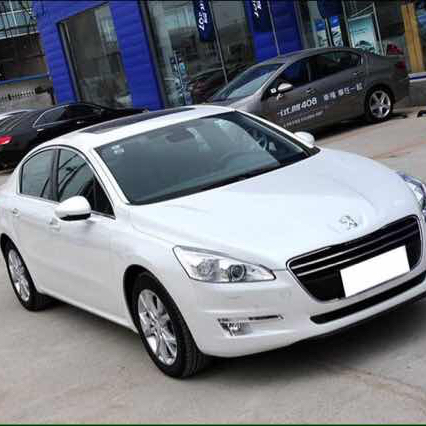
行业共识认为,wm虚拟机全屏依赖三个条件同时成立:VMware Tools正常安装、客户机分辨率与宿主机匹配、显卡加速功能开启,三者缺一不可,但多数用户只记得按快捷键,忽略了前两个前提条件。
先区分两种全屏需求,一种是把虚拟机窗口放大到铺满显示器,另一种是让虚拟机内部的分辨率自动适配屏幕尺寸,前者只需要View菜单下的Full Screen选项,后者则必须依赖VMware Tools的动态分辨率同步功能,如果你的诉求是第二种,那VMware Tools就是绕不开的环节。
wm虚拟机全屏设置方法:从快捷键到vmware tools
最基础的操作路径:View菜单与Ctrl+Alt+Enter组合键
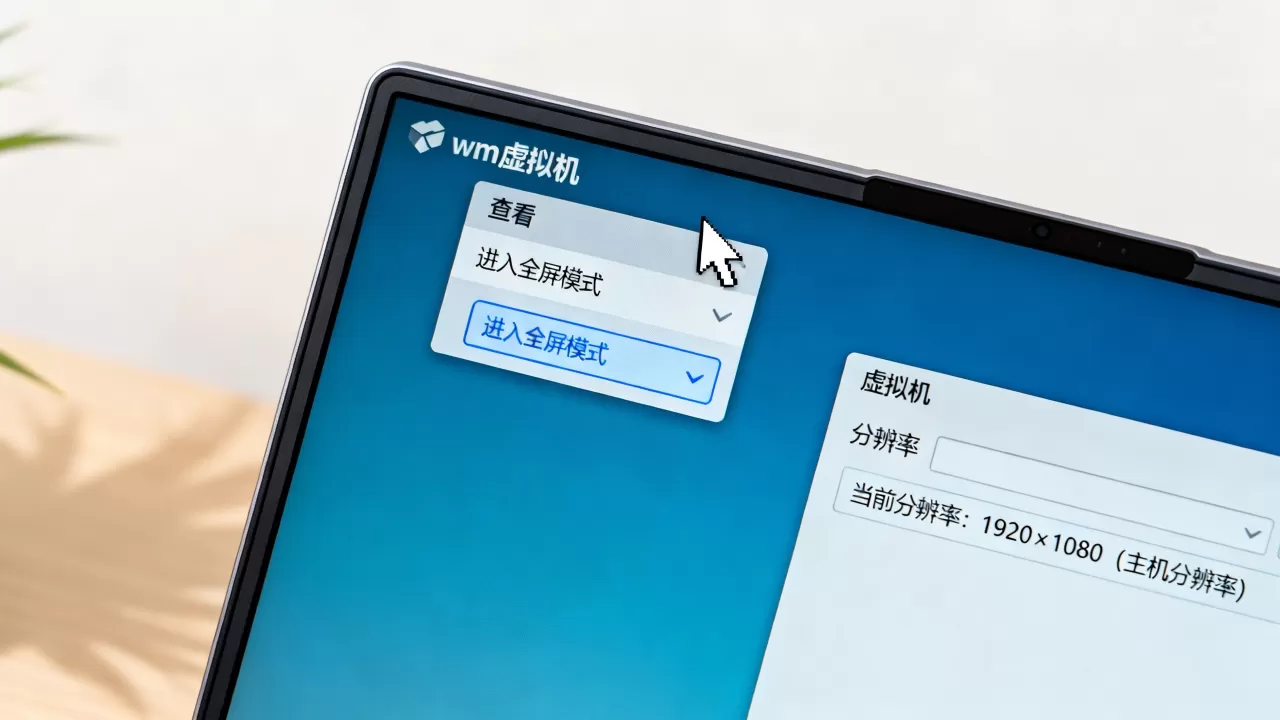
无论你用的是VMware Workstation Pro还是Player,全屏入口都藏在View菜单里,点击View,选择Full Screen,虚拟机画面会立刻铺满整个显示器,退出全屏同样在View菜单里操作,或者直接用快捷键Ctrl+Alt+Enter来回切换。
这个快捷键值得单独记住,因为它同时承担着进入和退出全屏的双重功能,按下一次进入全屏,再按一次恢复窗口模式,如果你发现快捷键没反应,先点击一下虚拟机窗口内部,确保焦点在虚拟机里,然后重新尝试,部分Linux发行版会拦截全局快捷键,这时需要检查宿主机的输入法或屏幕录制软件是否占用了相同的组合键。
自适应客户机分辨率:让全屏画面不再模糊
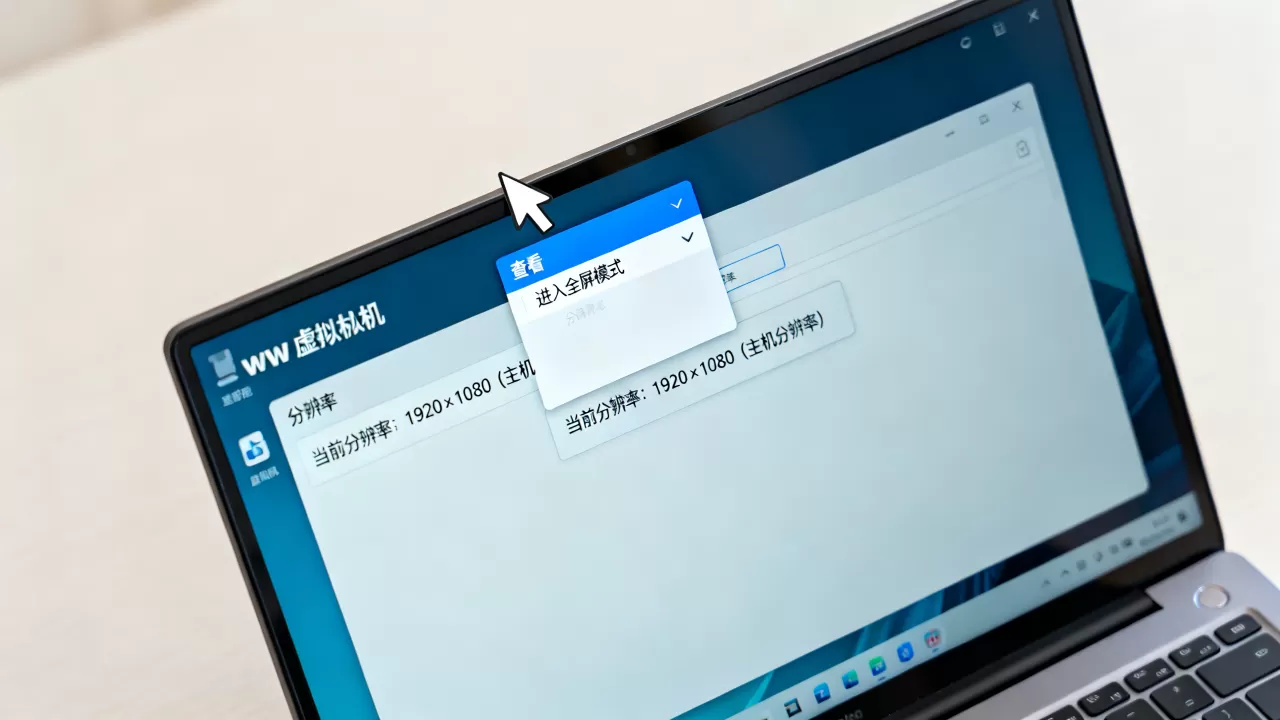
有些用户反馈全屏之后画面拉伸变形,图标和文字边缘发虚,这是因为客户机分辨率没有跟随窗口尺寸变化,正确的做法是打开View菜单,勾选Autofit Guest选项,这个功能开启后,当你拖动窗口大小或进入全屏模式,虚拟机内部的分辨率会自动调整到最接近宿主机的显示比例。
如果Autofit Guest是灰色的无法勾选,说明VMware Tools没有运行,这是全屏问题的第一号元凶,下一步就需要解决它。
VMware Tools安装完整步骤
VMware Tools是一套驱动和服务集合,它负责宿主机与客户机之间的深度协作,没有它的存在,鼠标移入移出虚拟机时不会自动释放,剪贴板无法共享,分辨率也不能动态同步,安装流程如下:
- 启动虚拟机,登录客户机系统
- 点击虚拟机菜单栏的VM选项,选择Install VMware Tools
- 客户机内会挂载一个虚拟光驱,里面是安装包
- Windows系统直接双击setup.exe,一路Next完成安装
- Linux系统需要解压tar.gz包,执行vmware-install.pl脚本
- 安装完成后重启虚拟机
对于Windows 10和Windows 11客户机,VMware Tools安装过程通常在三分钟内结束,Linux系统稍麻烦一些,需要编译内核模块,耗时取决于机器性能,安装期间不要切换分辨率或打开大型程序,避免干扰驱动注册过程。
wm虚拟机全屏后黑屏或黑边怎么解决
黑边问题的根源:分辨率不匹配
全屏后屏幕左右两侧出现两条垂直黑边,或者上下出现水平黑边,本质上是客户机分辨率与显示器宽高比不一致,比如你的显示器是16:9,但虚拟机内部分辨率设置为4:3,画面就会被硬生生压缩在中间区域。
解决方案很直接:手动将客户机分辨率调整到和宿主机一致,以Windows客户机为例,右键桌面空白处,打开显示设置,把分辨率改成和物理显示器相同的数值,如果你的显示器是1920×1080,虚拟机也设置成1920×1080,改完之后黑边通常立刻消失。
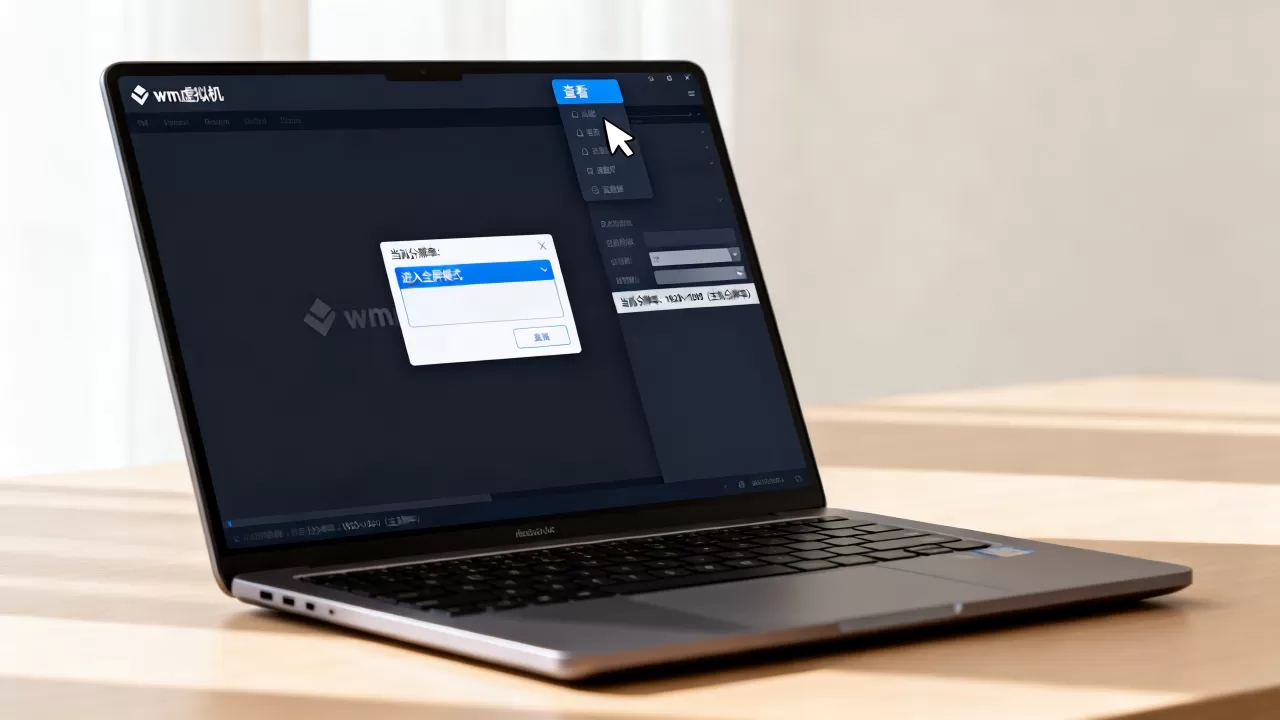
部分情况下,客户机系统的显示设置里找不到合适的分辨率选项,这时打开VMware菜单栏的View,点击Resolution,选择Fit Window to Guest或Fit Guest to Window,让虚拟机自动匹配宿主机画面。
全屏后黑屏的排查顺序
黑屏比黑边更棘手,常见的触发场景是:进入全屏的瞬间屏幕一黑,然后只有鼠标光标可见,系统界面迟迟不出现,按照以下顺序逐一排查:
- 检查VMware Tools是否完整安装,打开任务管理器查看vmtoolsd.exe进程是否存在
- 在虚拟机设置里启用3D加速,路径为VM菜单的Settings,找到Display选项,勾选Accelerate 3D graphics
- 更新客户机内的显卡驱动,Windows系统到设备管理器手动更新,Linux系统安装open-vm-tools-desktop替代默认驱动
- 关闭宿主机上的硬件加速冲突软件,比如某些录屏工具或远程控制程序
业内专家指出,黑屏现象在Ubuntu 22.04之后的版本上出现频率较高,原因是Wayland显示协议与VMware Tools的兼容性存在差异,如果你用的是Ubuntu 22.04以上版本,建议在登录界面切换到Xorg会话再尝试全屏。
显卡驱动与3D加速的联动关系
虚拟机的显卡驱动和物理机不同,它是由VMware Tools提供的一种虚拟显卡驱动,当你在虚拟机里运行3D应用或视频播放器时,驱动会通过宿主机GPU进行间接渲染,如果驱动版本过老或和客户机系统不兼容,全屏时的画面刷新就会异常。
升级VMware Workstation到最新版本能解决大部分驱动兼容性问题,较新版本的Tools对Windows 11和最新Ubuntu LTS版本做了针对性优化,据VMware官方发布说明,Workstation 17系列对高DPI显示器的全屏缩放支持明显好于16系列。
wm虚拟机全屏和主机切换屏幕的实战场景
多显示器环境下的全屏策略
连接双显示器的用户会发现,全屏默认只铺满主显示器,想要让虚拟机横跨两块屏幕,需要先在View菜单里找到Full Screen选项,然后选择Cycle Multiple Monitors,这个功能允许虚拟机画面扩展到所有连接的显示器上,适合需要在多个屏幕间对照操作的场景。
要注意的是,多显示器全屏模式对宿主机显卡性能有一定要求,如果切换时出现画面撕裂或延迟,建议降低虚拟机内部的分辨率,或者关闭宿主机上的动画特效。
全屏模式下鼠标被锁定的处理方法
全屏后鼠标光标被困在虚拟机里无法回到宿主机桌面,这是新手最容易慌的问题,实际上只需要按下Ctrl+Alt组合键,鼠标就会从虚拟机中释放出来,这个快捷键的作用是让光标暂时脱离客户机的捕获状态,回到宿主机控制。
如果你安装了VMware Tools,鼠标在虚拟机边界处会自动进出,无需手动按键,但Tools未安装时,每次切换都需要按Ctrl+Alt,体验非常割裂。
Linux发行版全屏的特殊处理方案
不同Linux发行版对wm虚拟机全屏的支持程度差异较大,Ubuntu和Debian系相对友好,安装open-vm-tools-desktop后基本开箱即用,Fedora和Arch系则需要额外确认内核头文件是否完整,否则VMware Tools编译阶段会报错。
针对Arch Linux用户,一个常见的坑是默认不安装linux-headers包,安装前先执行pacman -S linux-headers,再运行VMware Tools安装脚本,否则会出现编译失败导致Tools无法使用,CentOS Stream和Rocky Linux用户则需要注意SELinux策略,必要时临时关闭SELinux再安装Tools。
wm虚拟机全屏问题排查清单与常见问答
快速定位问题环节
当全屏设置反复失败时,不要盲目重装系统,按照下面这个清单逐项排查,多数问题能在十分钟内定位:
- 确认VMware Tools已安装且版本匹配客户机系统
- 检查客户机分辨率设置,尽量与宿主机保持一致
- 验证View菜单里Autofit Guest和Full Screen选项是否可用
- 查看虚拟机设置中的3D加速是否开启
- 尝试在窗口模式和全屏模式之间切换,观察画面变化
- 升级VMware Workstation到最新稳定版
- 检查宿主机显卡驱动是否最新
相关长尾问题解答
问:wm虚拟机全屏后鼠标出不来怎么办?
答:按下Ctrl+Alt组合键释放鼠标,检查VMware Tools服务是否正常运行,Windows系统在服务管理器中找到VMware Tools服务并重启,Linux系统执行systemctl restart vmtoolsd,Tools恢复正常后,鼠标进出虚拟机将不再受限。
问:wm虚拟机全屏有黑边怎么解决?
答:黑边源于分辨率不匹配,将客户机分辨率手动调整为与显示器一致,或者开启View菜单中的Autofit Guest选项,如果黑边依然存在,检查显示器缩放比例设置,Windows宿主机需将缩放设为100%或与虚拟机匹配的数值。
问:vmware tools安装失败还能全屏吗?
答:不安装Tools也能进入全屏模式,但分辨率不会自动适配,画面可能出现拉伸或黑边,Tools安装失败时,可以先通过手动调整客户机分辨率来缓解问题,但鼠标平滑切换、剪贴板共享等功能会缺失,建议优先解决Tools安装失败问题,Linux系统可尝试安装open-vm-tools替代方案。
全屏问题的本质是虚拟化层与客户机系统之间的通信质量,Tools正常工作时,分辨率同步和鼠标切换都是无缝的;Tools缺失或损坏时,再多的快捷键操作也无济于事,所以遇到全屏难题,第一步永远是检查Tools状态,第二步才是调整显示参数,这两步走完,绝大多数wm虚拟机全屏问题都能得到解决。
首发原创文章,作者:王坚,如若转载,请注明出处:https://idctop.com/article/755732.html