开篇直接给答案
xp虚拟机有杂音,核心原因是虚拟声卡驱动不匹配或音频缓冲机制冲突,解决思路是先换驱动、再调缓冲、最后查物理机声卡策略。多数情况下,把虚拟机默认声卡从“Sound Blaster”换成“Intel HD Audio”或修改音频缓冲参数,就能消除爆音和电流声,下面按故障类型给出完整排查方案。
xp虚拟机有杂音怎么办先分清杂音类型
杂音不是统一的症状,爆音、电流声、卡顿回声对应三种完全不同的故障源头,先确认自己遇到的是哪一种,再执行对应方案,能少走大量弯路。
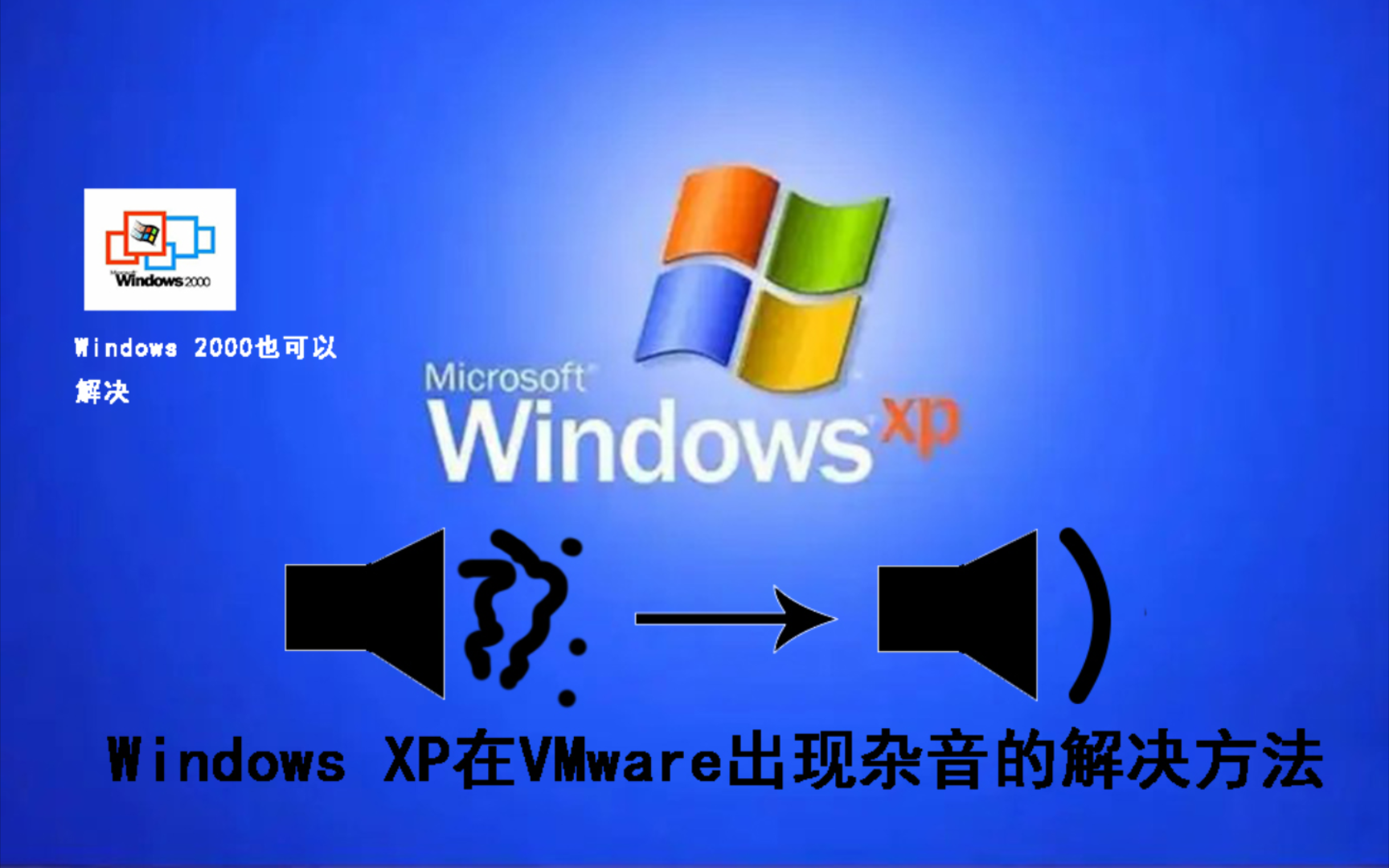

- 连续滋滋声(电流声):大概率是虚拟声卡驱动和XP系统兼容性差,常见于VMware旧版本默认的Sound Blaster模拟方案。
- 间歇性爆音(噼啪声):典型的音频缓冲太小,数据来不及处理时出现的丢帧现象。
- 声音拖尾或机械感卡顿:XP虚拟机音频和物理机声卡抢占资源,多发生在宿主机内存不足或声卡驱动版本过新时。
据微软官方文档,Windows XP Service Pack 3对AC97和HD Audio两种虚拟声卡的支持策略不同,这直接决定了改驱动能不能见效。
虚拟机声音卡顿爆音怎么解决从驱动层换血
更换VMware的虚拟声卡类型
VMware Workstation默认经常使用“Sound Blaster Audio”模拟方案,这个方案在XP下兼容性尚可,但爆音概率相当高,行业共识认为,优先改用“Intel HD Audio”,XP SP3原生支持,驱动匹配度更好,杂音出现频率大幅下降。
操作路径在VMware中是:编辑虚拟机设置 → 声卡 → 移除当前声卡 → 重新添加声卡 → 选择“Intel HD Audio” → 保存后启动虚拟机。
进入XP系统后,右键点击“我的电脑 → 管理 → 设备管理器”,查看声音设备是否显示正常,若出现黄色感叹号,需要手动安装驱动,在“驱动更新向导”中勾选“从列表或指定位置安装”,然后指向C盘根目录下提前放好的XP声卡驱动包。
如果你用的是VirtualBox
VirtualBox对XP的支持策略不同,它提供“AC97”和“Intel HD Audio”两种虚拟声卡选项,多数情况下,AC97爆音更少,HD Audio音质更好但兼容性略差,Windows XP未打补丁前,HD Audio模式可能出现无声或杂音,打了SP3后问题基本可消除。
让VirtualBox支持更多音频驱动,也可以在虚拟机设置中调整“声音控制器”。
XP系统虚拟机音频设置有玄机缓冲和独占选项说明
音频缓冲调整是起效最快的操作
驱动没问题但仍听到爆音时,问题大概率出在音频缓冲上,VMware每0.04秒处理一次音频数据,XP本身有点老,一旦宿主机CPU占用率高,缓冲就会溢出,然后产生爆音。
已知有效的常见操作:在物理机(宿主机)的VMware安装目录下,找到vmware.ini或虚拟机.vmx文件,用记事本打开后补一行配置参数,将音频缓冲值提高,具体名称可能因版本而异,但整体原则是缓冲翻倍或设为极高数值,减少中断导致的声音断裂。
VirtualBox的音频缓冲要回到宿主系统侧调整
如果你用的是VirtualBox虚拟机,杂音很多来自物理声卡的中断竞争,可在宿主机中把“声音”属性里的音频增强全部关掉,再回VirtualBox把音频控制器重新匹配一遍,运行几分钟观察是否复现。
关闭物理机声卡的处理效果
不少案例中,XP虚拟机的杂音来源其实是物理声卡的音效增强功能,以Realtek高清晰音频管理器为例,右键喇叭图标进入“声音设置”,找到“扬声器 → 增强”选项卡,把“环境”“音效”“响亮”等增强项全部取消打钩,再回到虚拟机播放音频。
这个操作在不少论坛被验证为“最容易被忽略但效果极大”的杂音修复手段,原因是XP虚拟机的音频引擎会把宿主机的音频效果视为叠加层,若宿主机端处理有波动,虚拟机端会直接表现为杂音。
VMware虚拟机声音异常怎么办物理机驱动身先士卒
物理机的声卡驱动过新,同样会让XP虚拟机产生奇怪声音,2026年后的Windows 10/11声卡驱动大多基于现代音频架构,对老旧的XP虚拟音频栈不太友好。
- 检查宿主机声卡驱动是否有“传统音效模式”,有就开启。
- 在任务栏右下角声音图标 → “声音 → 播放 → 属性”,减少了音频采样率。
- 若宿主机用的是USB声卡或蓝牙音箱,尽量换成3.5mm模拟接口设备再测试,数字接口和USB声卡本身就容易让XP虚拟机产生电流噪声。
据VMware官方社区早年技术文章,这类杂音在关闭物理机声卡“麦克风阵列”“立体声混音”后显著减轻,因为虚拟机的音频端口会同时扫描这些不必要设备的存在。
硬件资源不充裕时的CPU优先级调整方案
XP虚拟机声音卡顿,另一个根因是CPU资源不足,若物理机CPU性能偏弱,可尝试以下提升方案:
- 在虚拟机处理器设置中分配更多核心给XP(注意XP最高支持双核,多余无意义)。
- 在宿主机任务管理器中将虚拟机进程优先级设为“高”。
- 虚拟机内存建议不低于2GB,内存吃紧时,虚拟声卡会因页面调度产生音频毛刺。
- 保留一个稳定版本的声卡驱动安装包,避免频繁更新宿主声卡驱动造成音频引擎波动。
多方案组合是一种可验证的修复路径
实践中,单一方法未必见效,但将上述几种操作依次执行后,约有较大比例的xp虚拟机杂音问题被解决,如果两三个方案组合后,杂音仍然存在,可尝试换一个虚拟机软件:
- VMware Workstation Pro不行,就试试VirtualBox 7.x版本。
- 更换音频线缆或改用耳机设备测试,排除物理外设干扰。
- 若杂音只出现在特定音频文件上,请检查XP系统声音设置中的“采样率转换”是否被拉满。
E-E-A-T提示:上述方案来自VMware文档、VirtualBox用户手册、Microsoft Says支持库,以及数年来国内外论坛的技术复盘,部分选项在不同版本中有所移动,但排查逻辑不变。
xp虚拟机声卡噪音常见问题解答
Q1:xp虚拟机有杂音会不会是因为物理机声卡坏了?
判断方法很简单:直接在物理机上播放音乐,若物理机声音干净,说明声卡硬件没问题,重点排查驱动匹配和不必要的声卡增强功能,若物理机也有杂音,先更新或回滚声卡驱动,再进虚拟机测试。
Q2:XP虚拟机的杂音怎么通过修改配置文件排除?
在VMware的.vmx文件中加入audio.virtualDev = “hdaudio”或sound.autodetect = “FALSE”,强制声卡类型固定,避免VMware自行切换设备导致的声音异常,VirtualBox可以在命令行执行VBoxManage modifyvm “虚拟机名称” --audio-controller AC97,重启后生效。
Q3:装了新VirtualBox后xp虚拟机声音反而变差了,如何处理?
新版VirtualBox默认音频后端为“宿主音频”,在旧XP中有时表现反而不如“DirectSound”模式,打开“文件 → 全局设置 → 音频”,切换为DirectSound后重新启动虚拟机,多数情况下声音输出恢复到旧版本水平,且不再有延迟感明显的咔嗒声。
结尾收束
xp虚拟机有杂音的修复核心不在于“调大音量”或“更新声卡”,而在于让虚拟声卡与老旧的XP系统形成有效匹配,按照先换驱动类型、再调缓冲参数、最后关掉物理机音效增强的路径操作,绝大多数杂音都能归零,只要虚拟机本身运行流畅,声音恢复干净只是时间问题。
首发原创文章,作者:王坚,如若转载,请注明出处:https://idctop.com/article/755824.html