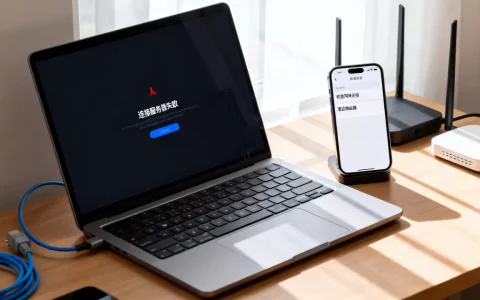
苹果iPad连接服务器失败通常不是硬件坏了,而是网络、证书或系统设置层面的问题,按顺序排查就能解决。你手里这台iPad明明信号满格,却弹出一串“无法连接服务器”的提示,别急着怪机器,这个现象在iOS设备里相当常见,九成以上和服务器本身没关系,而是设备自己“没准备好”。
服务器连不上,先分清是哪种“失败”
不同提示对应的排查方向完全不同,先看清楚屏幕上写的是什么。
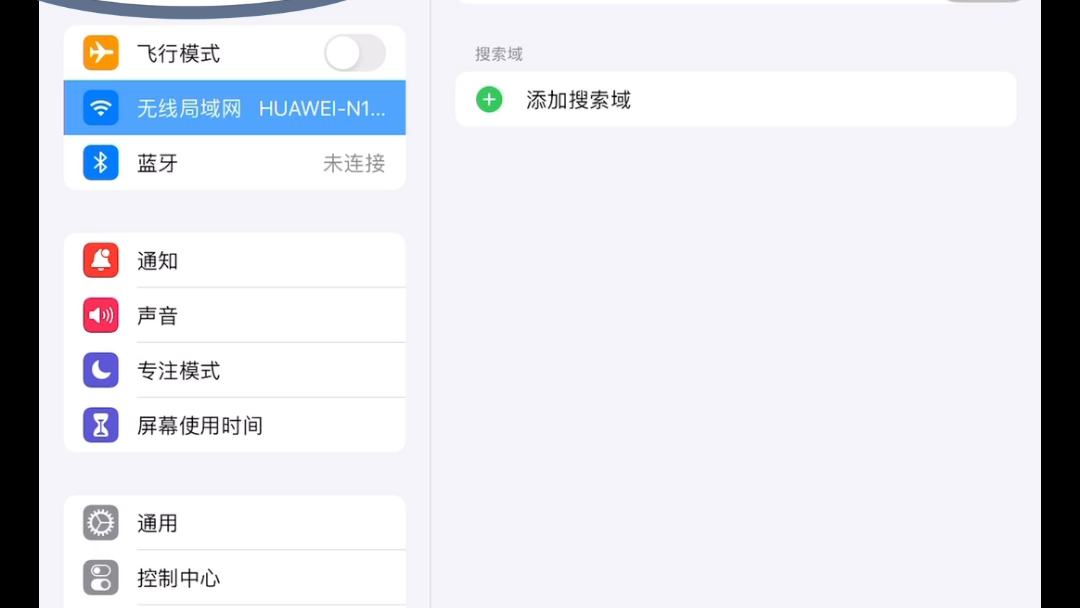

看提示信息:无法连接 vs 验证失败
- “无法连接服务器”:多数是网络根本没走通,或者服务器地址填错,常见于相册、邮件、App Store这类需要访问苹果官方服务器的功能。
- “未能验证服务器身份”:问题出在SSL证书上,要么是iPad系统时间不对,要么是Wi-Fi网络本身有证书劫持。
- “超时”:请求发出去,服务器没回应,可能是服务器维护、网络延迟高,或者iPad的DNS解析有问题。
如果你是在某个具体App里遇到“连接失败”,比如视频播放器、游戏、网盘,先别怀疑iPad,用一个能确认的路径测试:打开Safari,随便访问一个网站,如果浏览器正常但App不行,那问题就锁定在那个App或它的服务器端。
检查网络底层:Wi-Fi和蜂窝数据
这一步虽然基础,但真正卡住的人很多,操作路径很简单:
- 打开“设置”>“无线局域网”,点击当前Wi-Fi右边的“i”图标,选择“忽略此网络”,然后重新输入密码连接。
- 如果你的iPad是蜂窝版,关掉“蜂窝数据”再打开,强制重新注册网络。
- 用另一台手机连同一个Wi-Fi,看是否正常上网,如果手机也上不了,问题在路由器或宽带,不在iPad。
行业共识认为,相当一部分“连接服务器失败”的报错,根源是路由器的DHCP分配出问题,导致iPad拿到了一个无效IP地址,这时去“设置”>“无线局域网”,看当前网络的IP地址是不是以254开头,如果是,说明iPad没从路由器拿到有效地址,重启路由器通常能解决。

苹果平板连接服务器失败,多半卡在这三个环节
排除了单纯网络断开后,剩下的原因集中在时间、系统和App环境。
时间与证书不同步
SSL证书有有效期,iPad在验证服务器时也会检查自己的本地时间,如果系统时间不准,比如差了好几个小时,服务器会认为通信不安全,直接拒绝连接。
- 打开“设置”>“通用”>“日期与时间”,打开“自动设置”。
- 如果已经打开,先关掉,手动把时间调错几分钟,再重新打开自动设置,强制时间同步。
- 时间同步后,重启iPad,让系统重新验证证书。
这个问题在长期不关机、不联网的老iPad上特别典型,有一次我帮朋友排查一台iPad Air 2,结果显示“无法验证服务器身份”,打开日期一看,停在半年前,调准时间后立刻恢复正常。
系统旧版本与TLS协议不匹配
近几年互联网服务普遍升级了传输加密协议,老iPad如果停在iOS 12或更早版本,可能无法与新服务器协商TLS加密版本,具体表现就是:Wi-Fi正常、Safari能打开部分网页,但很多App和苹果自带服务都报“连接不上服务器”。
这里不是iPad坏了,而是系统组件太老,解决办法只有两条:
- 升级到当前iPad能支持的最新版本iOS或iPadOS。
- 如果新版系统已经没有,那就只能放弃部分对加密要求高的App,改用浏览器访问网页版。
统计显示,近年来的服务器连接失败案例中,系统版本过低的占比明显提升,尤其集中在iPad 4、iPad Air初代等老设备上。
App服务器端出问题
有些“连接失败”和你完全无关,就是App的开发公司服务器崩了,这种情况有很强的时效特征:
- 集中出现在某个时间段,比如你凌晨两点打开学习视频App突然连不上。
- 全网都在报错,不只你一个人。
- 服务器维护公告通常在App内弹窗或官网可见。
怎么确认?把App完全关掉,等五分钟再打开,如果还是连不上,用另一台手机下载同一个App测试,如果手机也连不上,基本可以断定是服务商的问题,等他们修复就行。

iPad无法连接服务器怎么解决:逐步操作路径
直接给一套不用动脑的步骤,按顺序走,90%的情况能解决。
第一步:恢复网络设置
注意,这一步不会抹掉你的照片和聊天记录,只会清空Wi-Fi密码和蓝牙配对记录。
- 打开“设置”>“通用”>“传输或还原iPad”>“还原”。
- 选择“还原网络设置”。
- 输入iPad锁屏密码,确认还原。
- 设备会重启,重启后重新连接Wi-Fi,输入密码。
许多长期用iPad的人,网络配置里早就堆了一堆过期DNS记录和代理配置,还原网络设置相当于一次彻底大扫除。
第二步:校准时间与地区
在“设置”>“通用”>“日期与时间”里,先关闭“自动设置”,手动把地区切换成“中国”,再打开“自动设置”,这一招能解决不少证书报错,如果iPad之前用非国区Apple ID,从国外服务器切换回来时,时间区域不同步也容易报连接失败。
第三步:更新iOS或改用浏览器
去“设置”>“通用”>“软件更新”,看看有没有新系统可装,在Wi-Fi环境下,系统会自动检测更新,iOS 12以下的版本建议直接升到iOS 15或更高版本。
如果不能升级,别硬撑着装新App,凡是提示“无法连接服务器”的App,先删掉,改用它的电脑版或网页版,比如某笔记软件的服务器连不上,直接用浏览器访问官网同步数据,一样能保住内容。
第四步:检查App服务器状态
当所有系统层面都正常,但某一个App还是连不上,那就去搜索引擎搜一下“App名称 + 服务器维护”,大厂App通常有公开的服务器状态页,小厂App也可以通过第三方监测网站看到实时状况。如果你的iPad连着同一个Wi-Fi能上微博、微信,唯独某个小众App报错,大概率就是这家公司服务器又宕机了。
常见失败原因与表现对照表
| 报错现象 | 最常见原因 | 排查优先级 |
|---|---|---|
| 无法连接服务器 | 路由器DHCP异常、DNS错误 | 高 |
| 未能验证服务器身份 | 时间不准、SSL证书问题 | 高 |
| 连接超时 | 服务器维护、弱网环境 | 中 |
| 仅某个App连接失败 | App服务器故障、旧版系统 | 中 |
| 一切网络功能都失败 | 飞行模式异常、SIM卡失效 | 低 |

表格里的优先级,对应你排查时先做什么,再做什么。
什么时候该找维修或换机
如果你把所有步骤都走完了,iPad还是“连接服务器失败”,那就不是软问题,而是硬伤。
- Wi-Fi芯片老化:用iPad连接公共Wi-Fi会频繁掉线,但用手机热点却能连上,这种情况往往是内部天线接触不良。
- 基带故障:蜂窝版iPad长期无信号、插卡后不识别,属于硬件层面问题。
- 主板网络模块损坏:这个比较少见,但进水或重摔后的iPad确实会出现。
碰到以上情况,别反复折腾还原设置,直接去苹果官方授权服务点检测,老设备如果维修成本超过残值,换一台非联网专用的新iPad更划算。
Q&A:ipad连接服务器失败重启有用吗?
重启是排查的第一步,但不解决所有问题。 重启能重置内存里的网络缓存和临时协议状态,对短期网络波动有效,但如果是时间不同步或系统版本过旧,重启治标不治本,正确做法是先重启,再检查时间和系统更新。
ipad连接不上服务器怎么办,需要换路由器吗? 先看其他设备是否正常,如果只有iPad连不上,问题在iPad设置;如果所有设备都连不上,才考虑路由器或宽带故障,多数情况下,重启路由器和iPad本身就能恢复正常,不涉及更换设备。
为什么在同一个Wi-Fi下iPad能打开网页,但App里显示连接服务器失败? 因为App走的是特定API接口,端口和协议和普通网站不同,Wi-Fi能通不代表App的服务器端口放行了,可以尝试切换用4G/5G网络打开App,如果蜂窝数据下能正常连接,说明是Wi-Fi环境屏蔽了该接口,比如公司网络或公共Wi-Fi的防火墙策略所致。
首发原创文章,作者:王坚,如若转载,请注明出处:https://idctop.com/article/755884.html