虚拟机开机直接跳进EFI Shell,八成是引导项丢失或启动顺序错乱,按ESC或F2进固件界面重新指定引导文件就能解决,若不行再用命令手动加载引导器。这个问题不像硬件损坏那么可怕,但确实让不少人卡在开机第一步,下面从故障识别、固件设置、引导修复三个维度拆开讲,每条路径都按实际可操作的标准来写。
虚拟机卡在efi界面怎么解决:先分清故障类型
打开虚拟机电源,屏幕停在“EFI Shell”或者“UEFI Interactive Shell”提示符,这属于典型的固件级引导失败,系统不是坏了,而是找不到可启动的efi文件。

__
判断是引导丢失还是启动顺序乱了
引导丢失的表现:屏幕提示“Boot Failed”“No Bootable Device”,或者直接进入Shell,输入exit返回固件界面后,Boot Manager列表里空荡荡的,这种情况多半是引导分区里的efi文件被删掉或损坏。
启动顺序乱了的表现:Boot Manager里能看到“Windows Boot Manager”或“EFI VBOX Hard Disk”等条目,但固件没有按顺序去执行,跳到了Shell或Network Boot,这种情况简单,调整顺序即可。
区分方法是进入固件设置界面,按下ESC键或F2键(虚拟机窗口内按,注意先鼠标点进窗口)。
什么操作容易引发EFI开机报错
- 用分区工具误删了EFI系统分区(一般100MB或300MB那个小分区)
- 虚拟机克隆或迁移后,引导文件路径发生了变化
- 手动修改过
.vmx配置文件,把firmware从bios改成了efi,但磁盘里没有对应的引导文件 - Windows系统更新中断,导致bootmgfw.efi文件损坏
- 在虚拟机里做了磁盘收缩或碎片整理,影响了引导分区的完整性
vmware虚拟机efi引导修复:从BIOS设置到命令行操作
VMware Workstation和ESXi的EFI实现方式略有不同,先说通用路径,VMware的虚拟机固件界面按ESC进入,启动时窗口左上角会出现“Press ESC for boot menu”的提示。
第一步:进入固件Boot Manager调整启动顺序
开机的瞬间快速连按ESC键,在弹出的Boot Menu里选择“Boot Manager”,看到设备列表后,用上下箭头选中“EFI VMware Virtual SCSI Hard Drive”或者“EFI VBOX Hard Disk”之类的条目,按回车,如果系统能正常进入Windows,那问题就是启动顺序错乱,重启回固件界面,把硬盘设备拖到第一位即可,操作路径为:
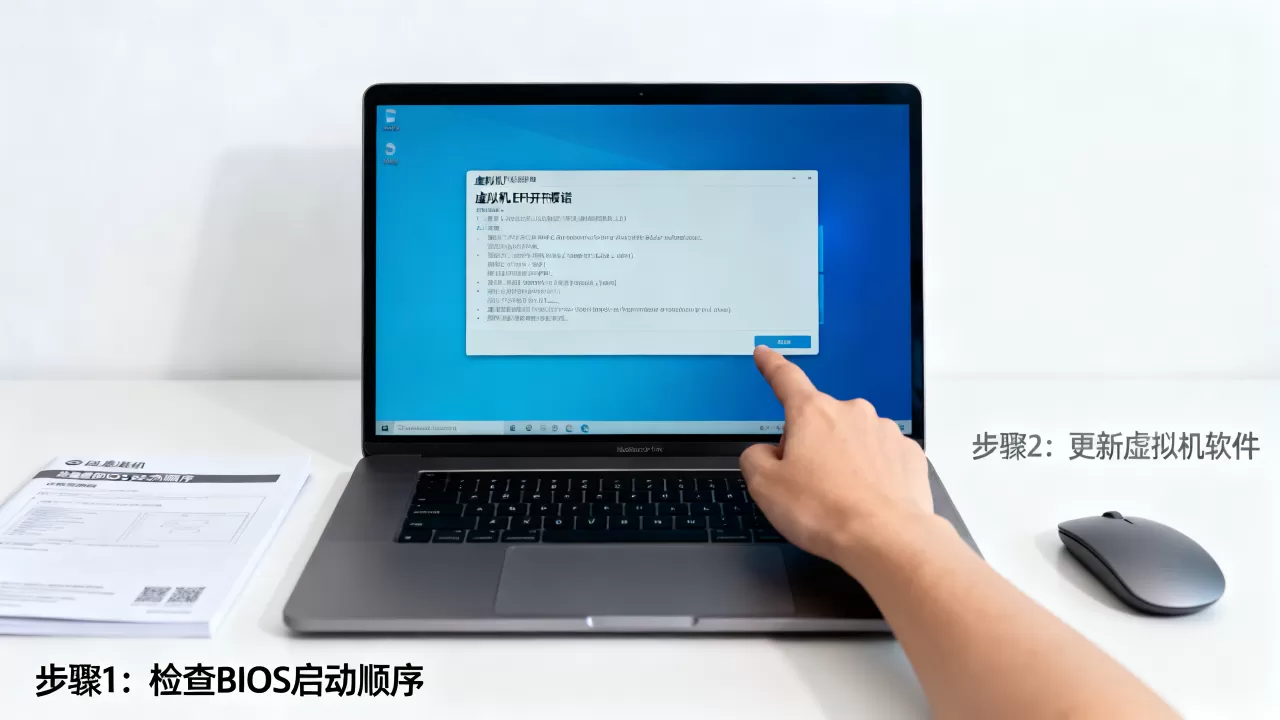
Boot Manager → Boot Options → Change Boot Order。
__
第二步:在Shell里手动加载引导文件
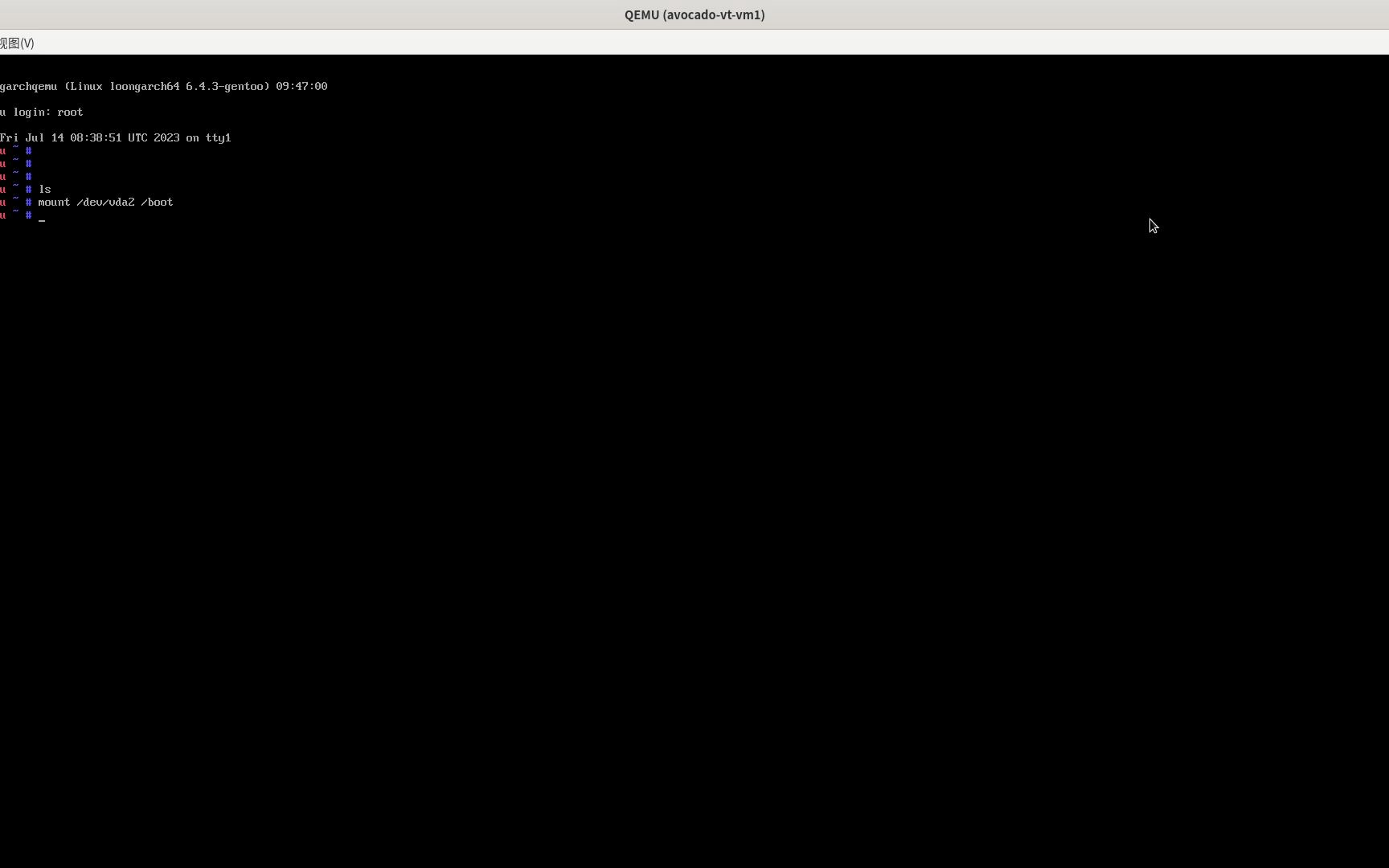
如果Boot Manager里没有硬盘条目,说明efi文件确实丢了,此时系统停在Shell交互界面,需要手动找引导文件,输入exit返回固件主菜单,选择“EFI Internal Shell”重新进入Shell,然后执行:
map -r
fs0:
ls
map -r用来重新扫描磁盘设备,fs0:是第一个文件系统分区,用ls列目录时,如果看到EFI文件夹,说明引导分区还在,继续:
ls EFIMicrosoftBoot
ls EFIBoot
只要能看到bootmgfw.efi(Windows)或grubx64.efi(Linux),手动执行这个文件就能启动,之后进系统重建引导记录即可。
第三步:外接ISO镜像用PE工具修复引导
如果Shell里也找不到EFI文件夹,说明EFI分区被彻底清空了,把虚拟机的CD/DVD光驱指向一个Windows安装镜像ISO或PE急救盘镜像,然后在固件Boot Manager里选择从CD-ROM启动,进入PE后打开命令提示符,执行:
diskpart
list disk
select disk 0
list partition
找到EFI分区对应的分区号(通常是FAT32格式、容量在100MB到500MB之间),分配盘符后格式化重建引导,行业共识是,格式化EFI分区并重新生成引导文件的修复路径,成功率最高,相关命令为:
format fs=fat32 quick
assign letter=S:
exit
bcdboot C:Windows /s S: /f UEFI
bcdboot的作用是复制启动文件到EFI分区并建立引导配置,完成后重启,问题解决。
虚拟机开机不进系统直接进efi:重置NVRAM与修复引导配置
NVRAM是固件用来保存启动条目和变量信息的小型存储区域,用模拟器或虚拟化平台时,NVRAM内容可能紊乱。
__
清除或重置NVRAM变量
VMware Workstation里可以删除虚拟机目录下的.nvram文件(文件名为虚拟机名.nvram),虚拟机处于关机状态时删除,下次启动会自动重建,但这样做可能会让所有自定义固件设置恢复默认,包括引导顺序,操作前先关闭虚拟机,在虚拟机目录下找到该文件删除或改名备份。
- 删除前备份:把
.nvram文件复制一份到别的目录 - 删除后启动虚拟机,固件会重新初始化
- 此时手动进入Boot Manager,检查硬盘条目是否恢复正常
同理,VirtualBox的固件变量也存在虚拟机的.vbox二进制配置里,处理方式略有不同,可以通过命令行清空固件设置:
VBoxManage modifyvm "虚拟机名称" --firmware efi
这条命令会重写固件类型,相当于强制重建NVRAM。
用bcdedit重建Windows引导记录
进入系统后,还有一种情况是引导配置文件BCD(Boot Configuration Data)损坏,导致固件虽然有引导项但执行失败,管理员权限打开命令提示符:
bcdedit /enum
若提示“找不到指定的文件”或“系统找不到指定的启动配置数据”,直接重建:
bootrec /scanos
bootrec /fixmbr
bootrec /fixboot
bootrec /rebuildbcd
最后一步/rebuildbcd会扫描所有系统并将它们添加到BCD,输入Y确认添加,操作完成后重启虚拟机,这属于uefi引导损坏修复命令层面的标准处理流程。
新装系统或克隆虚拟机后首次开机报EFI错误
这种场景多数是引导类型和磁盘分区表不匹配,比如虚拟机创建时选的是UEFI固件,但克隆了一块MBR分区表的硬盘;或者创建时选BIOS固件,但系统盘是GPT分区表,VMware和VirtualBox创建虚拟机时,“固件类型”下拉菜单通常在“虚拟机选项”里,安装系统前就要确认好。
快速核对分区表类型
进入PE系统,命令提示符执行:
diskpart
list disk
GPT磁盘在列表里会带一个“Gpt”标记,如果磁盘显示为GPT,固件必须选UEFI;如果显示为MBR,固件必须选BIOS,不对应就会出现开机直接进EFI Shell的情况。
__
修改虚拟机固件类型
VMware Workstation修改方法:选中虚拟机 → 编辑虚拟机设置 → 选项 → 高级 → 固件类型,切换为BIOS或UEFI,VirtualBox修改方法:运行VBoxManage modifyvm "名称" --firmware bios或--firmware efi,切换后,启动顺序会重新识别,注意Windows系统的激活可能受固件切换影响,激活状态可能丢失。
不重装系统保留数据的应急方案
不想重装的话,有一种走捷径的做法需要谨慎,就像上面提到的,把虚拟机固件切换成与磁盘分区表匹配的类型,启动后用引导修复工具(比如PE里的NTBootautofix)自动重建引导,据统计,这类方案在多数情况下可行,但修复工具不同,成功率有差别,因此操作前备份整个虚拟机目录是稳妥的选择。
附:VirtualBox虚拟机进EFI Shell的专项处理
VirtualBox对UEFI的支持相对简单,固件界面和VMware不同,开机按F12进入Boot Manager,或者按ESC进入固件设置,VirtualBox的EFI启动项管理能力弱一些,经常会直接卡在Shell界面。
重点检查两个项目:
- 光驱启动是否开着VirtualBox自带的EFI固件对光驱支持有时不完善,Boot Order里把光驱放在硬盘前面可能引发异常
- 硬盘控制器类型SATA控制器改为AHCI或者NVMe(根据虚拟磁盘类型确定),某些IDE控制器在EFI下兼容性差
如果VirtualBox频繁出现EFI Shell,建议关闭虚拟机后在设置里把“启用EFI(特殊OS)”勾选去掉,切回BIOS固件再启动,前提是系统所在磁盘为MBR分区表,否则无法启动,这是VirtualBox环境下一种常见的折中策略。
常见问题解答
虚拟机刷efi后会不会影响真机系统?
不影响,虚拟机的EFI固件是纯软件模拟,运行在宿主机的虚拟化层里,不会对物理机的UEFI/BIOS产生任何写入,即使虚拟机引导损坏,主机系统依然独立运行。
为什么每次开机都出现efi shell,按exit也不能进系统
这种情况说明固件的BootOrder变量已经失效,系统无法提供有效的启动路径,当你在Shell里按exit返回固件菜单时,发现启动列表里没有硬盘启动项,需要按照上文的分区重建和bcdboot引导修复流程执行。
有没有办法防止efi报错反复出现
引导修复完成后,建议备份虚拟机的.nvram文件以及EFI分区的完整目录,后续每次系统更新前,拍一个快照,如果报错再次出现,对比快照还原即可,通常几分钟就能恢复。
说到底,虚拟机出现EFI报错不算疑难杂症,关键操作就三步:进固件界面看启动列表是否存在、用PE修复工具重建引导记录、确认固件类型与分区表匹配,拆开机箱换硬件那套,在虚拟机这里不适用,一切操作都在软件层面完成,动手前先复制一份虚拟机文件夹,有问题随时回退,这套思路足够应对绝大多数虚拟机引导问题。
首发原创文章,作者:王坚,如若转载,请注明出处:https://idctop.com/article/756183.html